En este manual explicaremos paso a paso cómo configurar el MFC para la lectura de humedad relativa. El proceso se detallará tanto en el software MConfig como directamente en el controlador, permitiendo una comprensión completa de cómo realizar la configuración correctamente.
Si aún no estás familiarizado con el software MConfig, consulta nuestro manual de uso: Software MConfig - Manual de Uso.
Configuración utilizando MConfig
Para configurar el MFC utilizando el software MConfig, sigue el paso a paso a continuación:
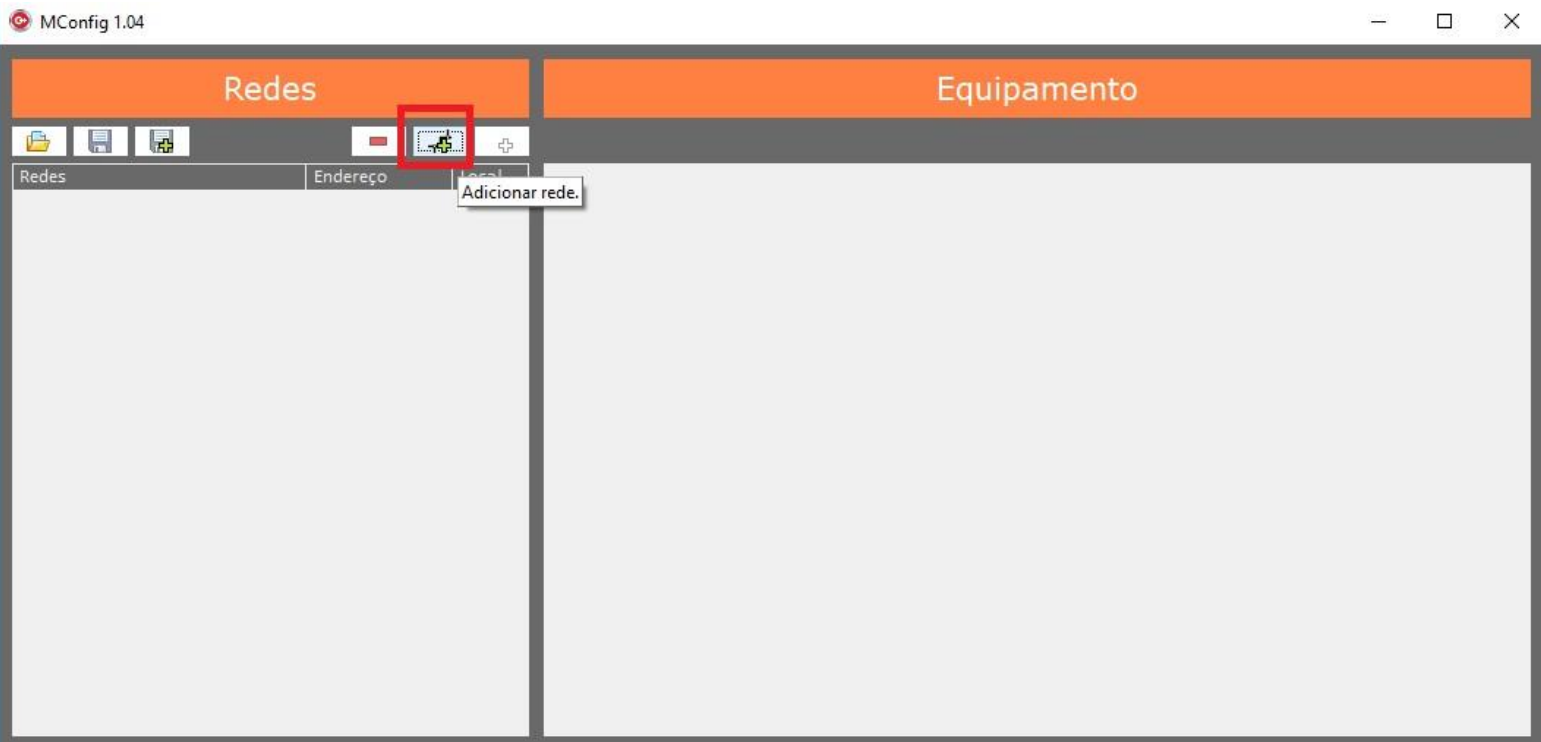
1. Agregar la red: Para iniciar la configuración desde MConfig es necesario agregar una red. Haz clic en el ícono resaltado en rojo en la imagen a continuación.
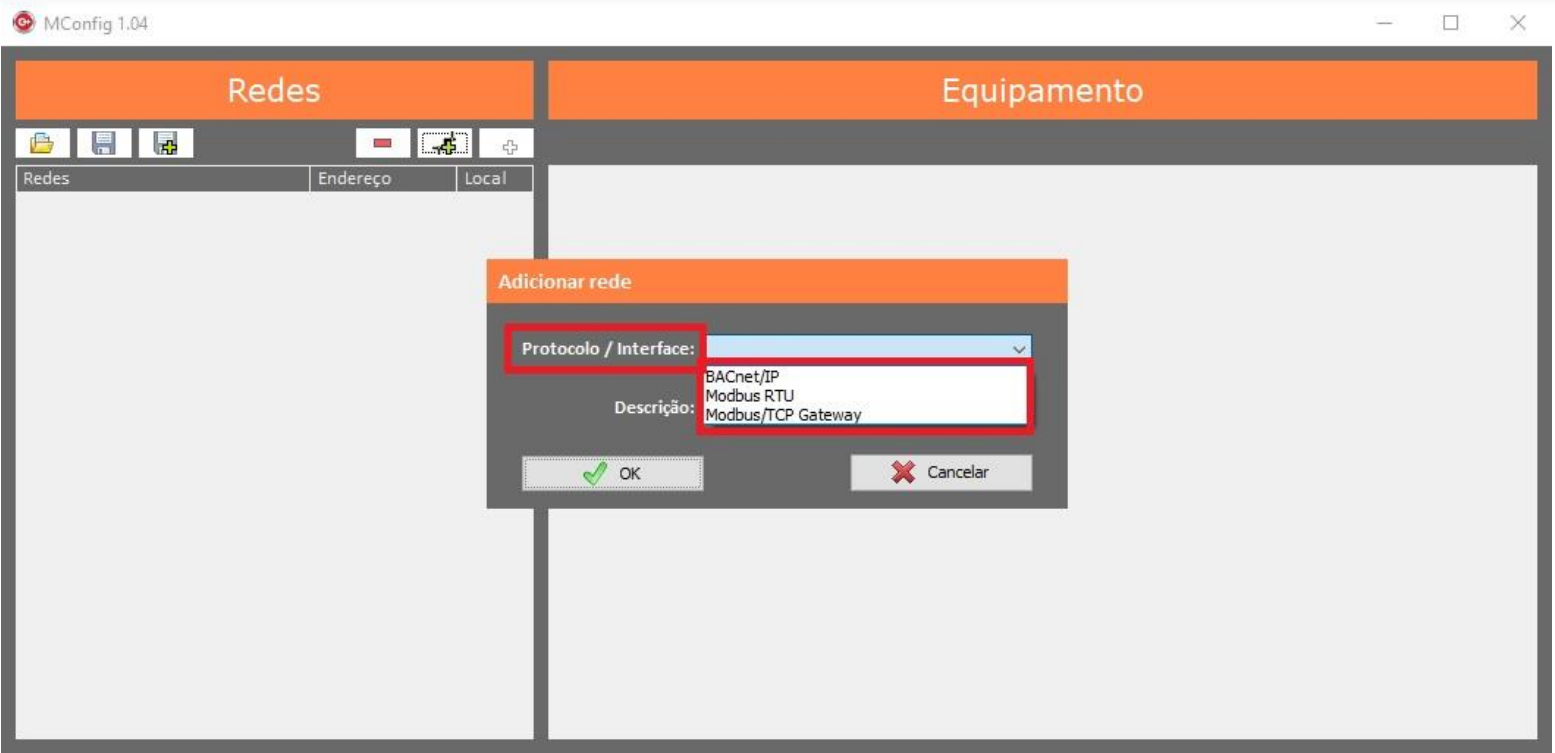
2. Seleccionar la interfaz: Elige el protocolo/interfaz que se utilizará. Completa el campo "Descrição" con el nombre de la red que deseas configurar.
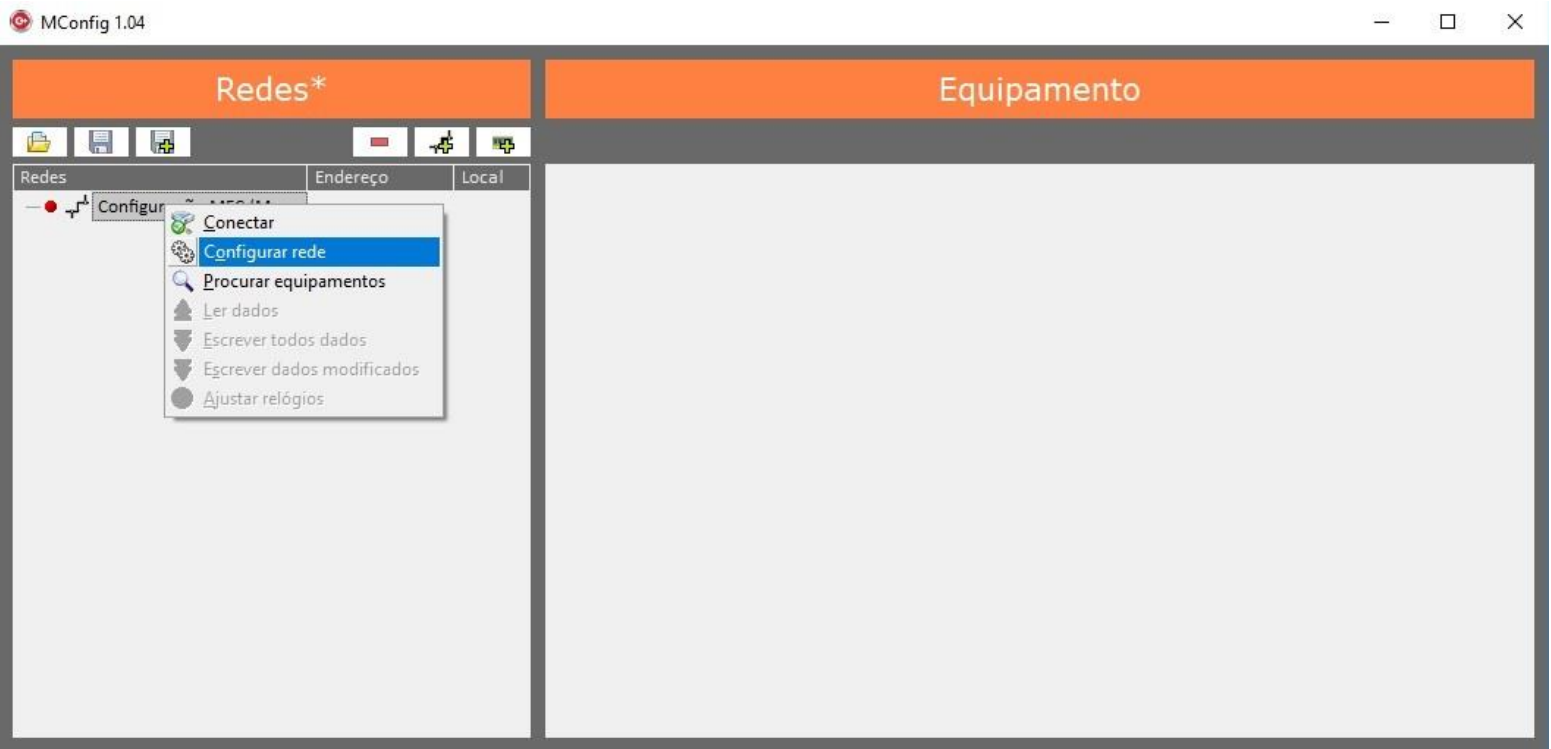
3. Configurar la red: Haz clic con el botón derecho del mouse sobre la red creada y selecciona "Configurar rede". Ajusta las configuraciones según sea necesario.
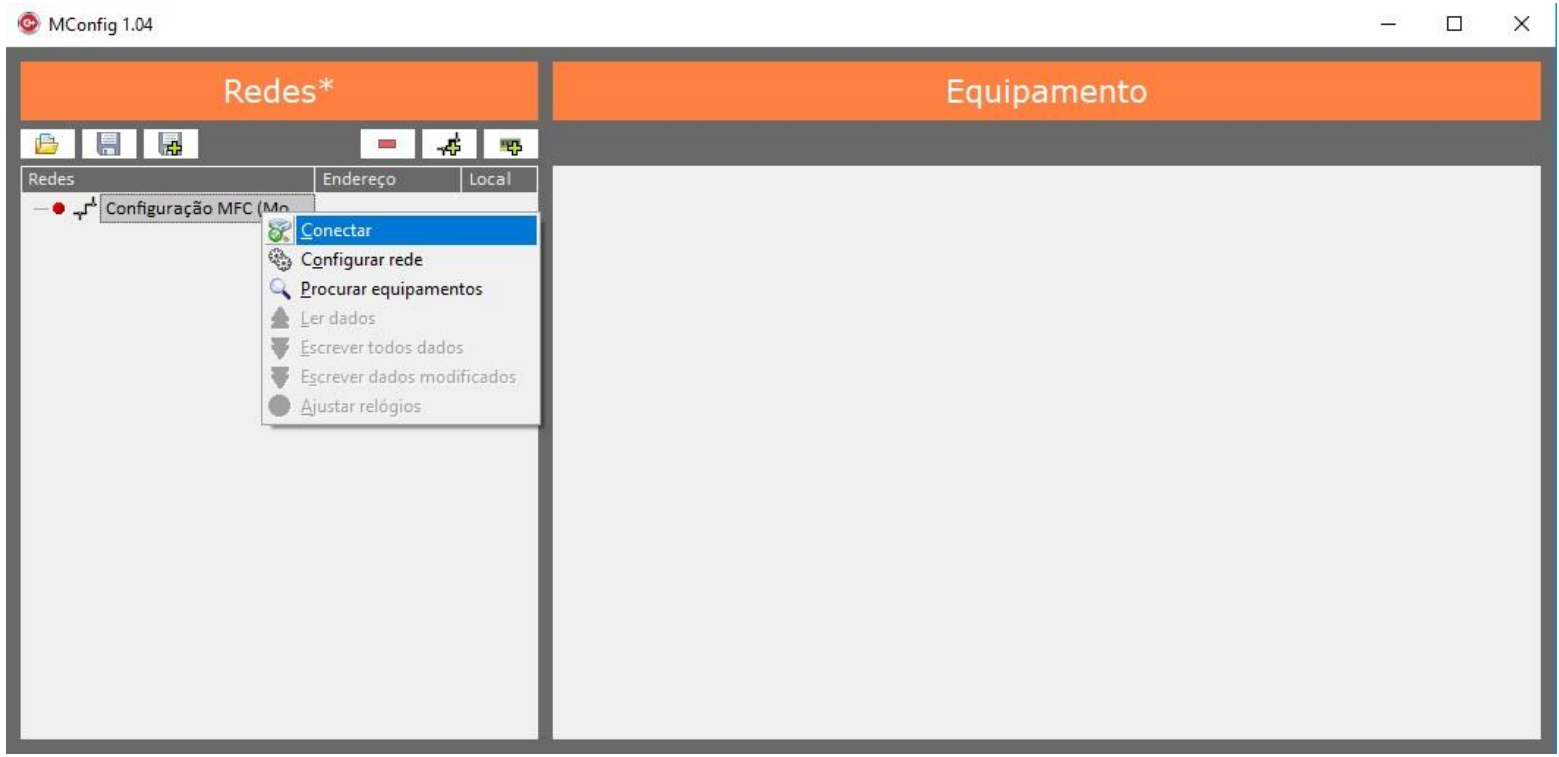
4. Conectar: Haz clic con el botón derecho del mouse sobre la red creada y selecciona "Conectar".
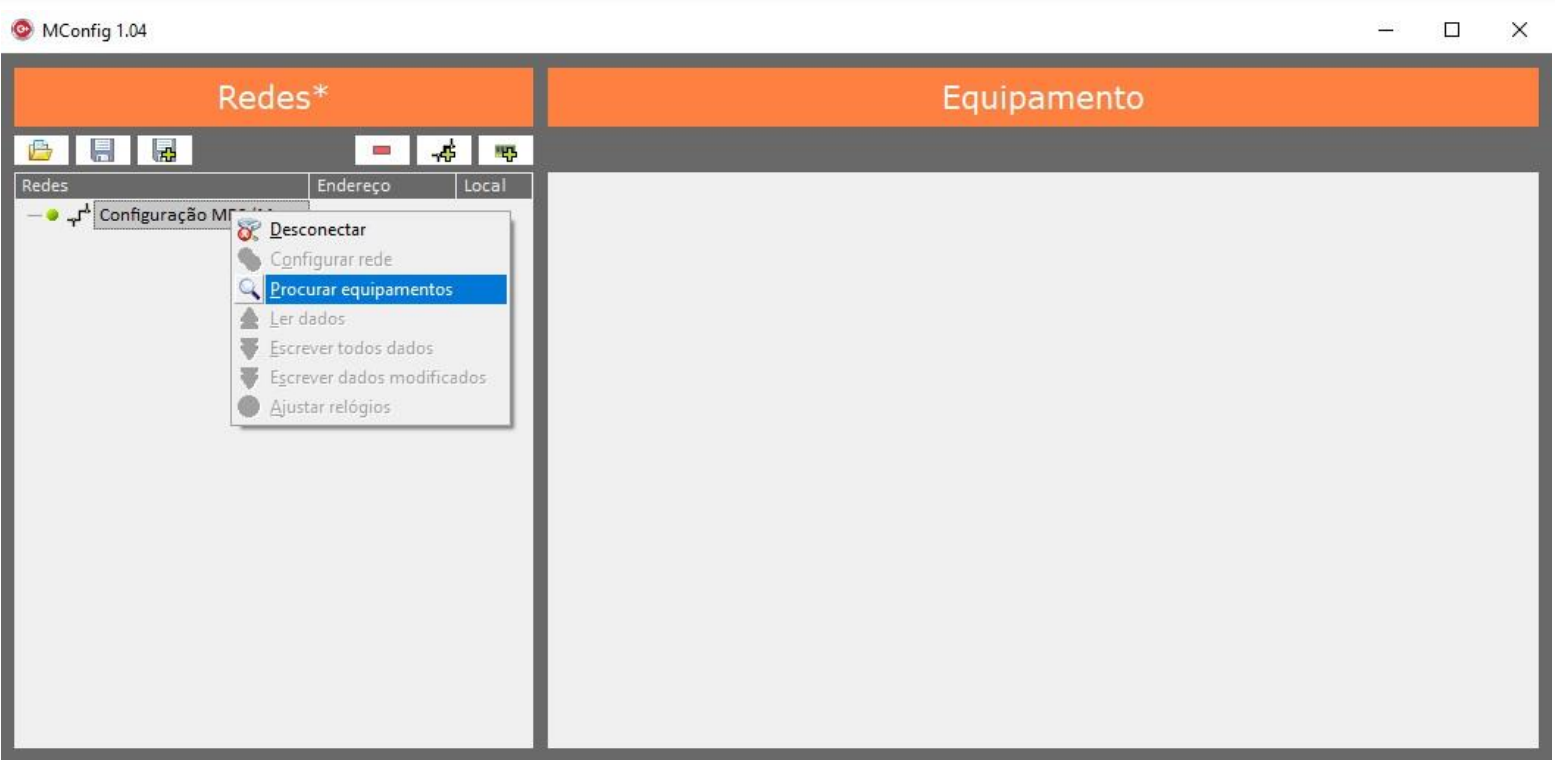
5. Buscar equipos: Después de que la red esté conectada, haz clic con el botón derecho del mouse sobre la red y selecciona "Procurar equipamentos".
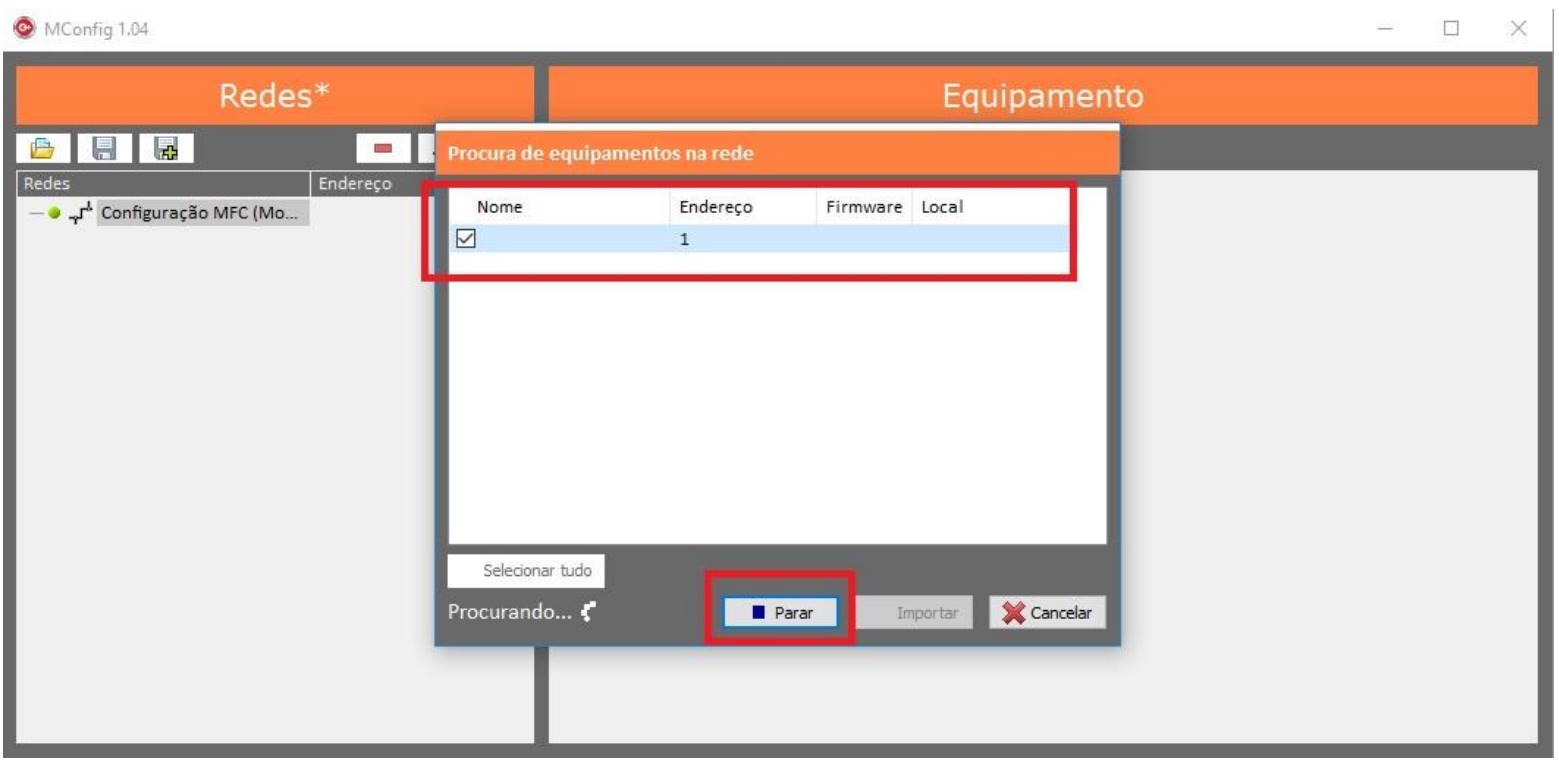
6. Detener: Selecciona el equipo y haz clic en "Parar".
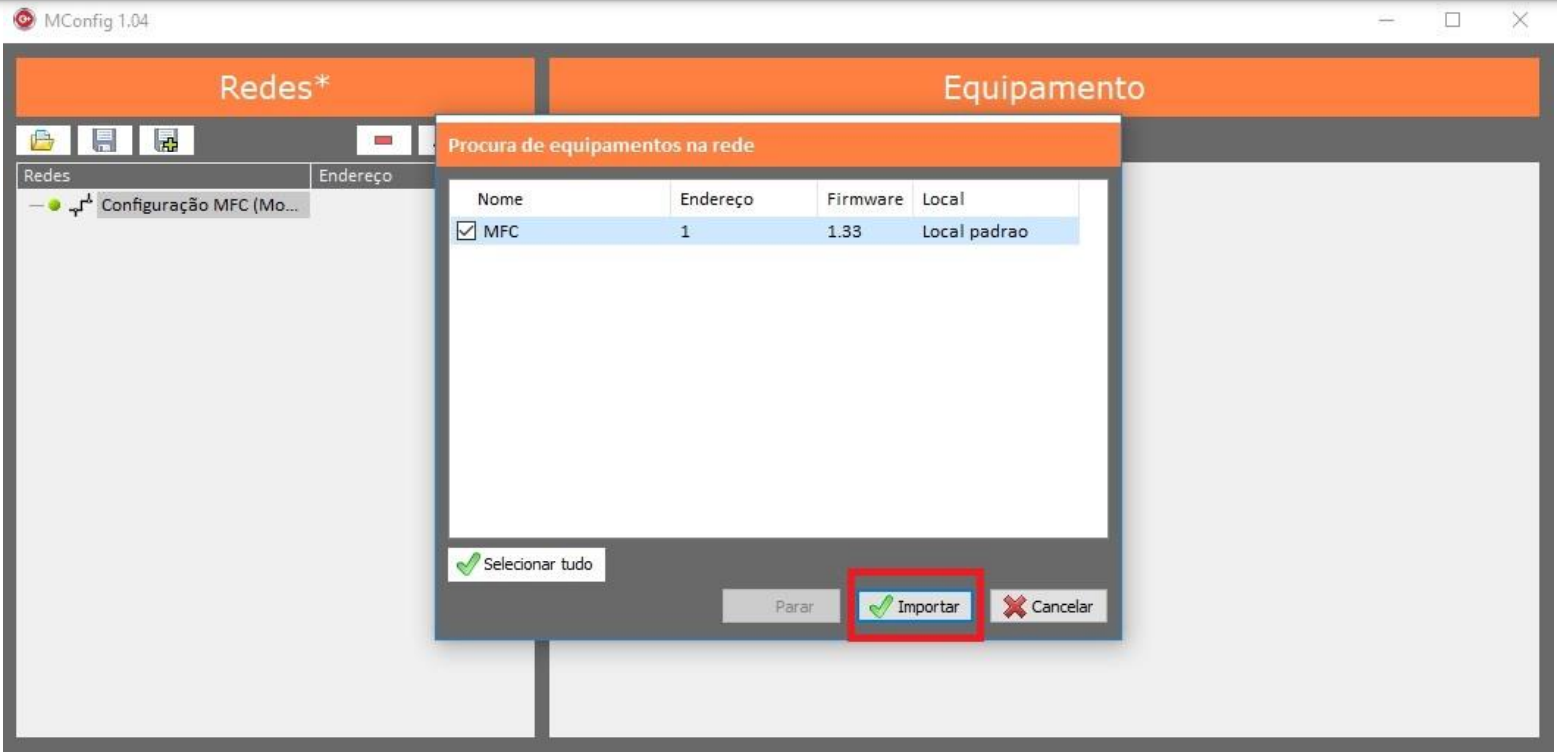
7. Importar: Haz clic en "Importar" y luego en "Ok".
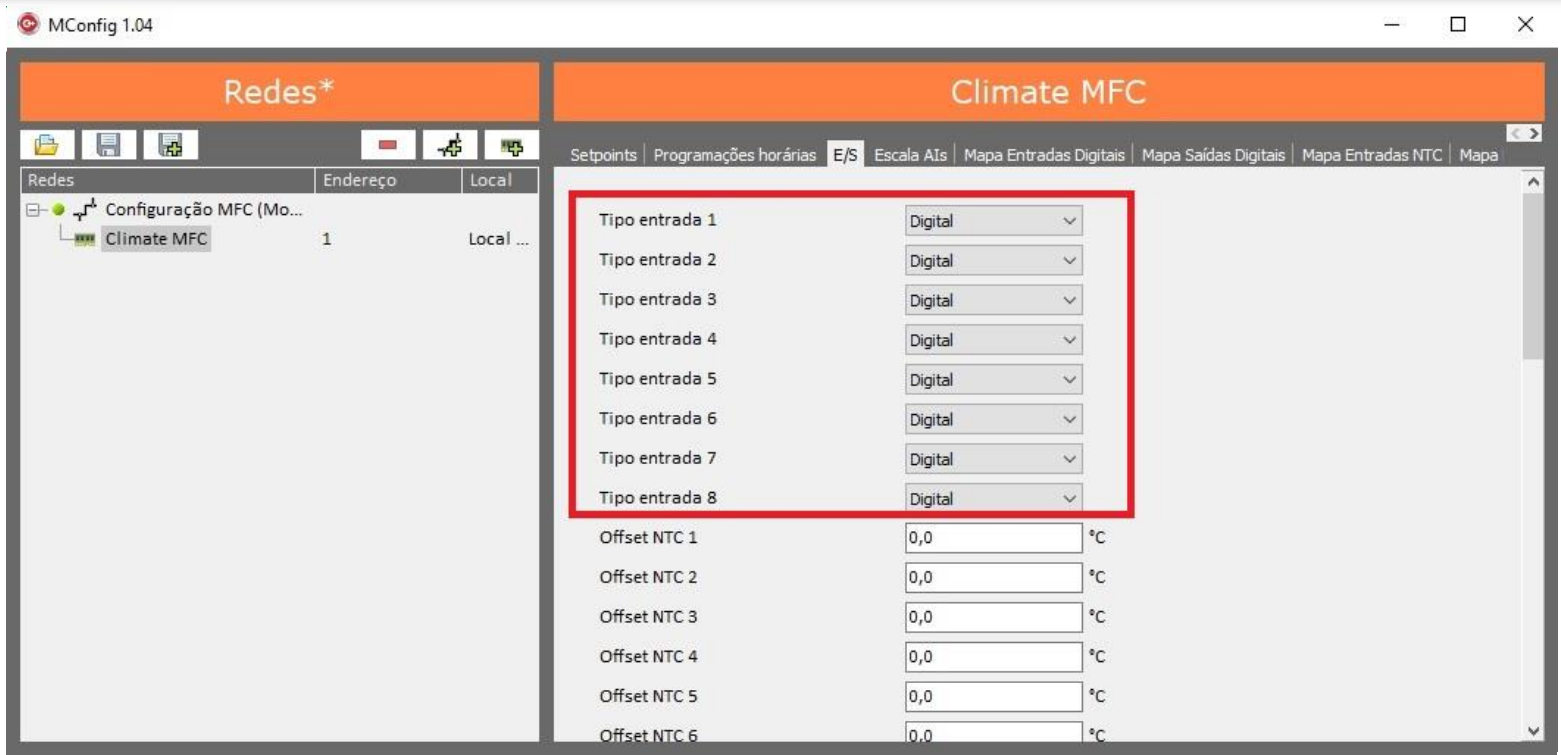
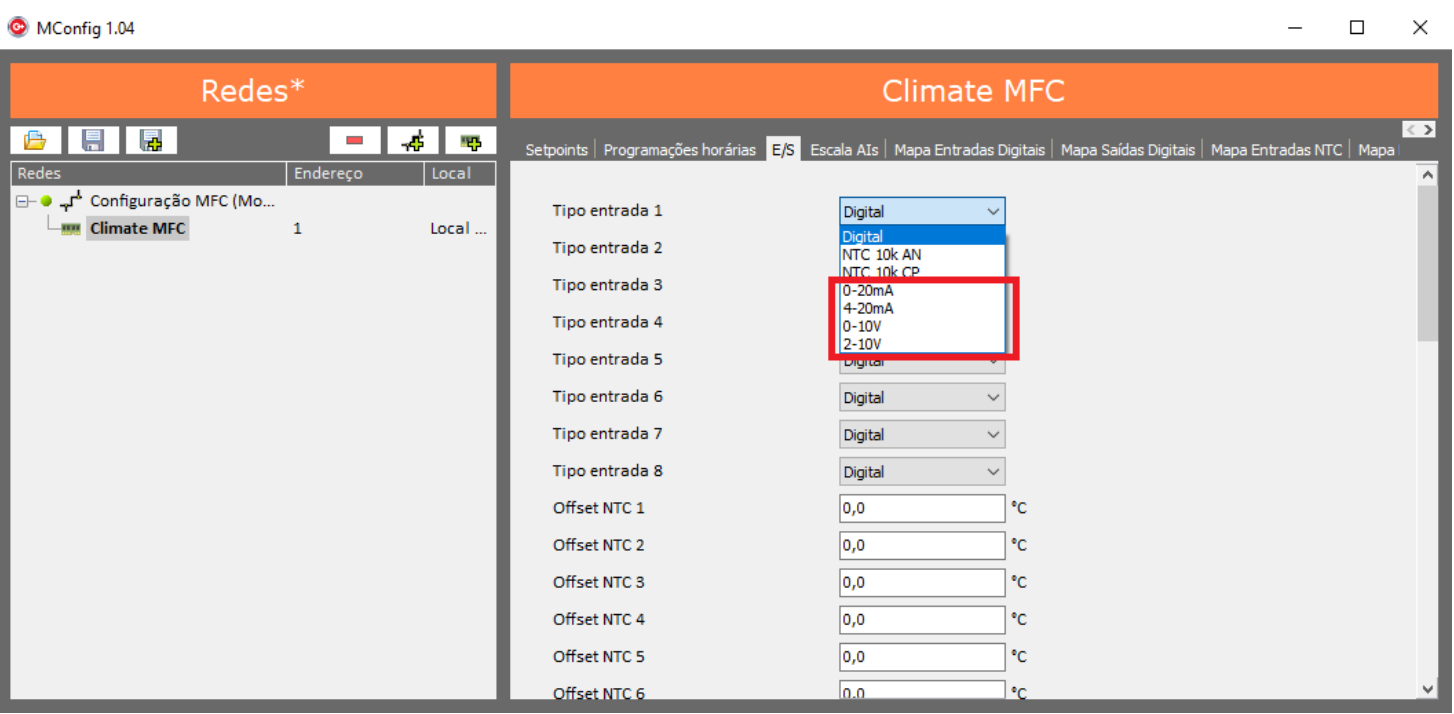
8. Seleccionar el tipo de entrada: En el menú "E/S", selecciona el tipo de entrada del sensor conectado. Por ejemplo, si estás utilizando la entrada 1 del MFC, cambia el tipo de la entrada 1.
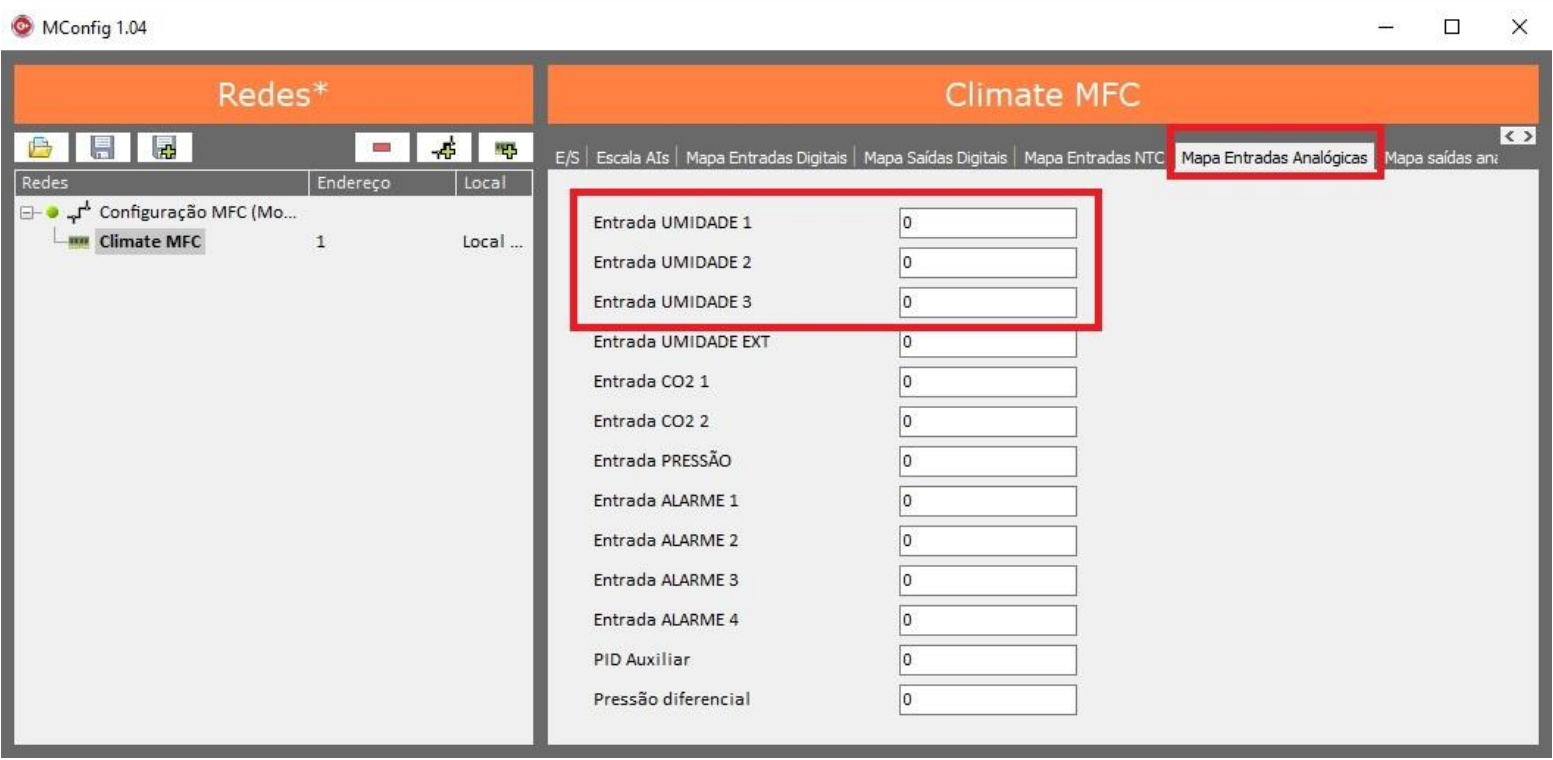
9. Mapear la entrada: En la pestaña "Mapa Entradas Analógicas", selecciona el número de la entrada donde está conectado el sensor.
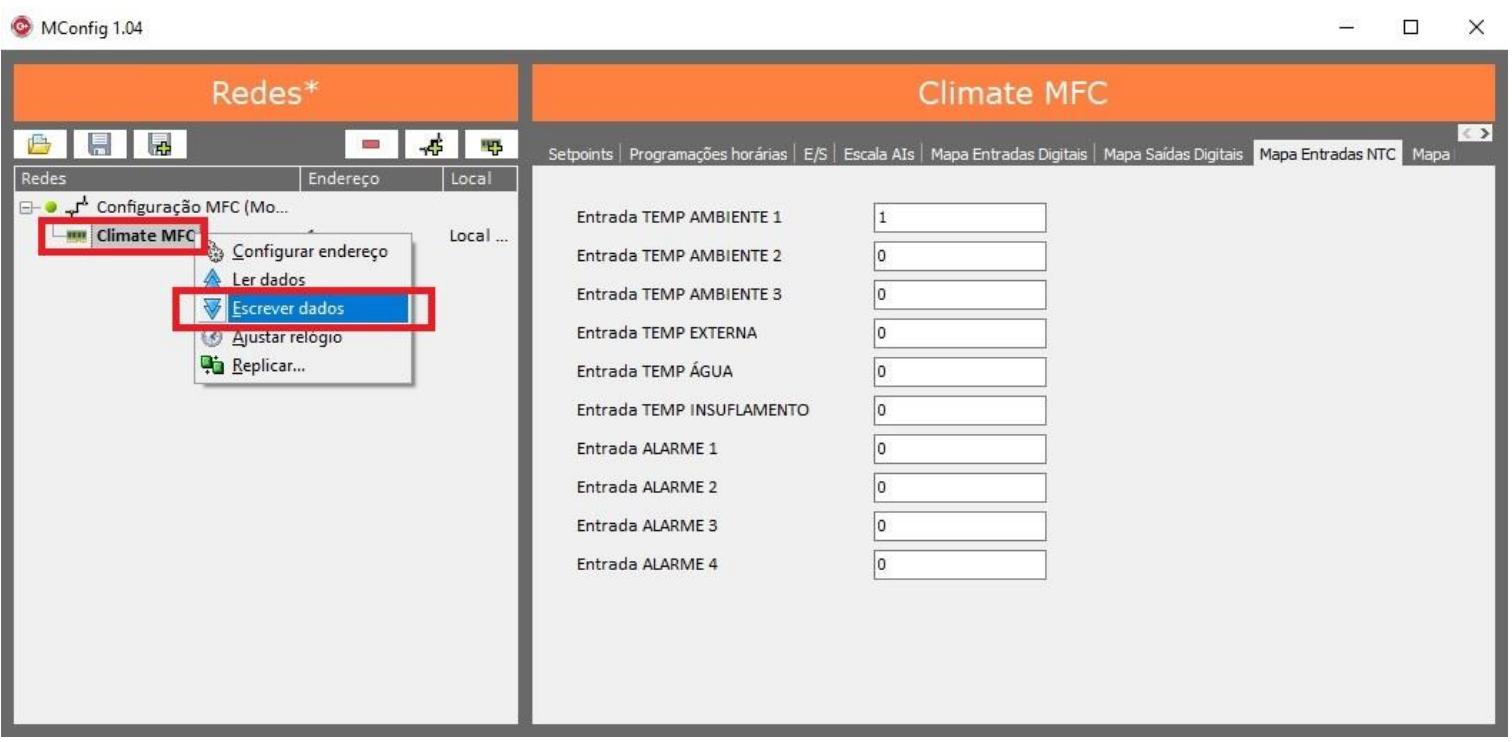
10. Escribir datos: Después de finalizar las configuraciones, haz clic con el botón derecho del mouse sobre “Climate MFC” y selecciona "Escrever dados" para guardar las configuraciones en el controlador.
Con el sensor conectado y después de realizar la configuración del MFC, la humedad relativa se mostrará en el display en %.
Configuración desde el MFC
Para configurar la lectura directamente en el controlador, sigue el paso a paso presentado en el siguiente video.
¿Le fue útil este artículo?
¡Qué bueno!
Gracias por sus comentarios
¡Sentimos mucho no haber sido de ayuda!
Gracias por sus comentarios
Comentarios enviados
Agradecemos su iniciativa, e intentaremos corregir el artículo