Visão geral deste capítulo
Aprenda a criar um projeto para um controlador da linha Climate PRO, salvar e abrir arquivos, além de criar, acessar e remover os diagramas que formam a aplicação.
Conteúdos apresentados
4.1 O que é um projeto no MPROG?
No MPROG, um projeto reúne a lógica de programação e as configurações associadas ao controlador que será utilizado na aplicação.
Dentro do projeto, a lógica é distribuída em um ou mais diagramas. Cada diagrama funciona como uma área de programação na qual os blocos de função são inseridos, configurados e conectados.
Como o conteúdo é organizado
Um mesmo projeto pode possuir vários diagramas, permitindo separar diferentes funções da aplicação e facilitar a leitura da programação.
4.2 Criação de um novo projeto
Para iniciar uma aplicação destinada a um controlador Climate PRO, crie um projeto do tipo Equipamento.
Inicie um novo projeto
Acesse Arquivo → Novo, clique no primeiro ícone da barra de atalhos ou utilize o atalho Ctrl + N.
Selecione a opção Equipamento
Na lateral esquerda da janela Novo, mantenha selecionada a opção Equipamento.
Informe o nome do projeto
Preencha o campo Nome com uma identificação clara para a aplicação.
Selecione o controlador
No campo Equipamento, escolha o modelo que será utilizado no projeto.
Crie o projeto
Confira as informações e clique em Criar.
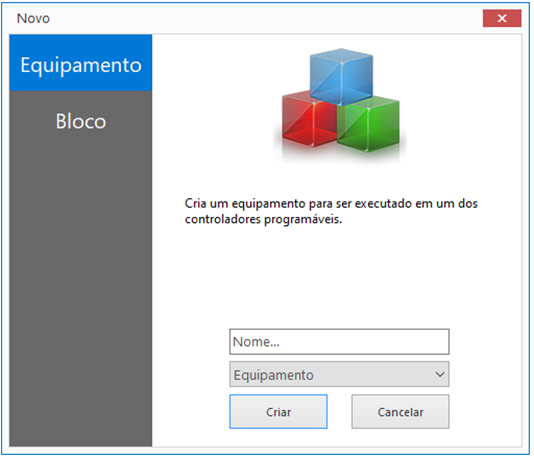
Criação de um projeto do tipo Equipamento. Clique na imagem para visualizá-la no tamanho original.
O modelo escolhido define os recursos e as configurações disponíveis no projeto. A configuração detalhada do equipamento será apresentada no capítulo 05 — Configuração do projeto e do equipamento.
4.3 Diferença entre Equipamento e Bloco
A janela de criação apresenta duas opções. Elas possuem finalidades diferentes.
Cria um projeto destinado à programação de um controlador. Essa é a opção utilizada para desenvolver aplicações com diagramas e blocos de função.
Inicia a criação de um bloco programável. Esse recurso é voltado ao desenvolvimento de novos blocos e não corresponde a um projeto comum de controlador.
Utilize a opção Equipamento. Os capítulos seguintes consideram um projeto criado para um controlador da linha Climate PRO.
4.4 Primeiro diagrama do projeto
Após a criação do projeto, o MPROG gera automaticamente o primeiro diagrama, identificado inicialmente como Diagrama 1.
O diagrama aparece dentro da pasta Diagramas, no painel Projeto. Para abri-lo, clique duas vezes sobre seu nome.
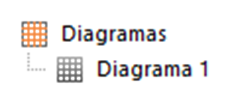
É recomendável salvar o projeto logo após sua criação e antes de começar a inserir blocos nos diagramas.
4.5 Criação e remoção de diagramas
Projetos maiores podem ser divididos em vários diagramas. Essa separação ajuda a organizar diferentes funções da aplicação.
Criar um novo diagrama
Localize a pasta Diagramas
No painel Projeto, encontre a pasta Diagramas.
Abra o menu de contexto
Clique com o botão direito sobre Diagramas.
Selecione Novo
Clique em Novo para adicionar outro diagrama ao projeto.
Remover um diagrama
Para excluir um diagrama, clique com o botão direito sobre ele e selecione Remover.
Verifique se o diagrama não contém partes necessárias da aplicação antes de excluí-lo. Salve o projeto após concluir as alterações.
4.6 Salvamento e organização dos arquivos
O projeto pode ser salvo pela barra de atalhos, pelo menu Arquivo ou por meio de um atalho de teclado.
Três formas de executar a mesma ação
Execute o comando Salvar
Clique no ícone de salvamento, acesse Arquivo → Salvar ou pressione Ctrl + S.
Selecione uma pasta
Escolha uma pasta existente ou clique em Criar Nova Pasta.
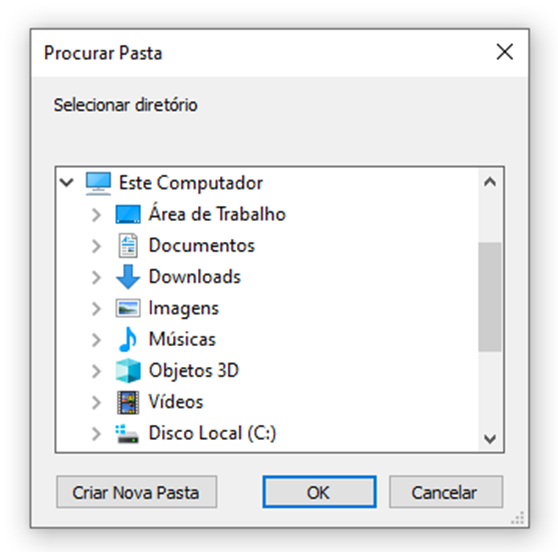
Seleção da pasta em que os arquivos do projeto serão armazenados. Confirme o local
Após selecionar a pasta desejada, clique em OK.
No primeiro salvamento, o MPROG cria vários arquivos no local selecionado. Por isso, não salve diretamente na Área de Trabalho, em Downloads ou na raiz de outra pasta que contenha arquivos não relacionados ao projeto.
Use uma pasta exclusiva para cada aplicação
A pasta pode ser criada antes do salvamento ou diretamente pela opção Criar Nova Pasta.
4.7 Abertura de um projeto existente
Para continuar o trabalho em um projeto já salvo, utilize o comando Abrir.
Acesse o comando Abrir
Vá em Arquivo → Abrir, utilize o ícone correspondente na barra de atalhos ou pressione Ctrl + O.
Localize o projeto
Navegue até a pasta em que o projeto foi salvo e selecione o projeto desejado.
Confira o conteúdo carregado
Após a abertura, verifique o nome do projeto e os diagramas apresentados no painel Projeto.
4.8 Verificação final
Antes de continuar para o próximo capítulo, confirme
- O projeto foi criado com a opção Equipamento.
- O nome do projeto e o controlador foram selecionados.
- O Diagrama 1 aparece no painel Projeto.
- Você consegue criar e remover diagramas.
- O projeto foi salvo dentro de uma pasta exclusiva.
- Você consegue fechar e abrir novamente o projeto salvo.
Ainda precisa de ajuda?
Entre em contato com o suporte técnico da Mercato. Para agilizar o atendimento, informe o equipamento, produto ou sistema relacionado e descreva brevemente a dúvida ou o problema encontrado.
Falar com o suporte no WhatsApp →