Introdução
O MPROG utiliza as configurações regionais do Windows para interpretar corretamente valores numéricos, como temperaturas, setpoints, ganhos, constantes e demais parâmetros utilizados na programação dos controladores.
Quando o Windows está configurado com um formato diferente do esperado pelo software (por exemplo, utilizando ponto (.) como símbolo decimal), podem ocorrer problemas como:
- Valores exibidos incorretamente;
- Erros ao editar ou salvar parâmetros;
- Comportamentos inesperados durante a programação;
- Importação ou exportação incorreta de arquivos.
Para garantir o funcionamento correto do MPROG, recomenda-se que o Windows esteja configurado com:
| Configuração                          | Valor             |
| ------------------------------------- | ----------------- |
| Símbolo decimal                       | `,` (vírgula)**   |
| Símbolo de agrupamento de dígitos     | `.` (ponto)**     |
Como alterar as configurações
Passo 1 – Abrir o Painel de Controle
- Pressione Windows + R.
- Digite control.
- Clique em OK.
Passo 2 – Abrir as configurações de Região
No Painel de Controle, acesse:
Relógio e Região → Região
Clique em alterar formatos de data, hora ou números
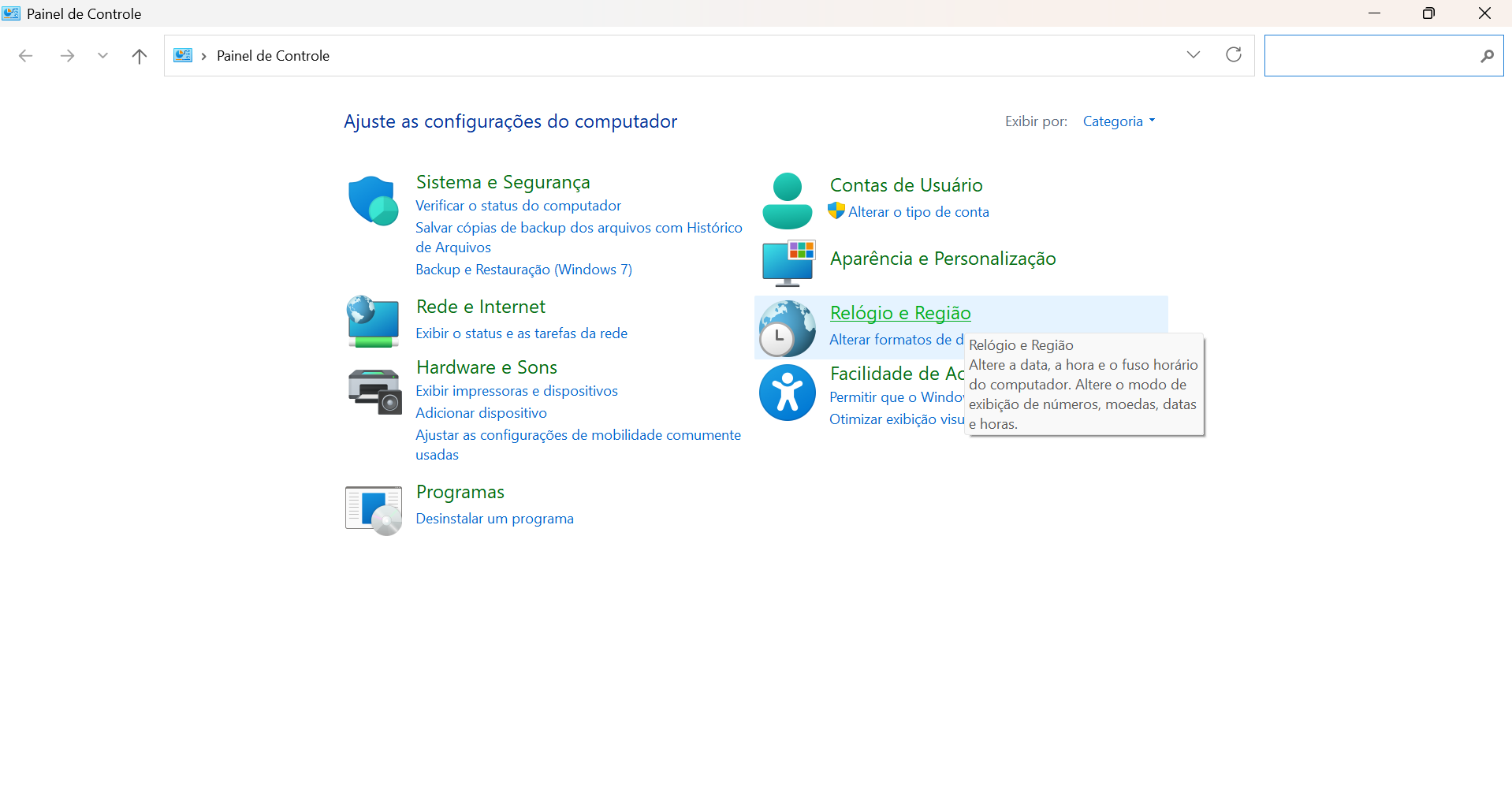
Está tela será exibida:
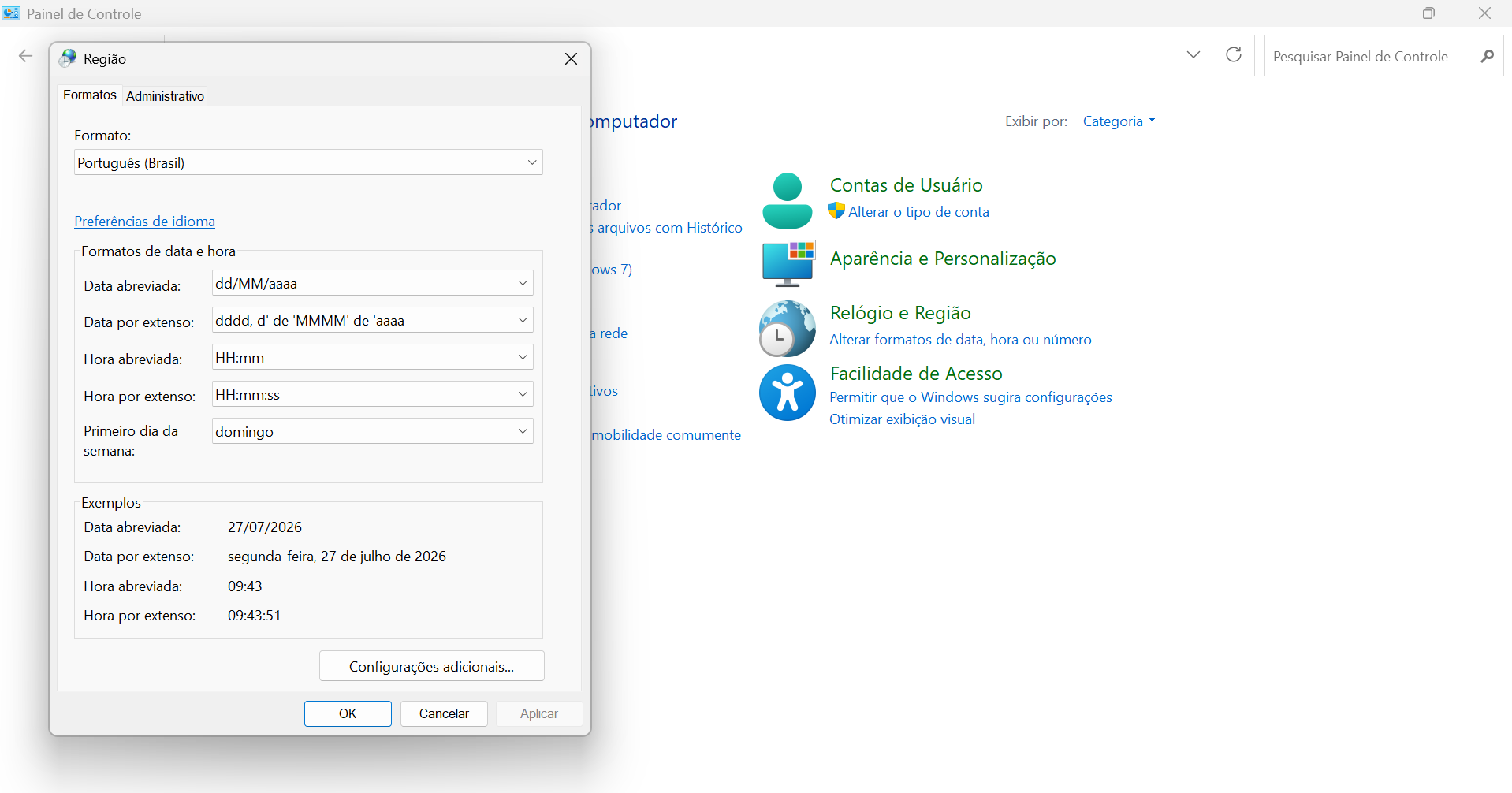
Passo 3 – Abrir as configurações adicionais
Na janela Região:
- permaneça na guia Formatos;
- clique em Configurações adicionais...
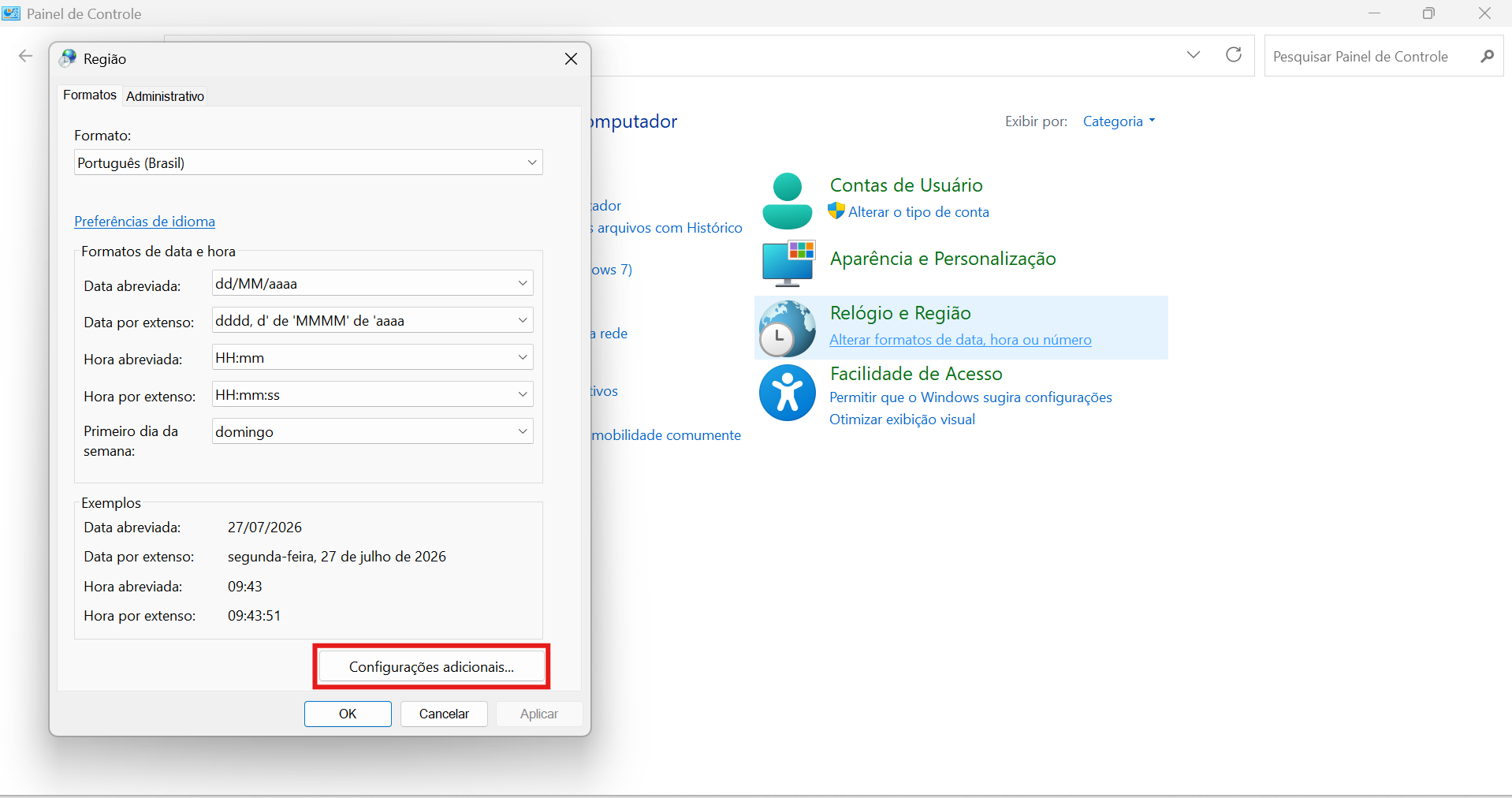
Passo 4 – Alterar os separadores
Na janela Personalizar Formato, localize os seguintes campos e configure exatamente conforme abaixo:
| Campo                                 | Valor esperado |
| ------------------------------------- | -------------- |
| Símbolo decimal                       |      `,`       |
| Símbolo de agrupamento de dígitos     |      `.`       |
Importante: Não altere outros campos, a menos que exista uma necessidade específica.
Passo 5 – Salvar as alterações
Após realizar a configuração:
- Clique em Aplicar;
- Clique em OK;
- Clique novamente em OK para fechar a janela de Região.
Passo 6 – Reiniciar o MPROG
Caso o MPROG esteja aberto, feche completamente o software e abra-o novamente para que as novas configurações sejam reconhecidas.
