Localize menus, painéis e comandos do MPROG e saiba qual área utilizar para cada tipo de tarefa.
3.1 Organização da interface
A interface reúne navegação, estrutura do projeto, Biblioteca, mensagens de compilação e a área de edição dos diagramas.
- Menus e atalhos: Comandos gerais do software e do projeto.
- Estrutura da aplicação: Projeto, diagramas e configuração do equipamento.
- Blocos de função: Blocos disponíveis para inserir na lógica.
- Mensagens e validações: Erros e informações geradas durante a compilação.
- Área de programação: Local para inserir, configurar e conectar blocos.
3.2 Barra de navegação e menus
A barra de navegação fica na parte superior do MPROG e é dividida nos menus Arquivo, Projeto, Visualizar, Manuais e Ajuda.
Menu Arquivo
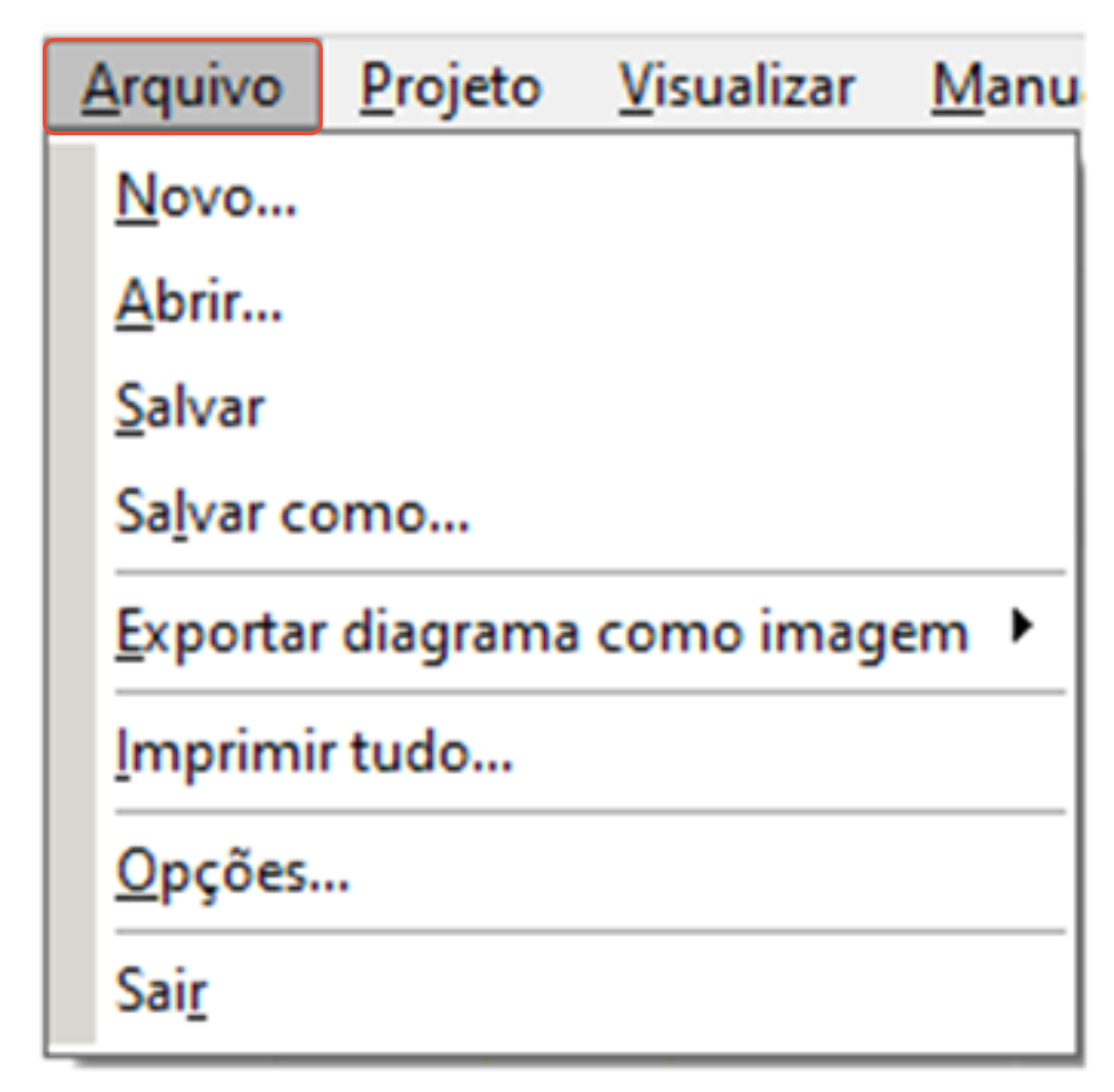
O menu Arquivo reúne os comandos gerais para criar, abrir, salvar, exportar, imprimir e configurar preferências do MPROG.
| Comando | Função |
|---|---|
| Novo | Inicia a criação de um novo projeto. |
| Abrir | Seleciona um projeto existente para abertura. |
| Salvar | Salva as alterações realizadas no projeto. |
| Salvar como | Permite escolher outro local ou nome para salvar uma cópia do projeto. |
| Exportar diagrama como imagem | Converte o diagrama aberto em um arquivo de imagem. |
| Imprimir tudo | Abre a tela utilizada para imprimir os diagramas do projeto. |
| Opções | Abre as preferências gerais do MPROG, como aparência e comportamento da área de edição. |
Menu Projeto
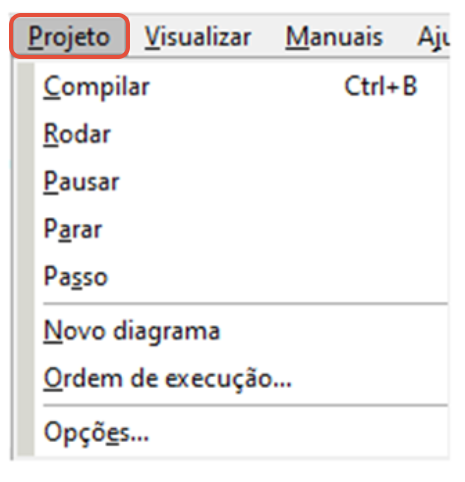
O menu Projeto reúne comandos relacionados à aplicação aberta, à execução da lógica, aos diagramas e às configurações do equipamento.
| Comando | Função |
|---|---|
| Compilar | Verifica a lógica do projeto e gera as informações necessárias para a execução e transferência. |
| Rodar | Inicia ou continua a execução da lógica no modo correspondente. |
| Pausar | Interrompe temporariamente a execução para permitir análise do estado da aplicação. |
| Parar | Encerra a execução da lógica no modo correspondente. |
| Passo | Executa a lógica passo a passo durante a análise ou depuração. |
| Novo diagrama | Cria um novo diagrama dentro do projeto aberto. |
| Ordem de execução | Abre a janela utilizada para consultar ou alterar a sequência de execução dos diagramas. |
| Opções | Abre as configurações do projeto e do equipamento selecionado, como modelo, versão e interface. |
Compilação, transferência, execução e depuração serão apresentados com o procedimento completo no capítulo correspondente do Manual do MPROG.
Arquivo → Opções altera preferências gerais do software. Projeto → Opções altera informações e parâmetros básicos do projeto e do equipamento.
Menu Visualizar
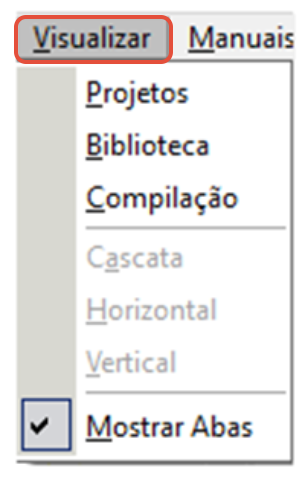
O menu Visualizar controla quais painéis ficam visíveis e como as janelas dos diagramas abertos são organizadas na área de trabalho.
| Opção | Função |
|---|---|
| Projetos | Exibe ou oculta o painel Projeto. |
| Biblioteca | Exibe ou oculta o painel Biblioteca. |
| Compilação | Exibe ou oculta o painel Compilação. |
| Mostrar Abas | Controla a apresentação dos diagramas abertos em abas. |
| Cascata | Organiza as janelas abertas de forma sobreposta e escalonada. |
| Horizontal | Distribui as janelas abertas em faixas horizontais. |
| Vertical | Distribui as janelas abertas lado a lado. |
Menu Manuais
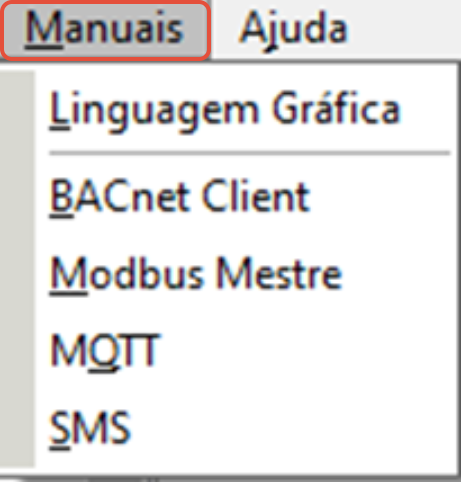
O menu Manuais disponibiliza documentação incorporada ao MPROG para consulta de recursos e módulos do software.
| Material | Conteúdo |
|---|---|
| Linguagem Gráfica | Referência dos recursos utilizados para desenvolver a lógica gráfica no MPROG. |
| BACnet Client | Documentação dos blocos e recursos utilizados para comunicação BACnet Client. |
| Modbus Mestre | Documentação dos recursos utilizados para comunicação Modbus em modo mestre. |
| MQTT | Documentação dos recursos relacionados à comunicação MQTT. |
| SMS | Documentação dos recursos de envio e tratamento de SMS, quando disponíveis para o equipamento. |
A lista exibida no menu Manuais depende da versão instalada do MPROG e dos recursos incorporados ao software.
Menu Ajuda
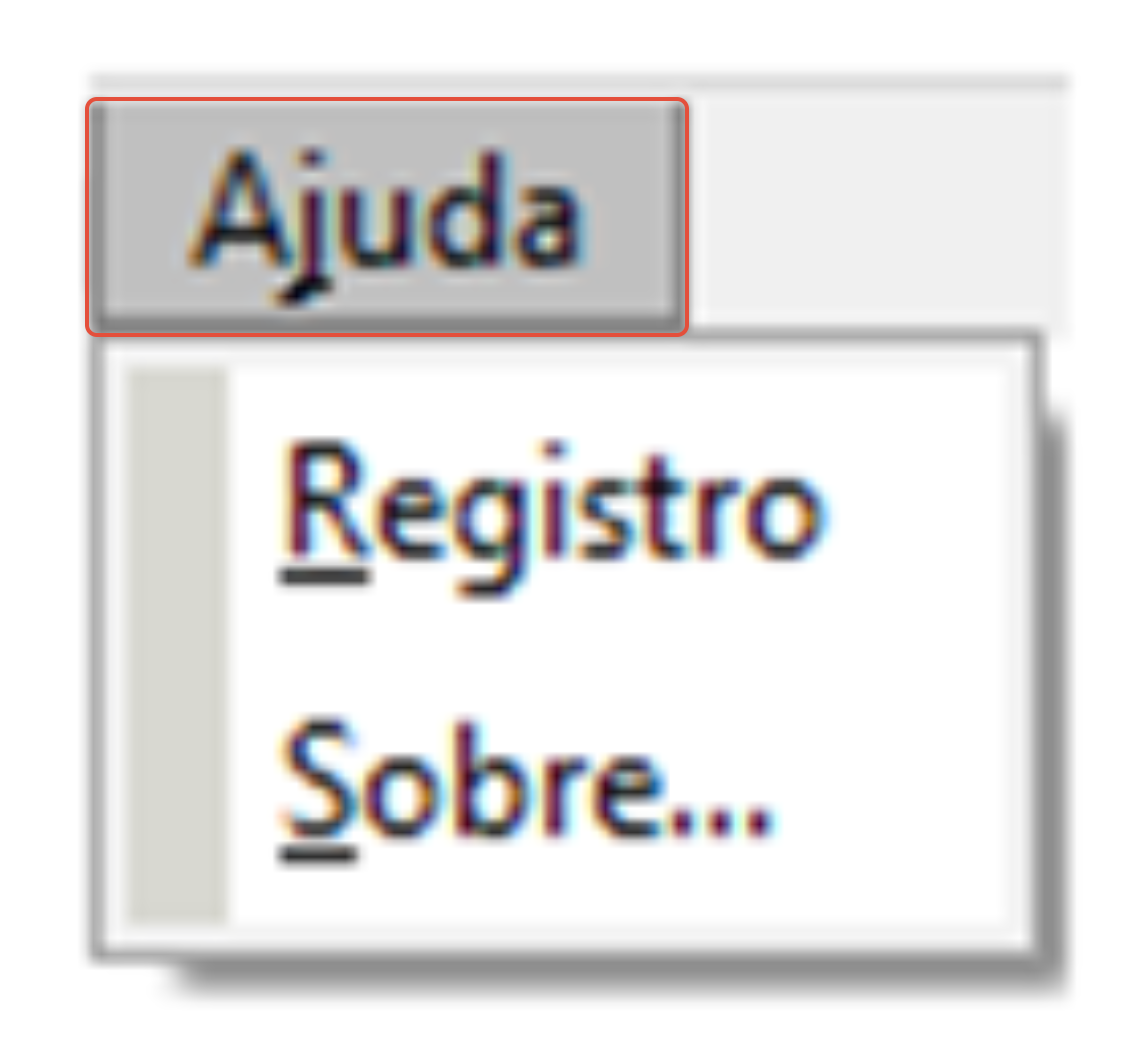
O menu Ajuda reúne as funções de licenciamento e identificação da versão instalada.
| Comando | Função |
|---|---|
| Registro | Abre a tela utilizada para gerar a chave, ativar ou renovar a licença do MPROG. |
| Sobre | Exibe informações sobre a versão instalada do MPROG. |
3.3 Barra de atalhos e comandos de teclado
| Ação | Atalho |
|---|---|
| Novo projeto | Ctrl + N |
| Abrir projeto | Ctrl + O |
| Salvar projeto | Ctrl + S |
| Imprimir | Ctrl + P |
| Compilar | Ctrl + B |
| Iniciar Debug | Ctrl + Shift + D |
| Rodar | F5 |
| Executar um passo | F8 |
| Selecionar tudo | Ctrl + A |
| Copiar / Recortar / Colar | Ctrl + C / Ctrl + X / Ctrl + V |
| Arrastar | Ctrl + H |
| Duplicar bloco | Ctrl + D |
| Selecionar vários blocos | Shift + clique |
3.4 Painéis Projeto, Biblioteca e Compilação
- Projeto: Use para acessar diagramas, opções e configuração do equipamento.
- Biblioteca: Use para localizar e inserir blocos de função.
- Compilação: Use para identificar erros e mensagens após compilar.
Se um painel não estiver visível, abra Visualizar e habilite o painel correspondente.
3.5 Organização dos diagramas
Em Visualizar, utilize abas, cascata, organização horizontal ou vertical conforme a quantidade de diagramas que precisa comparar.
- Abas: Melhor para trabalhar em um diagrama por vez.
- Horizontal / Vertical: Útil para comparar dois ou mais diagramas simultaneamente.
- Cascata: Útil para localizar rapidamente várias janelas abertas.
3.6 Opções de interface
Para personalizar a aparência da área de edição, acesse Arquivo → Opções e selecione a seção relacionada à interface.
| Opção | Função |
|---|---|
| Cor de fundo | Altera a cor utilizada no fundo do diagrama. |
| Mostrar página | Exibe linhas pontilhadas que representam os limites das páginas. |
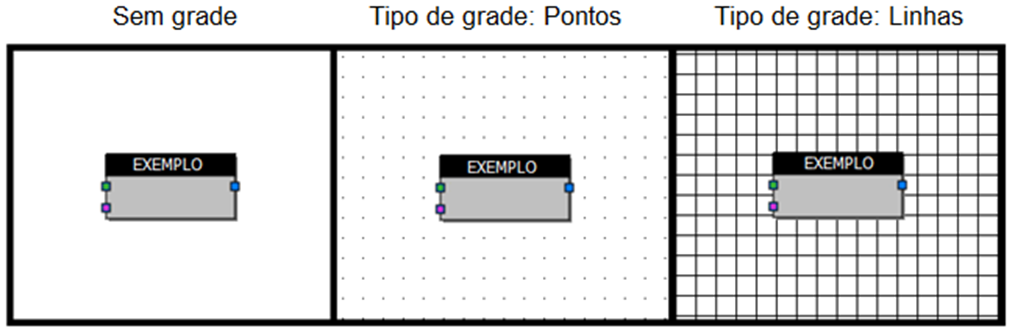
| Mostrar grade | Habilita ou desabilita a grade da área de edição. |
| Alinhar à grade | Faz com que os blocos sejam posicionados automaticamente conforme a grade. |
| Tipo de grade | Seleciona a apresentação da grade por pontos ou linhas. |
| Cor da grade | Altera a cor dos pontos ou das linhas da grade. |
| Escala da grade | Define o espaçamento utilizado pela grade. |
| Biblioteca gráfica | Seleciona a API gráfica utilizada pelo MPROG; o material atual apresenta Direct2D como padrão. |
A tela de opções também pode apresentar ajustes relacionados à edição de código. Esses recursos são utilizados na criação de blocos programáveis e não são necessários para a programação comum por diagramas.
3.7 Onde realizar cada ação
| Necessidade | Caminho |
|---|---|
| Criar, abrir ou salvar projeto | Arquivo |
| Alterar modelo, versão ou interface do projeto | Projeto → Opções |
| Configurar entradas, saídas e parâmetros do controlador | Painel Projeto → Configuração |
| Exibir um painel que desapareceu | Visualizar |
| Alterar aparência ou grade do diagrama | Arquivo → Opções |
| Consultar documentação incorporada ao software | Manuais |
| Ver a versão instalada | Ajuda → Sobre |
| Acessar ou renovar licença | Ajuda → Registro |
| Ver erros da lógica | Compilar → painel Compilação |
3.8 Verificação final
Confirme se você consegue
- Identificar os menus Arquivo, Projeto, Visualizar, Manuais e Ajuda.
- Explicar a função dos principais comandos de cada menu.
- Exibir ou ocultar os painéis Projeto, Biblioteca e Compilação.
- Distinguir Arquivo → Opções de Projeto → Opções.
- Utilizar os principais atalhos de criação, abertura, salvamento e compilação.
- Acessar as opções de aparência e grade da interface.
- Alterar a organização das janelas quando houver vários diagramas abertos.
3.9 Diagnóstico rápido
| Sintoma | O que verificar | Ação |
|---|---|---|
| Painel Projeto/Biblioteca/Compilação sumiu | Menu Visualizar | Habilite novamente o painel correspondente. |
| Não encontra a configuração do controlador | Caminho utilizado | Use Painel Projeto → Configuração, não Arquivo → Opções. |
| Não encontra modelo, versão ou interface do projeto | Menu utilizado | Abra Projeto → Opções. |
| Tela do manual está diferente | Versão do MPROG | Abra Ajuda → Sobre e confirme a versão instalada. |
| Não sabe por que o projeto não compila | Painel Compilação | Execute Ctrl + B e corrija as mensagens antes de avançar. |
Ainda precisa de ajuda?
Entre em contato com o suporte técnico da Mercato. Para agilizar o atendimento, informe o equipamento, produto ou sistema relacionado e descreva brevemente a dúvida ou o problema encontrado.
Falar com o suporte no WhatsApp →