Visão geral deste capítulo
Veja como obter o instalador do MPROG, concluir a instalação, gerar a chave de registro e ativar ou renovar a licença do software.
Conteúdos apresentados
2.1 Antes de começar
O processo de preparação do MPROG envolve três etapas principais: download e instalação, geração da chave de registro e ativação da licença.
Tenha estas informações disponíveis
- Acesso ao arquivo de instalação do MPROG.
- Um e-mail corporativo para solicitar a licença.
- Acesso ao e-mail para receber o número de registro enviado pela Mercato.
Durante a geração da chave, o campo ID identifica a interface de rede à qual a licença ficará vinculada. A remoção ou desativação dessa interface pode invalidar o registro do MPROG.
2.2 Download do MPROG
A versão mais recente do MPROG pode ser obtida pelo link disponibilizado pela Mercato. Também é possível solicitar acesso ao instalador diretamente ao suporte técnico.
Obter o instalador do MPROG
Acesse a pasta de download e baixe a versão disponível do software.
Acessar o download do MPROG →Acesse o link de download
Abra a pasta disponibilizada pela Mercato e localize o arquivo de instalação do MPROG.
Faça o download do arquivo
Selecione o arquivo e clique em Download.
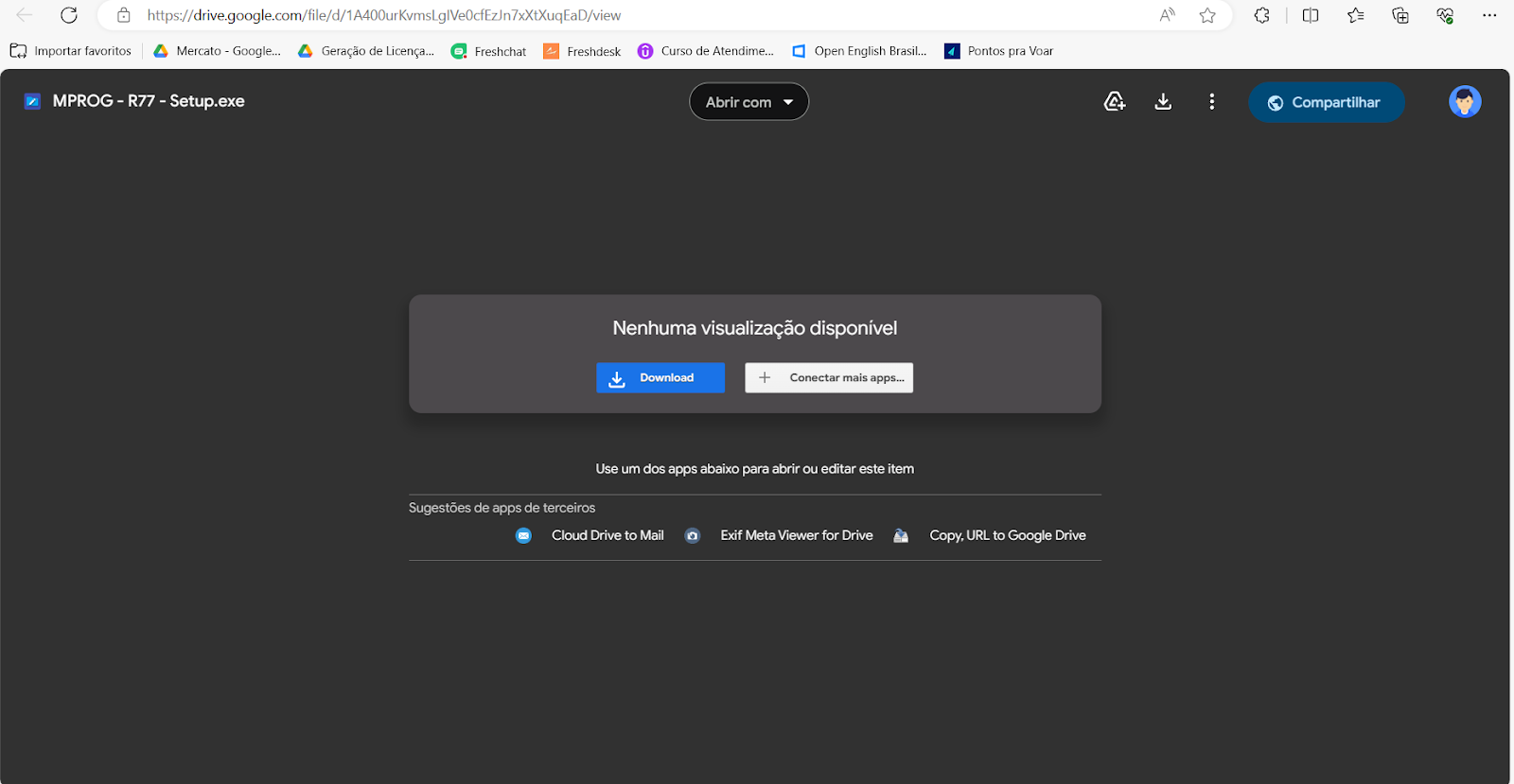
Download do arquivo de instalação do MPROG.
Entre em contato pelo WhatsApp (51) 3115-9890 ou pelo e-mail suporte@mercatoautomacao.com.br.
2.3 Instalação do software
Depois de concluir o download, execute o arquivo baixado e siga as instruções apresentadas pelo instalador.
Execute o instalador
Abra o arquivo de instalação do MPROG para iniciar o assistente.
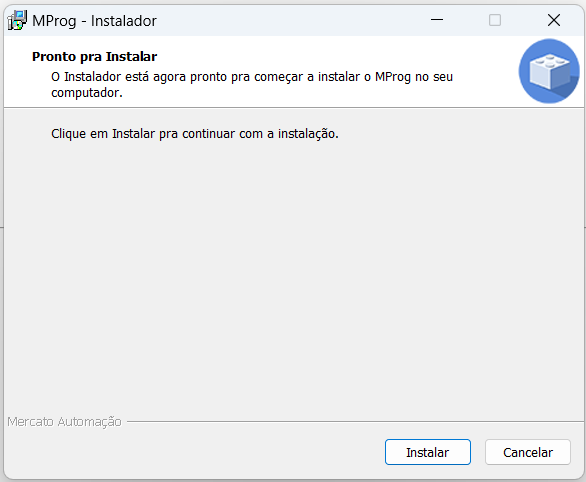
Execução do arquivo de instalação. Conclua as etapas do assistente
Avance pelas telas apresentadas e aguarde a conclusão da instalação.
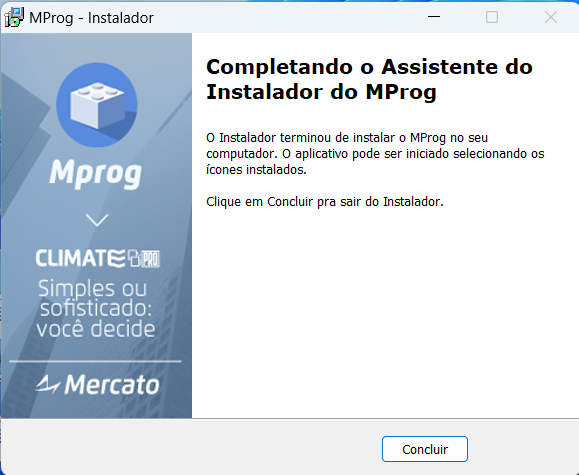
Assistente utilizado para concluir a instalação do MPROG.
2.4 Obtenção da chave de registro
Com o MPROG instalado, gere a chave que será utilizada pela Mercato para emitir a licença do software.
Abra o MPROG
Inicie o software normalmente.
Acesse a tela de registro
No menu superior, acesse Ajuda → Registro.
Confira a interface selecionada
Verifique o campo ID. Esse campo representa a interface de rede à qual a licença será vinculada.
Copie a chave de registro
Clique em Copiar para copiar todos os caracteres da chave.
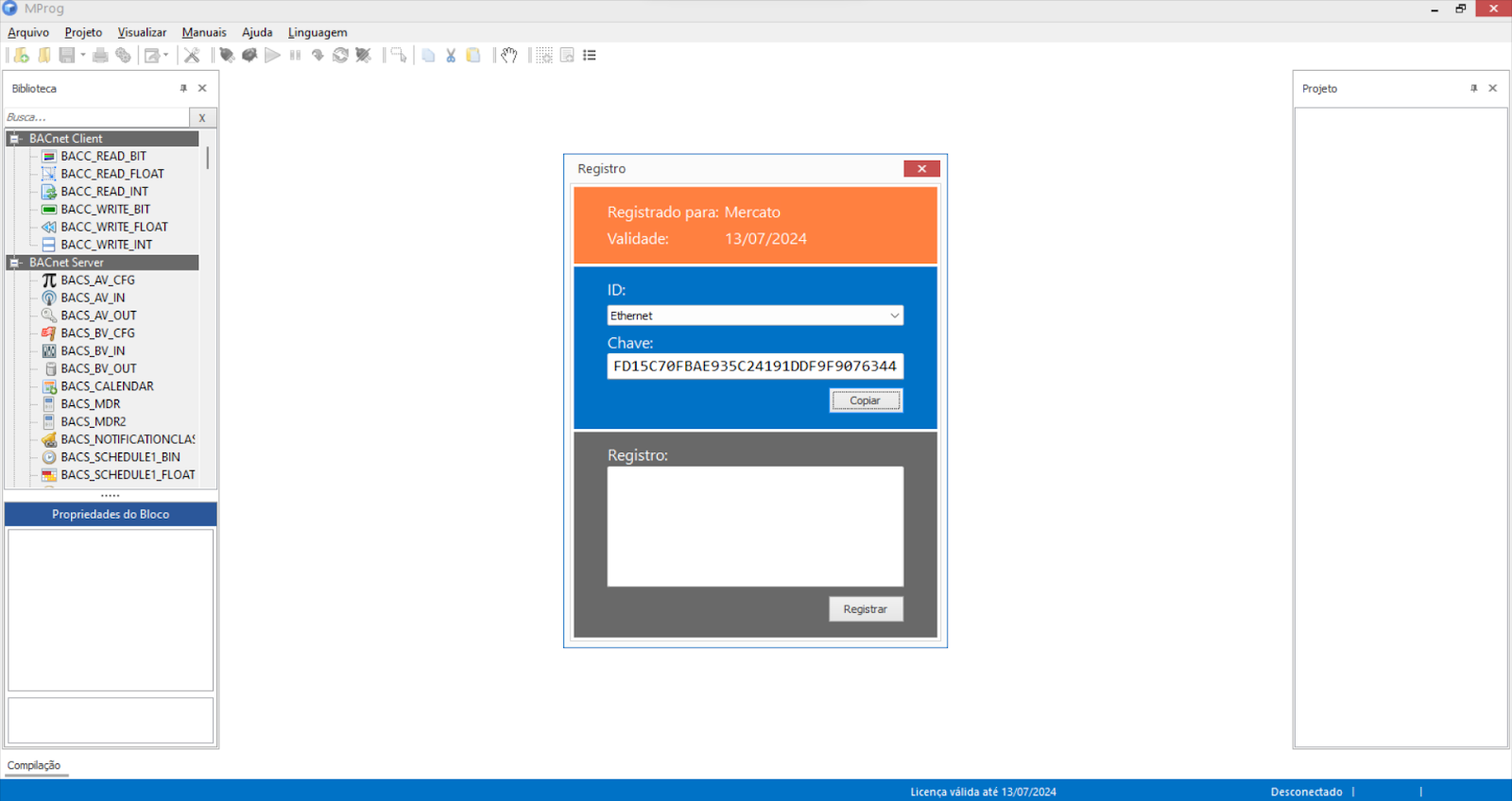
Tela utilizada para copiar a chave e inserir o registro da licença.
Desabilitar ou remover a interface correspondente ao ID utilizado na geração da chave pode invalidar a licença instalada.
2.5 Envio da chave para o suporte
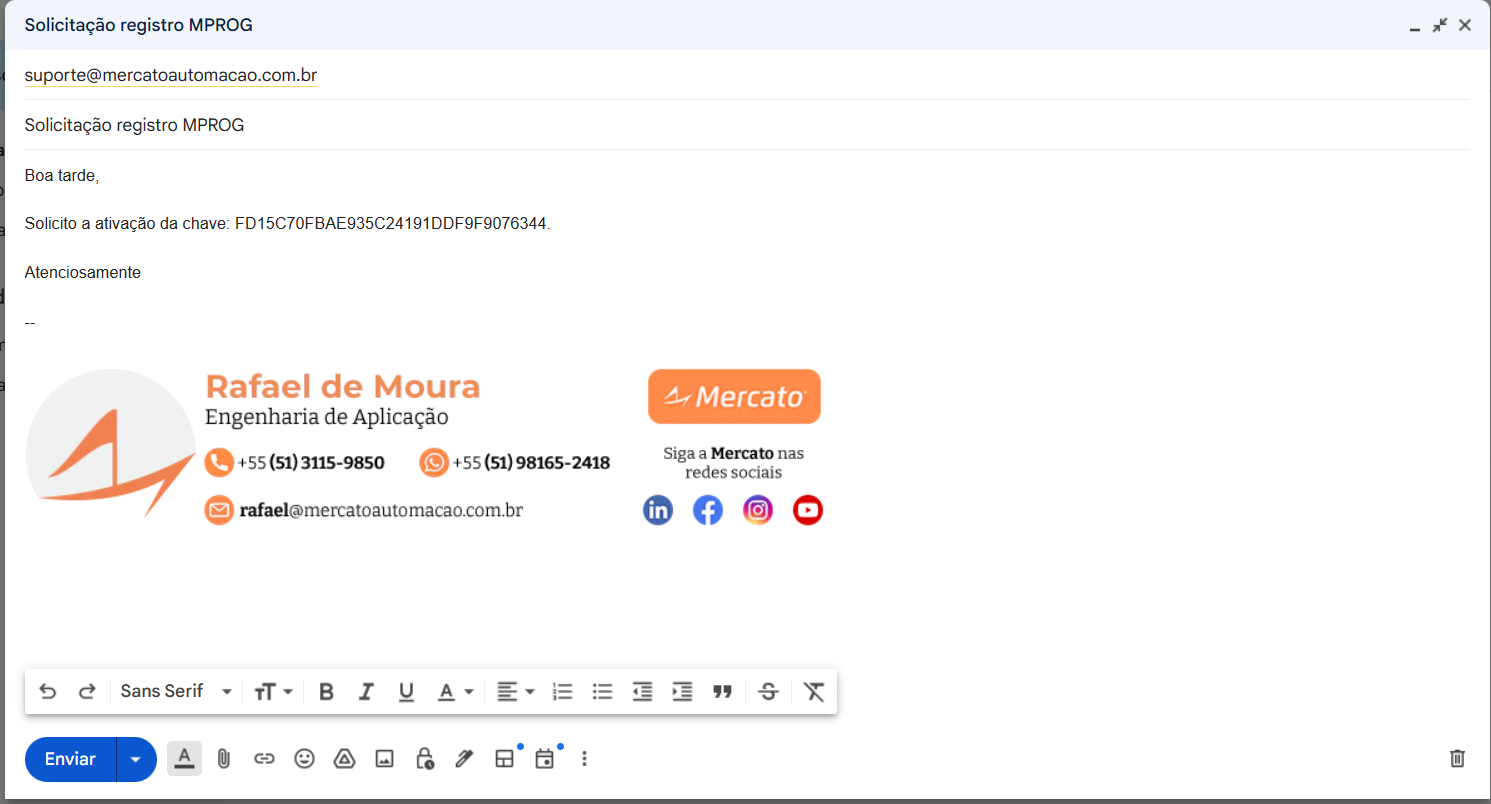
A chave de registro deve ser enviada exclusivamente por e-mail ao suporte técnico da Mercato.
Envie a chave para o endereço abaixo
- Envie todos os caracteres da chave.
- Não envie a chave por meio de captura de tela ou fotografia.
- Utilize obrigatoriamente um e-mail corporativo.
2.6 Ativação da licença
Após o processamento da solicitação, o suporte enviará por e-mail o número da licença que deverá ser registrado no MPROG.
Localize o número da licença
No e-mail recebido, copie todos os caracteres apresentados abaixo de Número da licença.
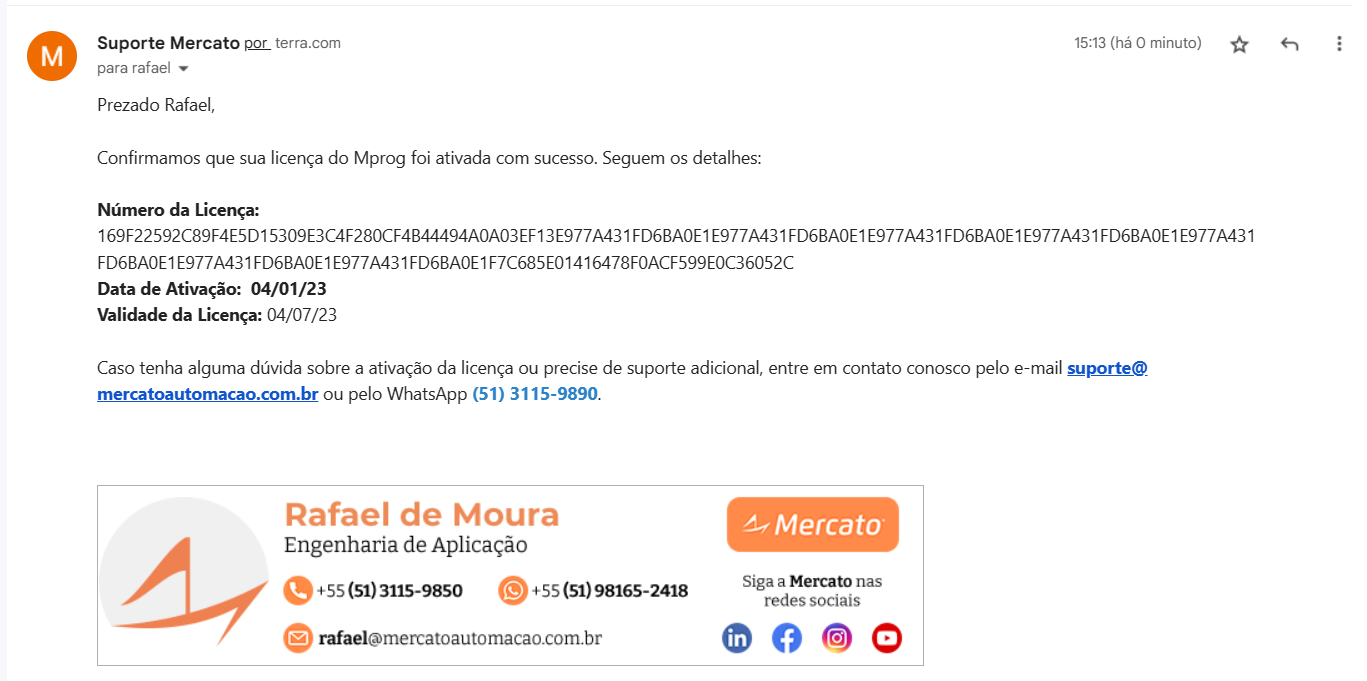
Exemplo do número de licença enviado pela Mercato. Abra novamente a tela de registro
No MPROG, acesse Ajuda → Registro.
Insira o registro
Cole o número recebido no campo Registro e clique em Registrar.
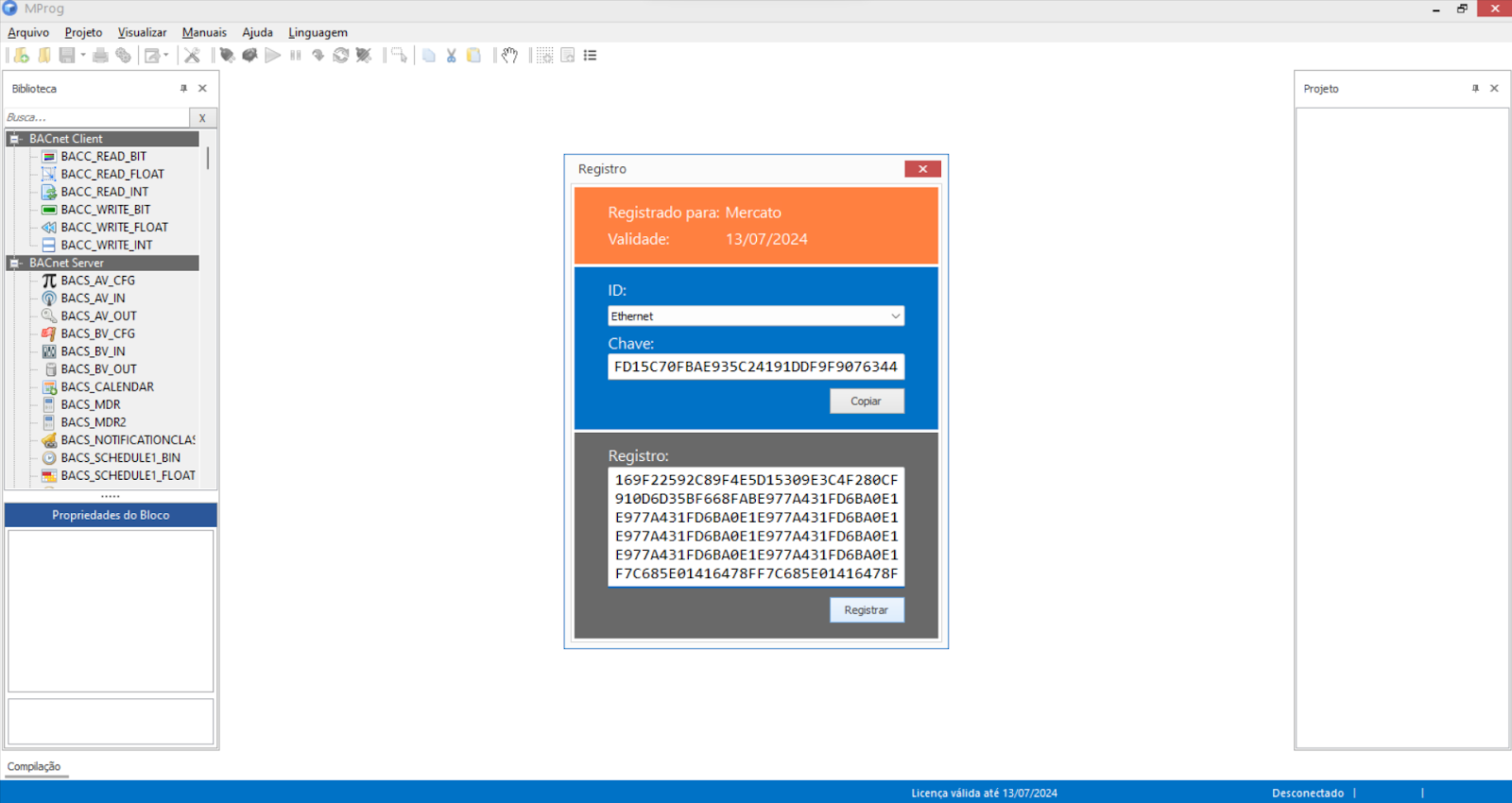
Inserção do número recebido no campo Registro.
Após o registro ser aceito, o MPROG estará licenciado e pronto para utilização.
2.7 Validade e renovação
A licença do MPROG possui validade de 6 meses. Quando for necessário renová-la, repita o processo de geração da chave, envio por e-mail e inserção do novo registro.
Resumo do procedimento
Se a interface vinculada ao campo ID for removida ou desabilitada, a licença poderá deixar de funcionar. Nesse caso, será necessário repetir o processo de licenciamento.
2.8 Acesso à linha Climate PRO
A linha Climate PRO e o MPROG são destinados aos integradores credenciados pela Mercato.
Dúvidas relacionadas ao programa Privilege ou à liberação de acesso à linha Climate PRO devem ser direcionadas ao setor comercial da Mercato.
2.9 Verificação final
Antes de continuar para o próximo capítulo, confirme
- O MPROG foi instalado corretamente.
- A chave foi copiada diretamente da tela de registro.
- A solicitação foi enviada por um e-mail corporativo.
- O número da licença foi inserido no campo Registro.
- O software confirmou a ativação.
- A interface de rede vinculada à licença permanecerá habilitada no computador.
Ainda precisa de ajuda?
Entre em contato com o suporte técnico da Mercato. Para agilizar o atendimento, informe o equipamento, produto ou sistema relacionado e descreva brevemente a dúvida ou o problema encontrado.
Falar com o suporte no WhatsApp →