Configurar e executar um rateio por divisão igual
O rateio por Divisão Igual distribui um valor total igualmente entre todos os participantes incluídos na regra.
Nesse tipo de rateio, cada participante recebe a mesma parcela do custo, independentemente do consumo medido ou de características específicas do local.
- Acesse o Omnirate View com um usuário que possua nível de acesso para configuração.
- Os locais que participarão do rateio devem estar previamente cadastrados.
- Os clientes devem estar corretamente associados aos respectivos locais quando a aplicação utilizar essa estrutura.
Na divisão igual, o sistema não utiliza variável de consumo, período de leitura ou parâmetro para definir a participação de cada local. O valor informado é dividido igualmente entre os participantes configurados.
1. Entender como funciona a divisão igual
O cálculo segue uma lógica simples:
Valor total informado ÷ quantidade de participantes = valor atribuído a cada participante
Se o custo total informado for de R$ 5.000,00 e o rateio possuir 5 participantes, cada participante receberá uma parcela de R$ 1.000,00.
Antes de executar o rateio, confirme se todos os locais que devem participar foram incluídos e se nenhum local indevido permanece na regra.
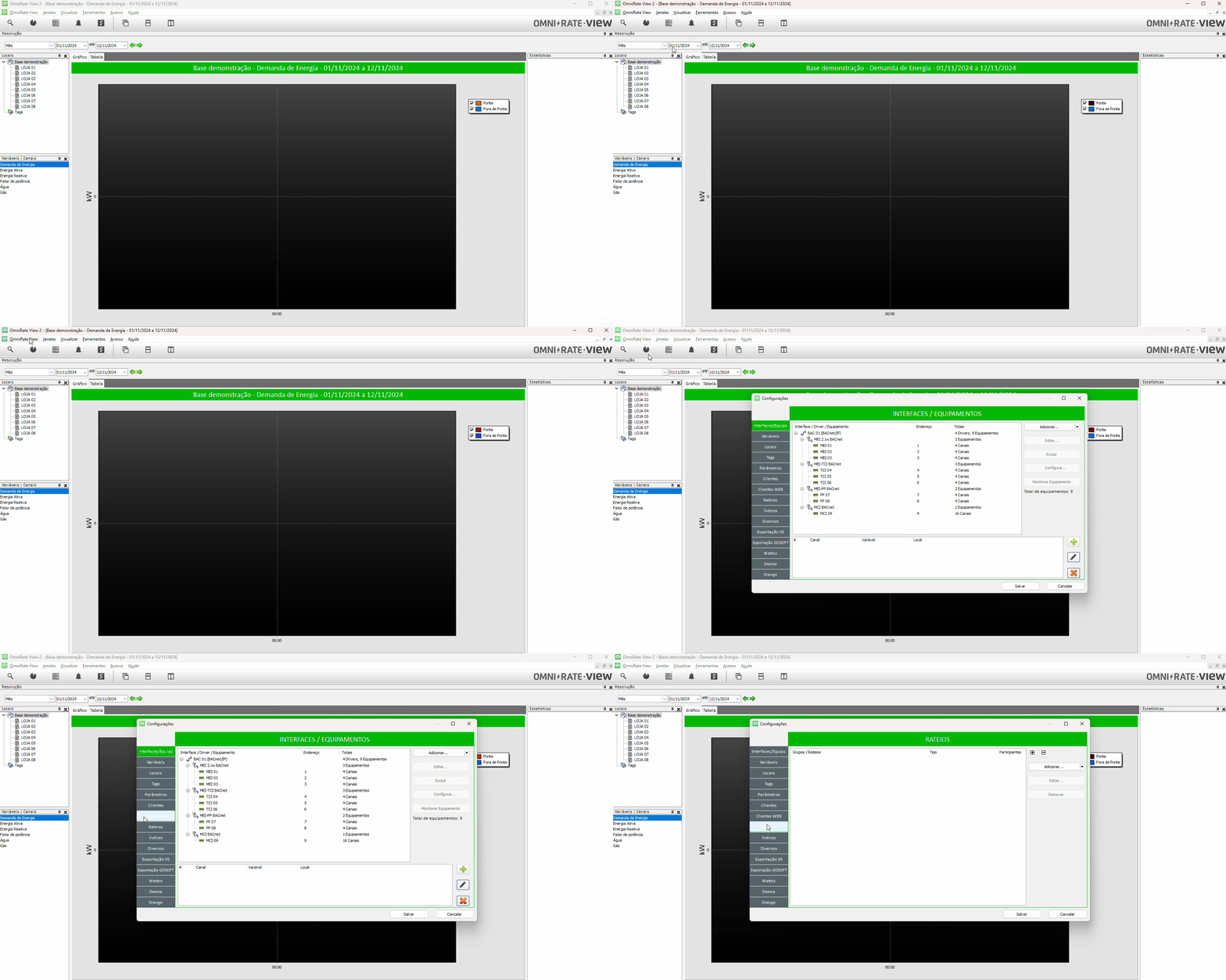
2. Acessar a configuração de rateios
No Omnirate View, acesse:
Configuração do Sistema → Rateio
3. Criar um Grupo de Rateio
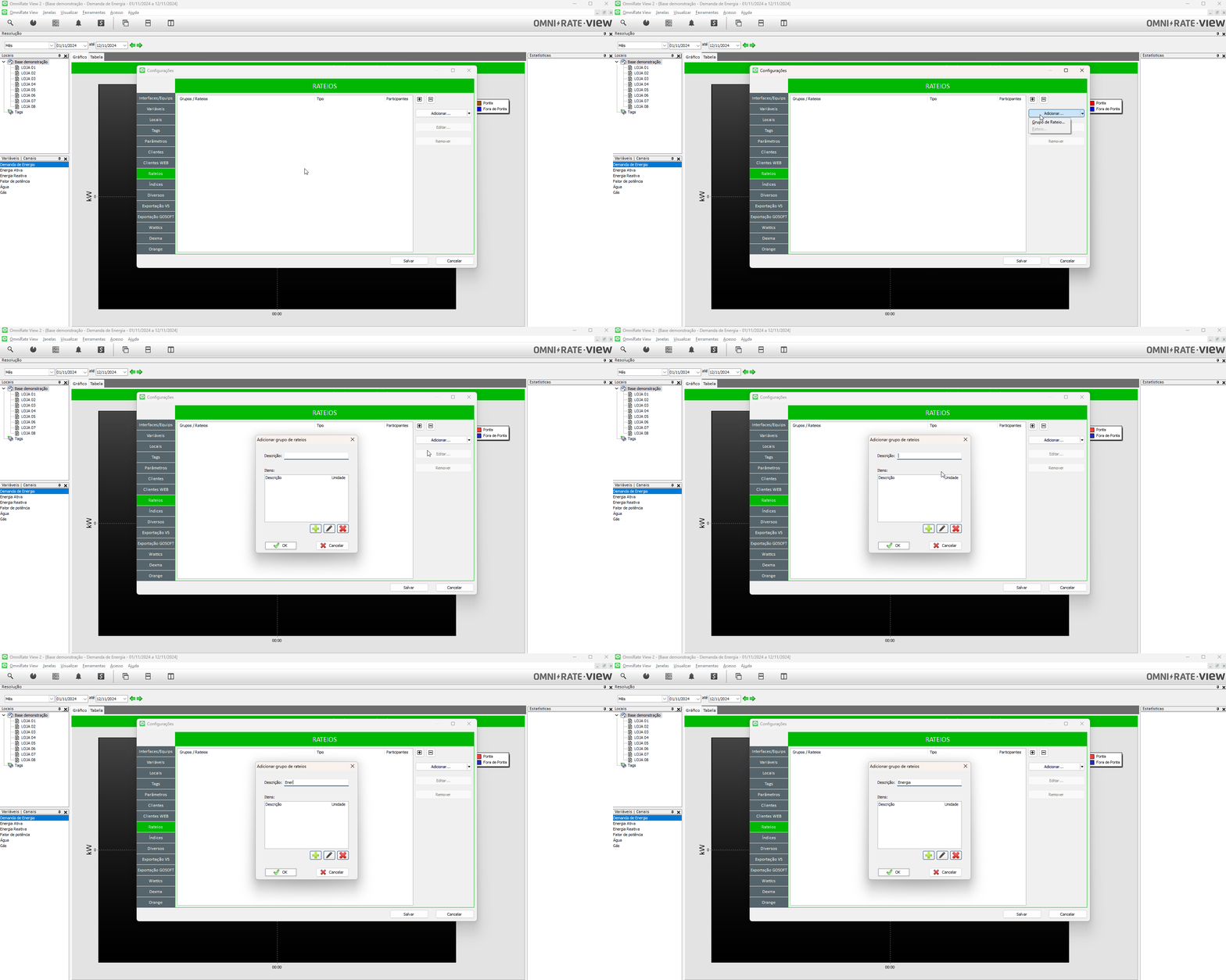
Na aba Rateios:
- Clique em Adicionar.
- Selecione Grupo de rateio.
- Informe um nome que facilite a identificação do tipo de custo agrupado.
Exemplos de nomes de grupo: Energia, Água ou Gás.
4. Criar o item de custo
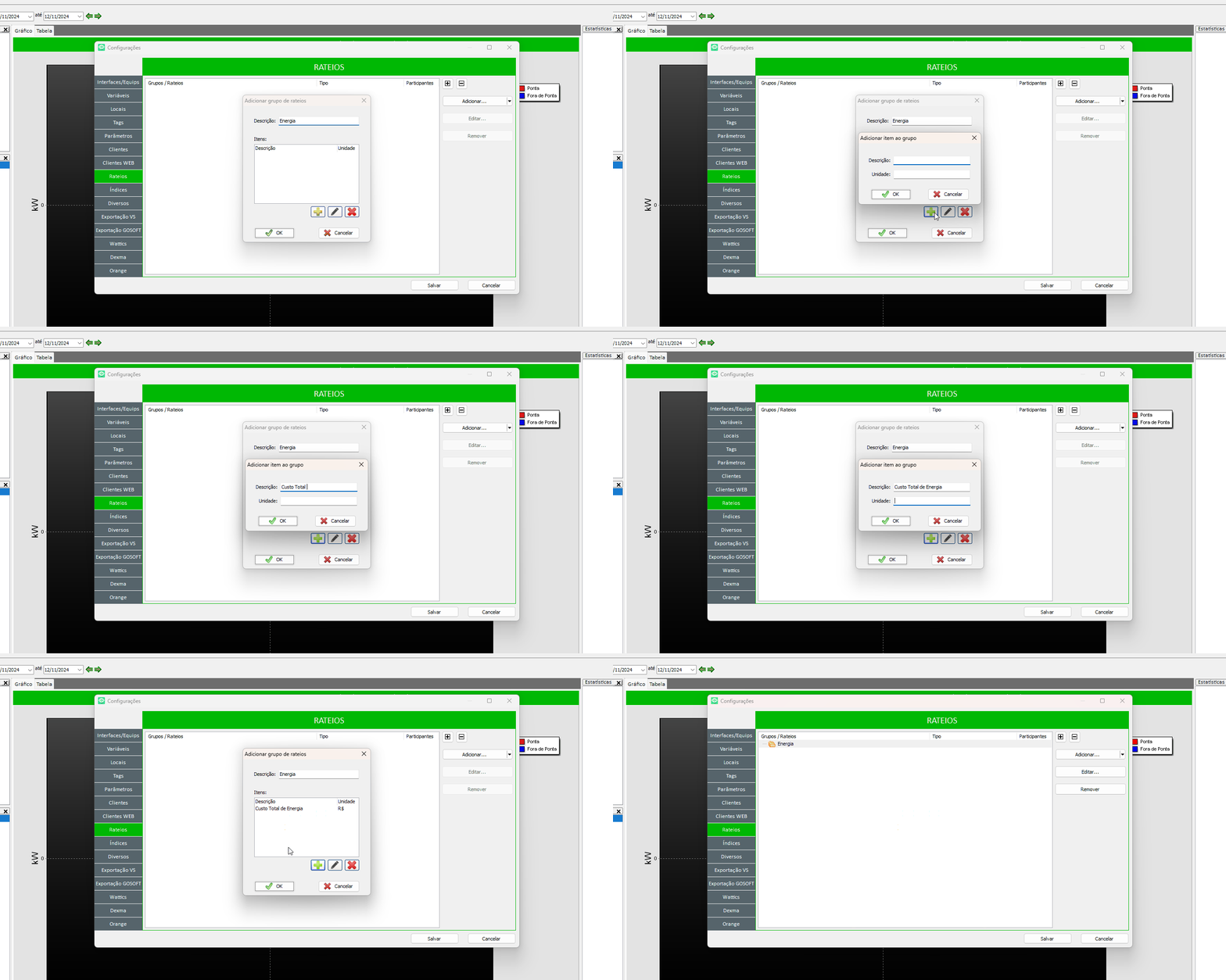
Dentro do grupo, crie o item que representará o valor informado durante a execução do rateio.
Para o exemplo deste artigo, utilize:
| Campo | Valor de exemplo | Função |
|---|---|---|
| Item | Custo total de energia | Representa o valor total que será distribuído entre os participantes. |
| Unidade | R$ | Identifica a unidade monetária utilizada no item. |
5. Criar o rateio por Divisão Igual
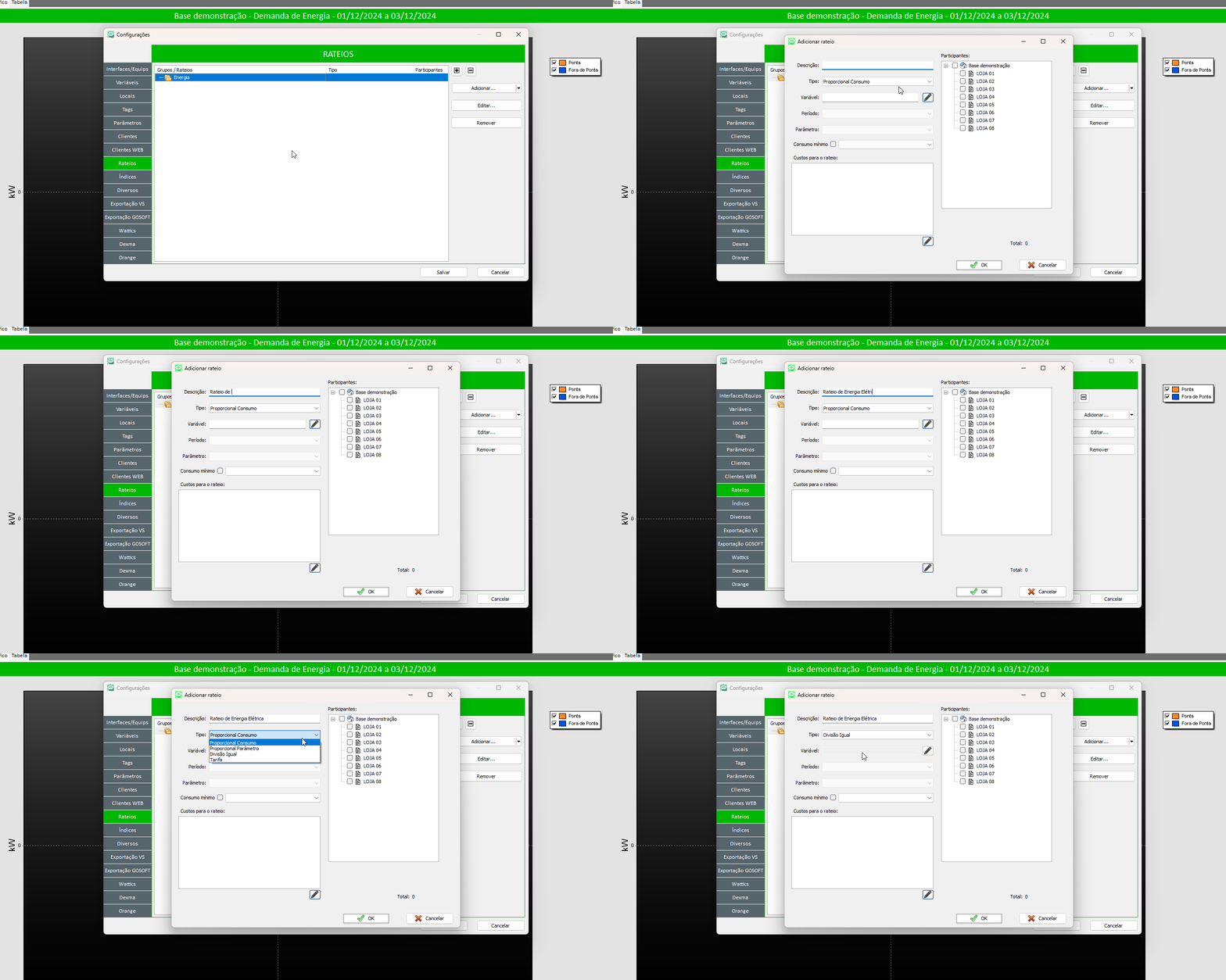
Dentro do grupo de rateio, clique em Adicionar para criar uma nova regra.
Configure os campos da seguinte forma:
| Campo | Configuração | O que significa |
|---|---|---|
| Descrição | Nome identificável para o rateio | Permite reconhecer a regra posteriormente. |
| Tipo de Rateio | Divisão Igual | Distribui o custo em parcelas iguais entre os participantes. |
| Variável | Não utilizada | O consumo de uma variável não interfere no cálculo. |
| Período | Não utilizado | O cálculo não utiliza um período de consumo como referência. |
| Parâmetro | Não utilizado | Não existe ponderação por área, capacidade ou outro parâmetro. |
6. Definir a fórmula de custo
A fórmula de custo define qual valor será utilizado pelo rateio.
Para este exemplo, adicione à fórmula o item:
Custo total de energia
Durante a execução, o valor informado nesse item será dividido igualmente entre todos os participantes da regra.

7. Adicionar os participantes
Inclua todos os locais que deverão participar da divisão do custo.
A quantidade de locais incluídos nesta etapa determina em quantas partes iguais o valor será dividido.
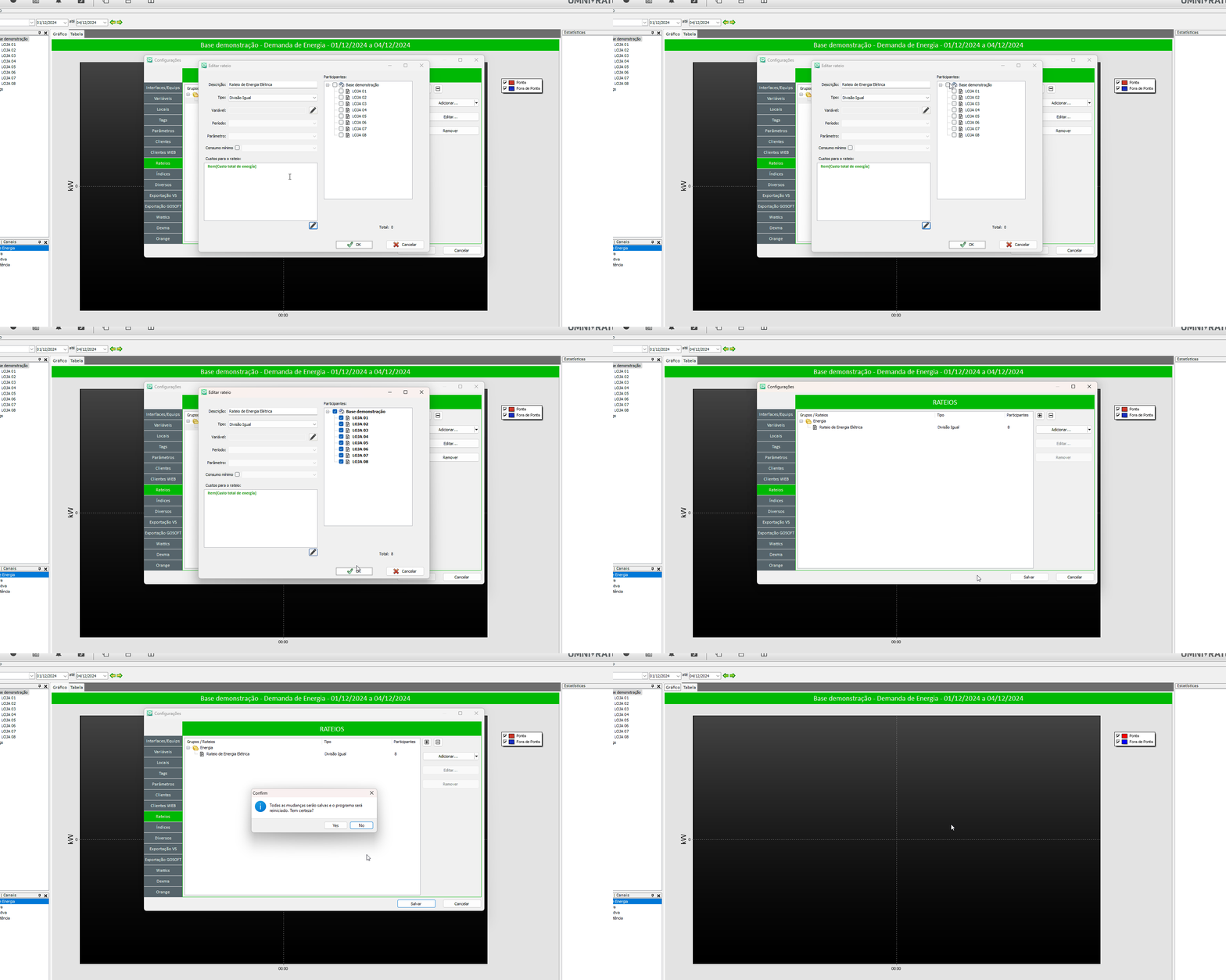
Um local incluído ou removido indevidamente altera o valor atribuído a todos os participantes, pois modifica o número de partes utilizadas na divisão.
Depois de concluir a configuração, salve as alterações.
8. Executar o rateio
Acesse a tela de execução de rateios e selecione o grupo configurado.
- Selecione o Grupo de Rateio.
- Clique em Executar.
- Preencha os campos de data solicitados para a execução.
- No campo de itens, informe o valor de Custo total de energia.
- Clique em Confirmar.
- Depois, clique em Executar para concluir o cálculo.
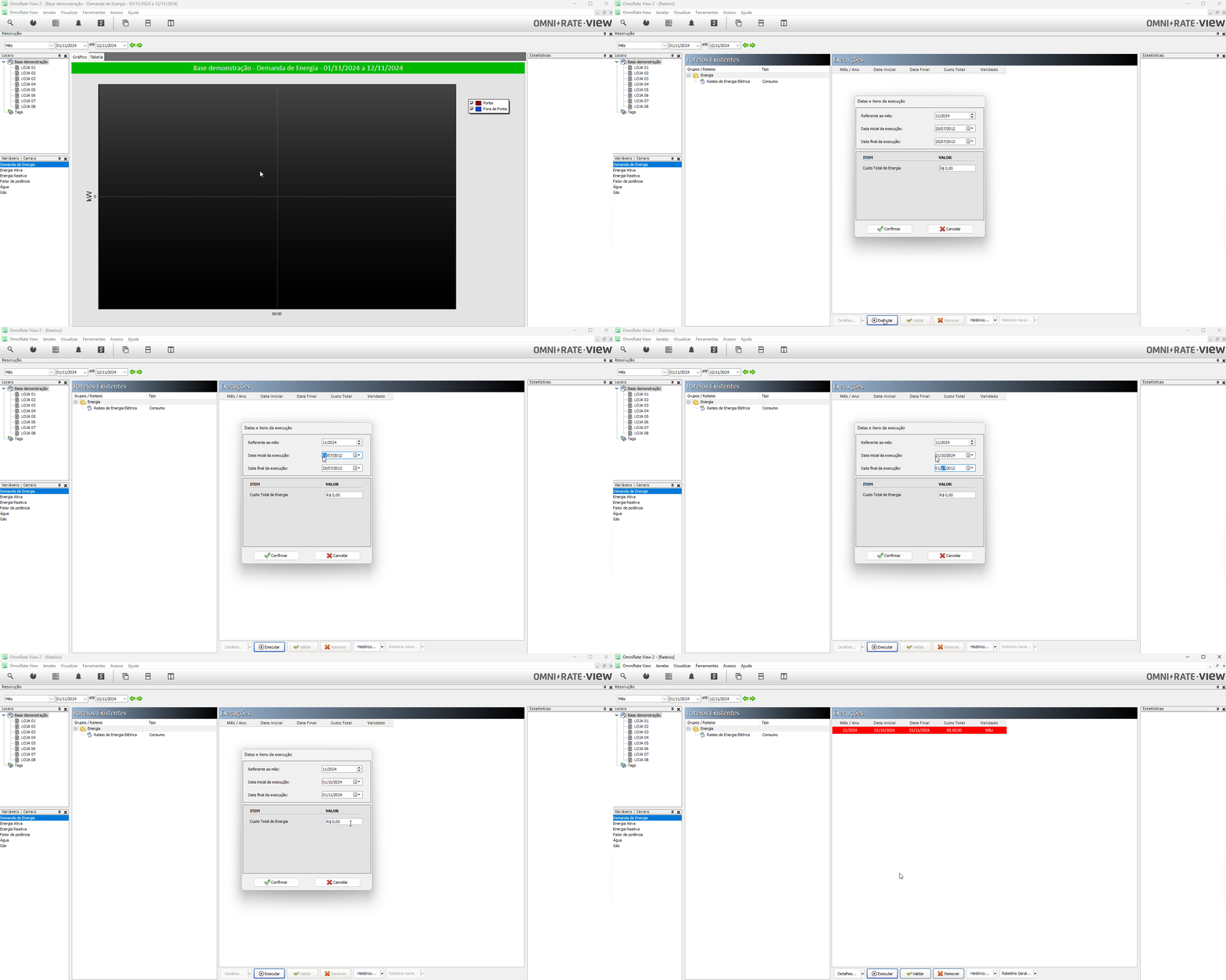
Se o rateio possuir 5 participantes e for informado um custo total de R$ 5.000,00, o valor esperado é de R$ 1.000,00 por participante.
9. Confirmar a execução do rateio
Depois de concluir a execução, o rateio passa a aparecer na lista de Execuções da própria tela.
Na linha correspondente à execução realizada, confira as principais informações apresentadas, como:
- mês e ano da execução;
- data inicial;
- data final;
- custo total;
- status de validação.
Confirme se a nova execução aparece na lista e se o Custo Total corresponde ao valor informado durante o procedimento.
10. Conferir os valores por local ou cliente
Para verificar como o valor foi distribuído entre os participantes:
- Selecione a execução desejada na lista.
- Clique em Detalhes.
- Consulte os valores do rateio por local ou por cliente, conforme a visualização necessária.
Em um rateio por divisão igual, participantes incluídos na mesma regra devem receber parcelas iguais do valor distribuído.
A partir da execução também podem ser utilizados os recursos de relatório disponíveis no Omnirate View para análise e apresentação dos resultados.
11. Se os valores não forem iguais
Se o resultado não corresponder à divisão esperada:
- Confirme a quantidade de participantes configurados na regra.
- Verifique se todos os locais corretos foram incluídos e se não existe participante indevido.
- Confirme se o tipo selecionado é realmente Divisão Igual.
- Confirme o valor informado no item Custo total de energia durante a execução.
- Verifique os detalhes da execução por local ou cliente antes de concluir que há erro no cálculo.
12. Artigos relacionados
Ainda precisa de ajuda?
Entre em contato com o suporte técnico da Mercato. Para agilizar o atendimento, informe o equipamento, produto ou sistema relacionado e descreva brevemente a dúvida ou o problema encontrado.
Falar com o suporte no WhatsApp →