Configurar e executar um rateio proporcional ao consumo
O rateio Proporcional ao Consumo distribui um valor total entre os participantes de acordo com o consumo registrado por cada local.
Nesse modelo, participantes com maior consumo recebem uma parcela maior do custo, enquanto participantes com menor consumo recebem uma parcela proporcionalmente menor.
- Acesse o Omnirate View com um usuário que possua nível de acesso para configuração.
- Os equipamentos de medição devem estar cadastrados e comunicando corretamente.
- Os canais e variáveis utilizados no cálculo devem estar configurados e associados aos locais correspondentes.
- Os locais participantes devem estar cadastrados e, quando aplicável, associados aos respectivos clientes.
Antes de executar o rateio, confirme se os equipamentos participantes possuem leituras válidas no período utilizado. Dados ausentes ou associações incorretas podem alterar a proporção calculada.
1. Entender como funciona o rateio proporcional ao consumo
O Omnirate View calcula quanto cada participante representa do consumo total e aplica essa mesma proporção ao custo informado.
De forma simplificada:
Parcela do participante = consumo do participante ÷ consumo total dos participantes × custo total
Considere três participantes com os seguintes consumos:
- Local A: 100 kWh
- Local B: 200 kWh
- Local C: 300 kWh
O consumo total é de 600 kWh. Se o custo informado for de R$ 6.000,00, o resultado esperado será:
- Local A: R$ 1.000,00
- Local B: R$ 2.000,00
- Local C: R$ 3.000,00
2. Acessar a configuração de rateios
No Omnirate View, acesse:
Configuração do Sistema → Rateio
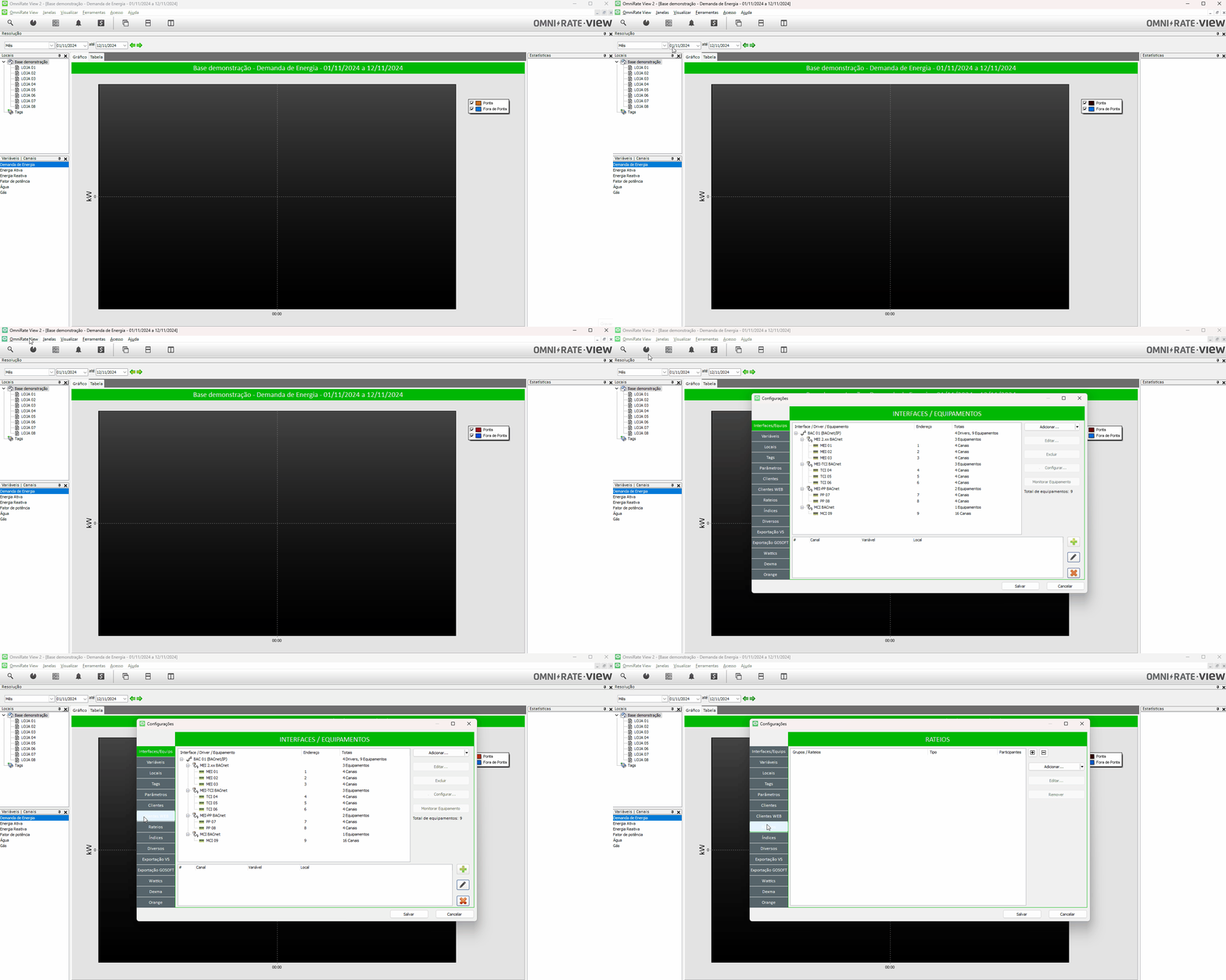
3. Criar um Grupo de Rateio
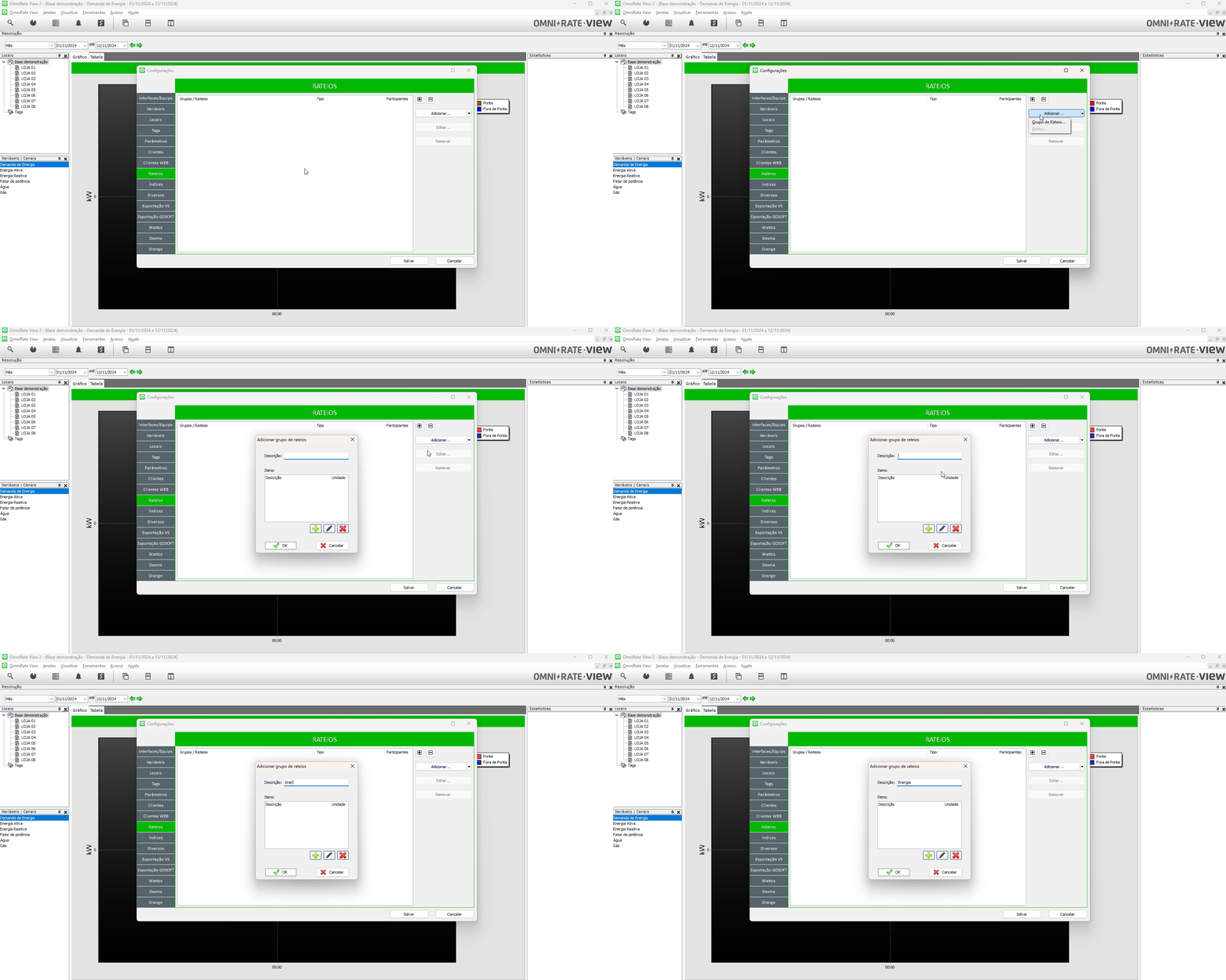
- Na aba Rateios, clique em Adicionar.
- Selecione Grupo de rateio.
- Informe um nome que identifique o conjunto de custos.
Exemplos: Energia, Água ou Gás.
4. Criar o item de custo
Dentro do grupo, crie o item que representará o valor total que será distribuído proporcionalmente entre os participantes.
Para o exemplo deste artigo:
| Campo | Valor de exemplo | Função |
|---|---|---|
| Item | Custo total de energia | Representa o valor total que será distribuído conforme o consumo dos participantes. |
| Unidade | R$ | Identifica a unidade monetária utilizada no item. |

5. Criar o rateio Proporcional ao Consumo
Dentro do grupo de rateio, clique em Adicionar para criar uma nova regra.
| Campo | Configuração | O que significa |
|---|---|---|
| Descrição | Nome identificável para o rateio | Permite reconhecer a regra posteriormente. |
| Tipo de Rateio | Proporcional ao Consumo | Define que a participação de cada local será calculada pelo consumo registrado. |
| Variável | Variável correspondente ao insumo | Define qual consumo será utilizado no cálculo. Exemplo: energia ativa. |
| Período | Todos ou período específico | Define quais leituras da variável serão consideradas, como todos os períodos, Ponta ou Fora de Ponta. |
| Parâmetro | Não utilizado | A proporcionalidade é calculada pelo consumo e não por um parâmetro fixo. |
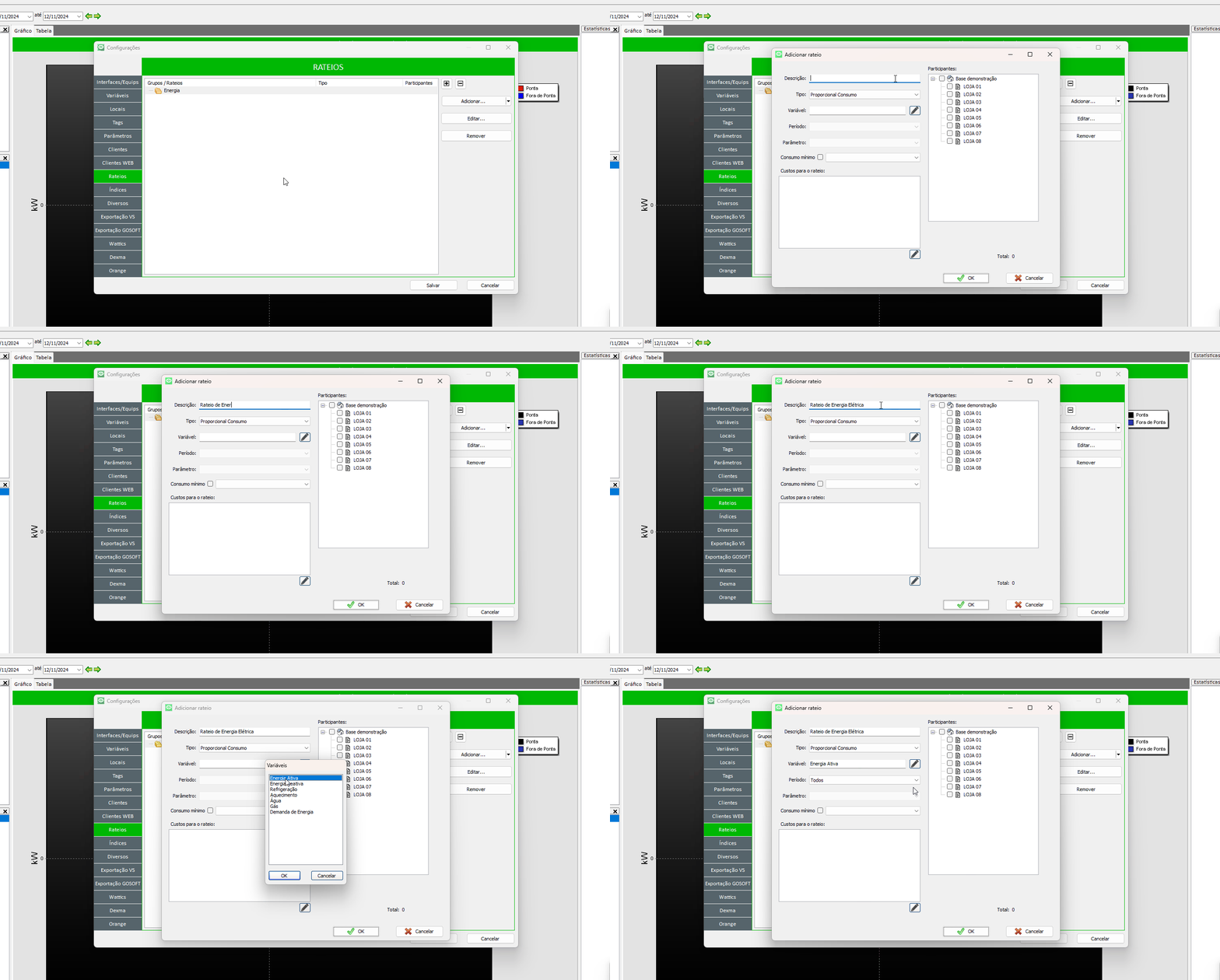
Uma variável ou período incorreto pode fazer o rateio utilizar consumos diferentes dos esperados. Confirme esses campos antes de continuar.
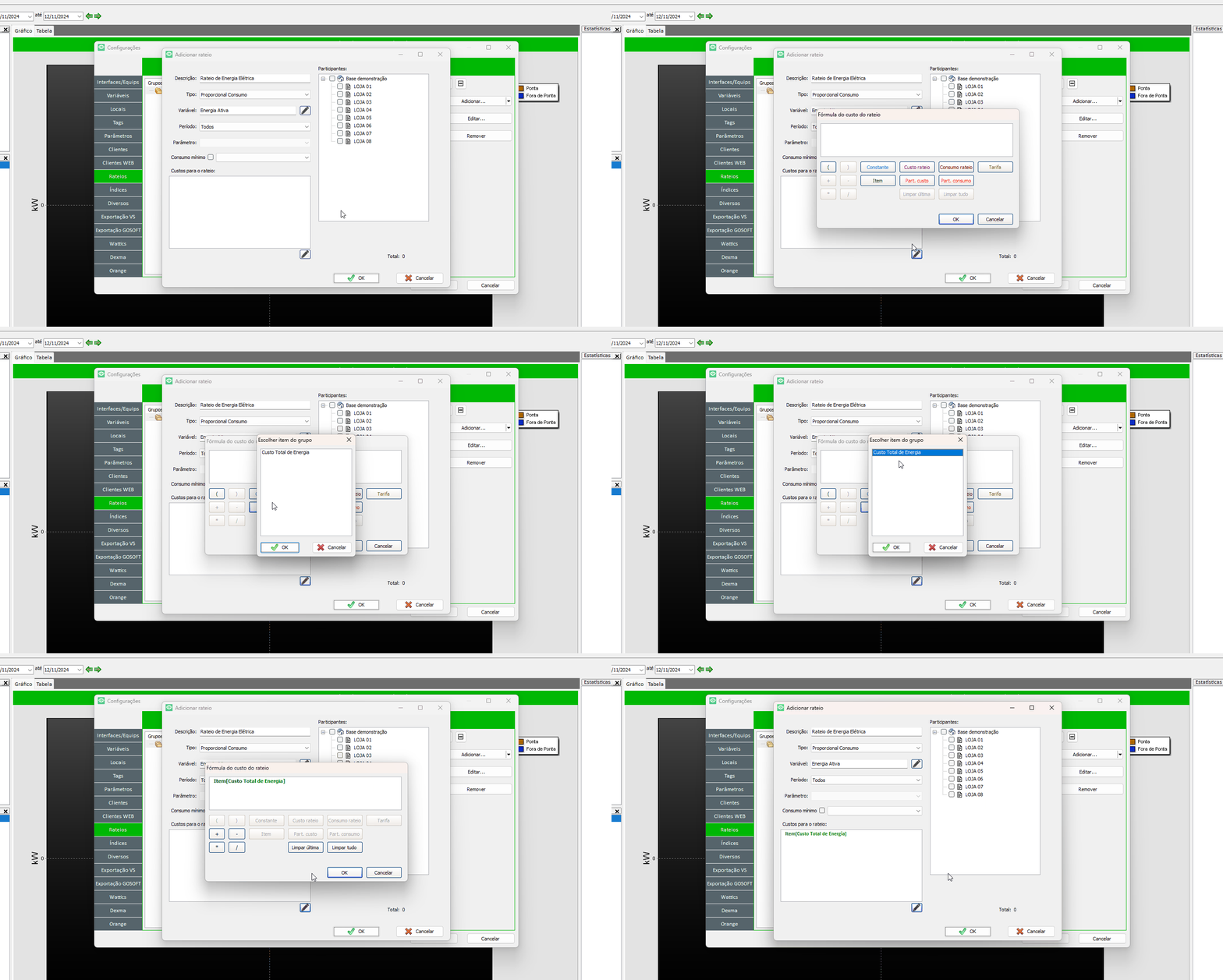
6. Definir a fórmula de custo
A fórmula define qual valor total será distribuído conforme a proporção de consumo.
Para este exemplo, inclua o item:
Custo total de energia
Durante a execução, o valor informado nesse item será dividido entre os participantes conforme a participação de cada um no consumo total.
7. Adicionar os participantes
Inclua todos os locais que deverão participar da distribuição.
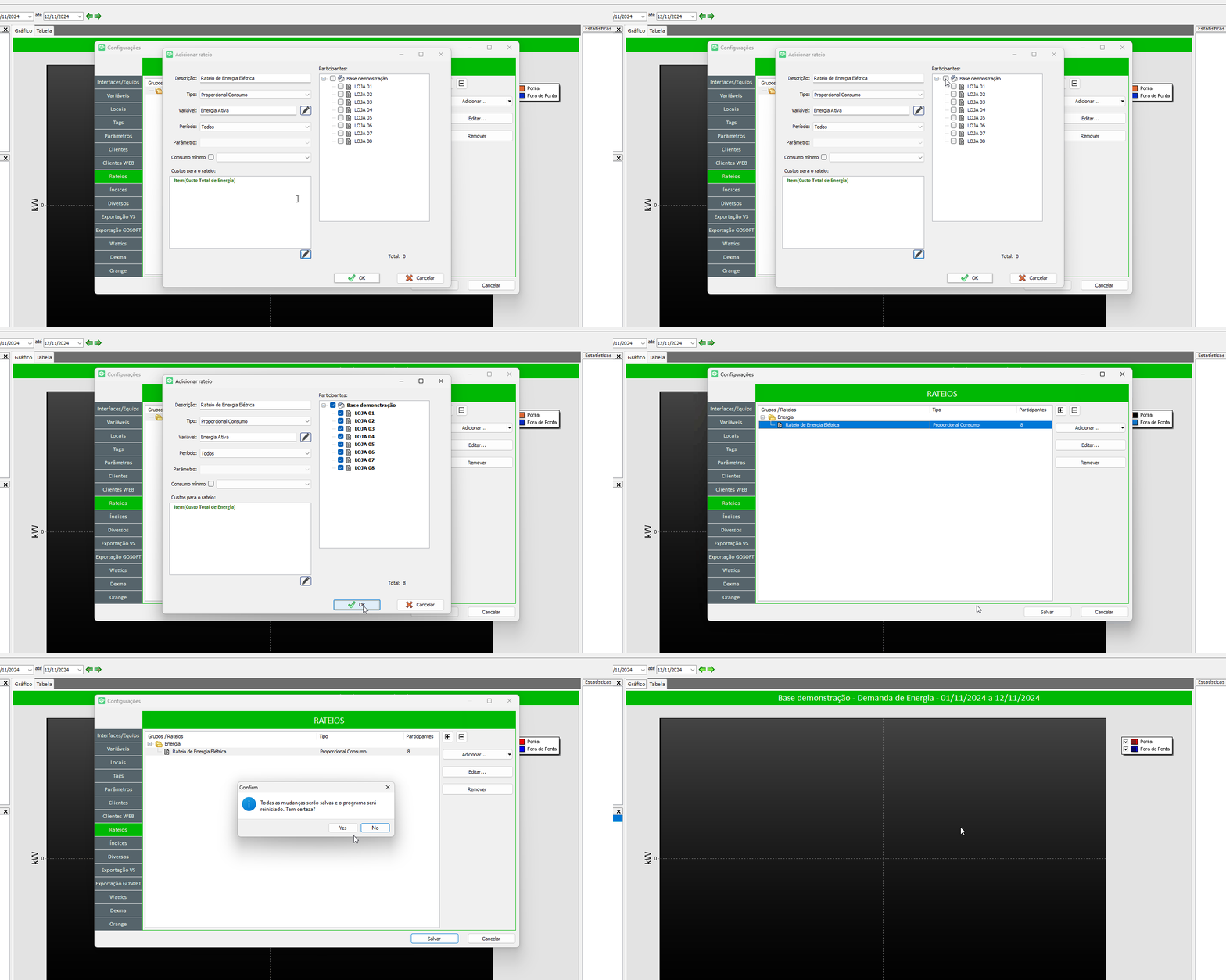
A inclusão ou remoção de um local modifica a soma dos consumos considerada no cálculo e, consequentemente, a participação de todos os demais.
Depois de concluir a configuração, salve as alterações.
8. Executar o rateio
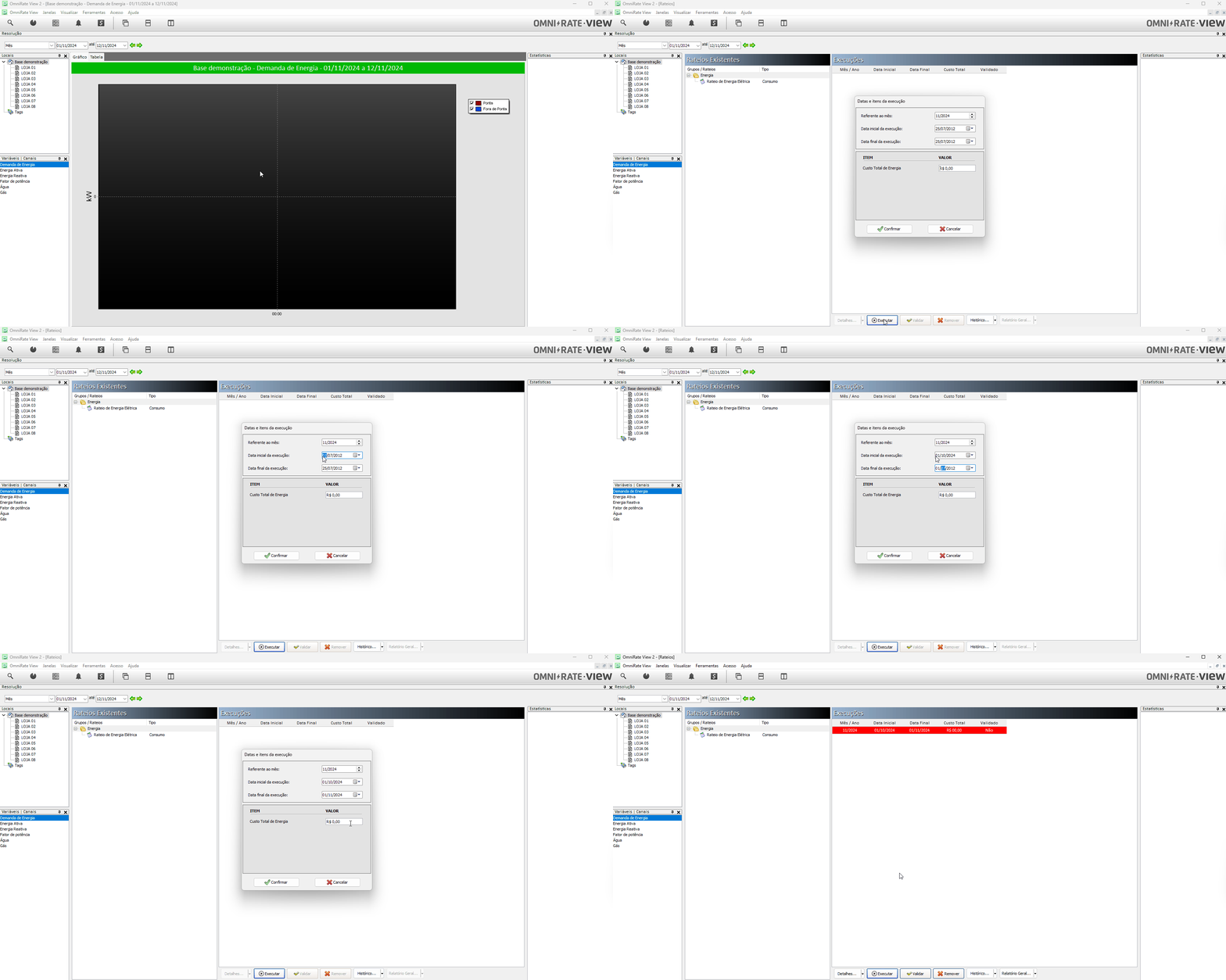
- Acesse a tela de execução de rateios.
- Selecione o Grupo de Rateio.
- Clique em Executar.
- Preencha as datas solicitadas para a execução.
- Informe o valor do item Custo total de energia.
- Clique em Confirmar.
- Clique em Executar para concluir o cálculo.
9. Confirmar a execução
Depois de concluir, a nova execução passa a aparecer na lista de Execuções.
Confira:
- mês e ano;
- data inicial;
- data final;
- custo total;
- status de validação.
Confirme se o período apresentado corresponde ao intervalo executado e se o Custo Total corresponde ao valor informado.
10. Conferir a distribuição por local ou cliente
- Selecione a execução desejada.
- Clique em Detalhes.
- Consulte os resultados por local ou por cliente.
A relação entre os custos distribuídos deve acompanhar a relação entre os consumos dos participantes. Um local que represente 20% do consumo total deve receber aproximadamente 20% do custo total informado.
Os recursos de relatório disponíveis no Omnirate View também podem ser utilizados para análise e apresentação dos resultados.
11. Se o resultado não estiver correto
Se a distribuição não corresponder ao esperado:
- Confirme se o tipo selecionado é Proporcional ao Consumo.
- Confirme a variável utilizada na regra.
- Verifique o período configurado.
- Confirme os locais incluídos como participantes.
- Verifique se os equipamentos e canais possuem leituras válidas no período executado.
- Confirme o valor informado no item de custo.
- Utilize Detalhes para comparar o consumo e o custo atribuído a cada participante.
12. Artigos relacionados
Ainda precisa de ajuda?
Entre em contato com o suporte técnico da Mercato. Para agilizar o atendimento, informe o equipamento, produto ou sistema relacionado e descreva brevemente a dúvida ou o problema encontrado.
Falar com o suporte no WhatsApp →