Configurar e executar um rateio por tarifa
O rateio por Tarifa calcula o custo individual de cada participante aplicando um valor unitário ao consumo registrado.
Nesse modelo, o custo de cada participante é obtido diretamente pela relação entre consumo e tarifa.
- Acesse o Omnirate View com um usuário que possua nível de acesso para configuração.
- Os equipamentos de medição, canais, variáveis e locais devem estar configurados e associados corretamente.
- Os clientes devem estar associados aos respectivos locais quando a aplicação utilizar contas agrupadas por cliente.
- Defina previamente qual tarifa e qual período de consumo serão utilizados no rateio.
Diferentemente da divisão igual ou do rateio por parâmetro, este modelo utiliza o consumo registrado de cada participante como parte direta do cálculo.
1. Entender como funciona o rateio por tarifa
O cálculo básico é:
Custo do participante = consumo do participante × valor da tarifa
Se um local consumir 1.000 kWh no período e a tarifa utilizada for de R$ 0,80/kWh, o custo calculado para esse participante será de R$ 800,00.
Quando a aplicação trabalha com períodos diferentes, podem ser criadas tarifas distintas para cada período, como Ponta e Fora de Ponta.
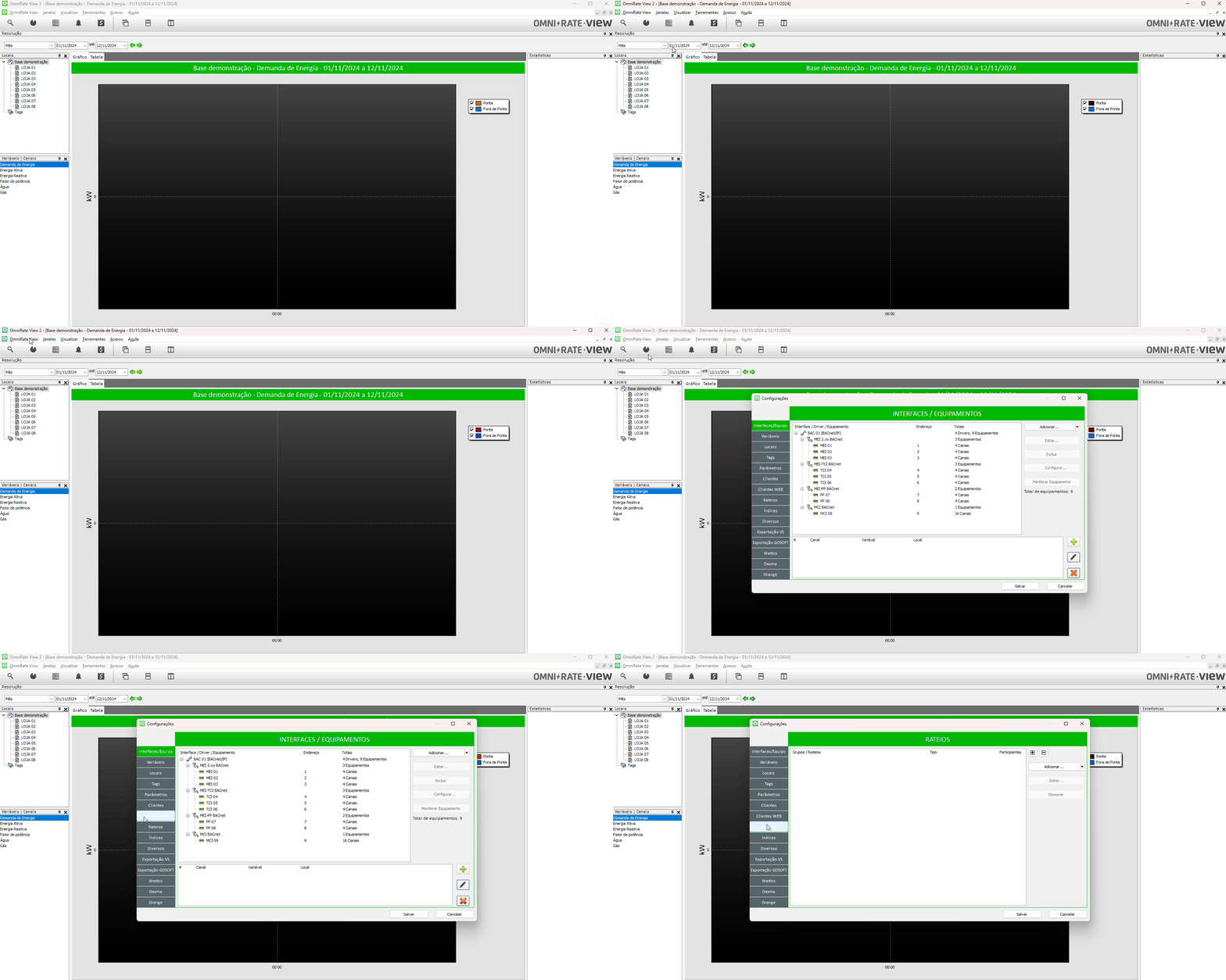
2. Acessar a configuração de rateios
No Omnirate View, acesse:
Configuração do Sistema → Rateio
3. Criar um Grupo de Rateio
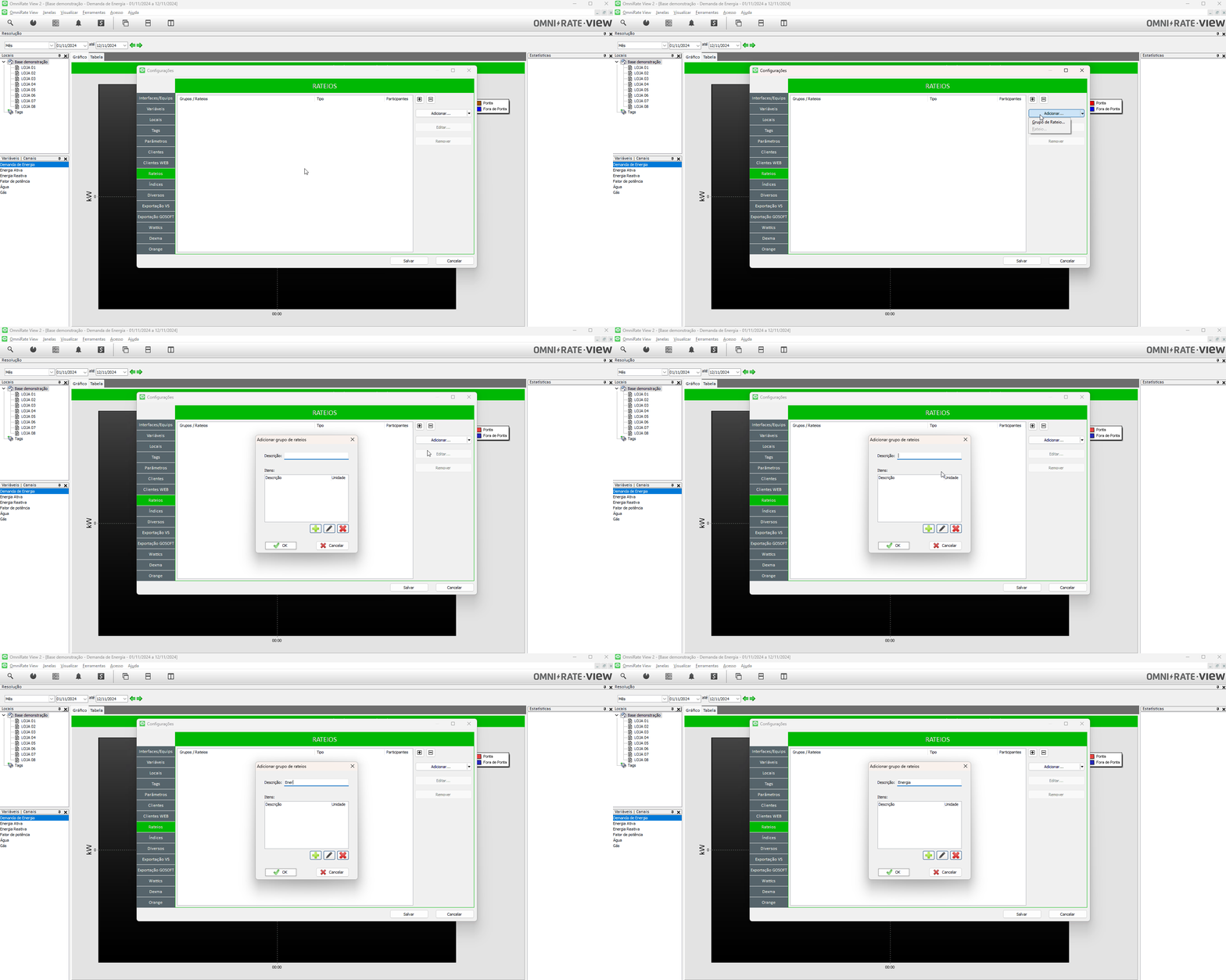
- Na aba Rateios, clique em Adicionar.
- Selecione Grupo de rateio.
- Informe um nome que identifique o conjunto de custos.
Exemplos: Energia, Água ou Gás.
4. Criar a tarifa utilizada pelo rateio
Crie a tarifa que será utilizada como valor unitário no cálculo.
Para o exemplo deste artigo, será utilizada a tarifa:
Fora de Ponta
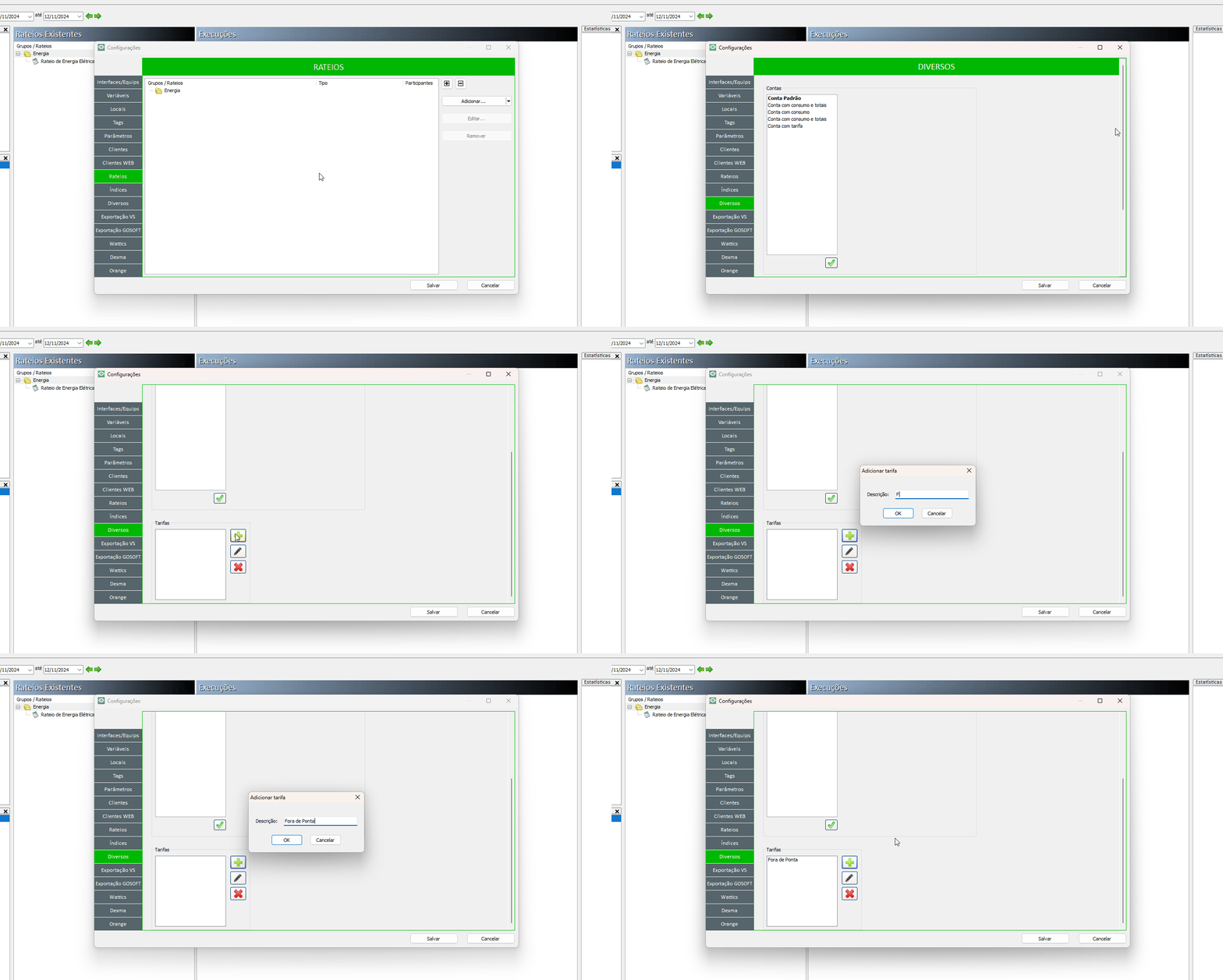
O valor monetário da tarifa será informado posteriormente em Ferramentas → Tarifas. A configuração desta etapa cria a referência que será utilizada pela regra de rateio.
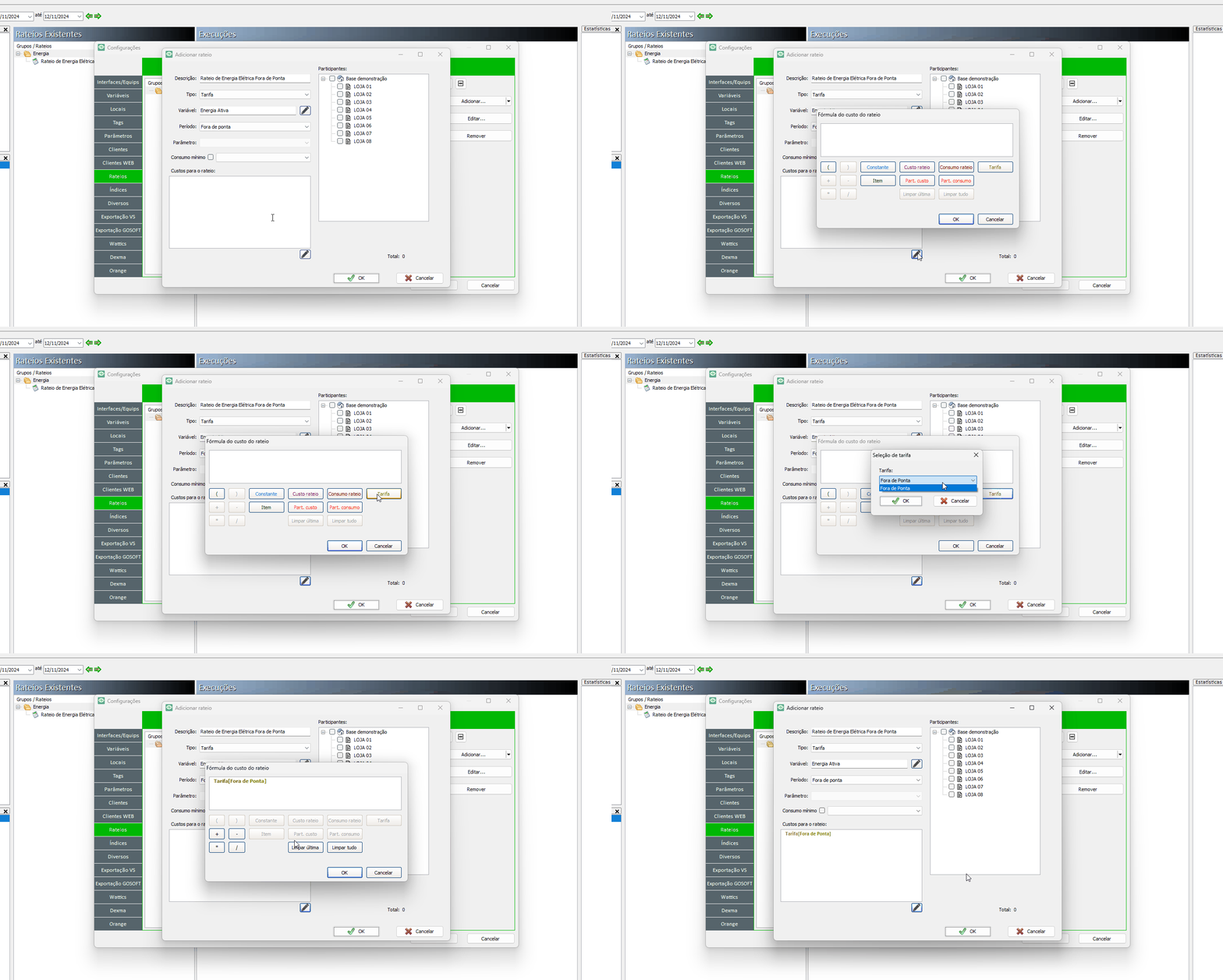
5. Criar o rateio individual por Tarifa
Dentro do grupo de rateio, clique em Adicionar e crie uma nova regra.
| Campo | Configuração | O que significa |
|---|---|---|
| Descrição | Nome identificável | Permite reconhecer a regra durante a operação e execução dos rateios. |
| Tipo de Rateio | Tarifa | Define que o custo será calculado aplicando uma tarifa ao consumo. |
| Variável | Variável correspondente ao insumo | Define qual consumo será utilizado no cálculo. Exemplo: energia ativa. |
| Período | Período aplicável ao rateio | Permite utilizar todos os períodos ou somente um período específico, como Fora de Ponta. |
| Parâmetro | Não utilizado | O rateio por tarifa não utiliza parâmetro fixo para determinar a participação. |
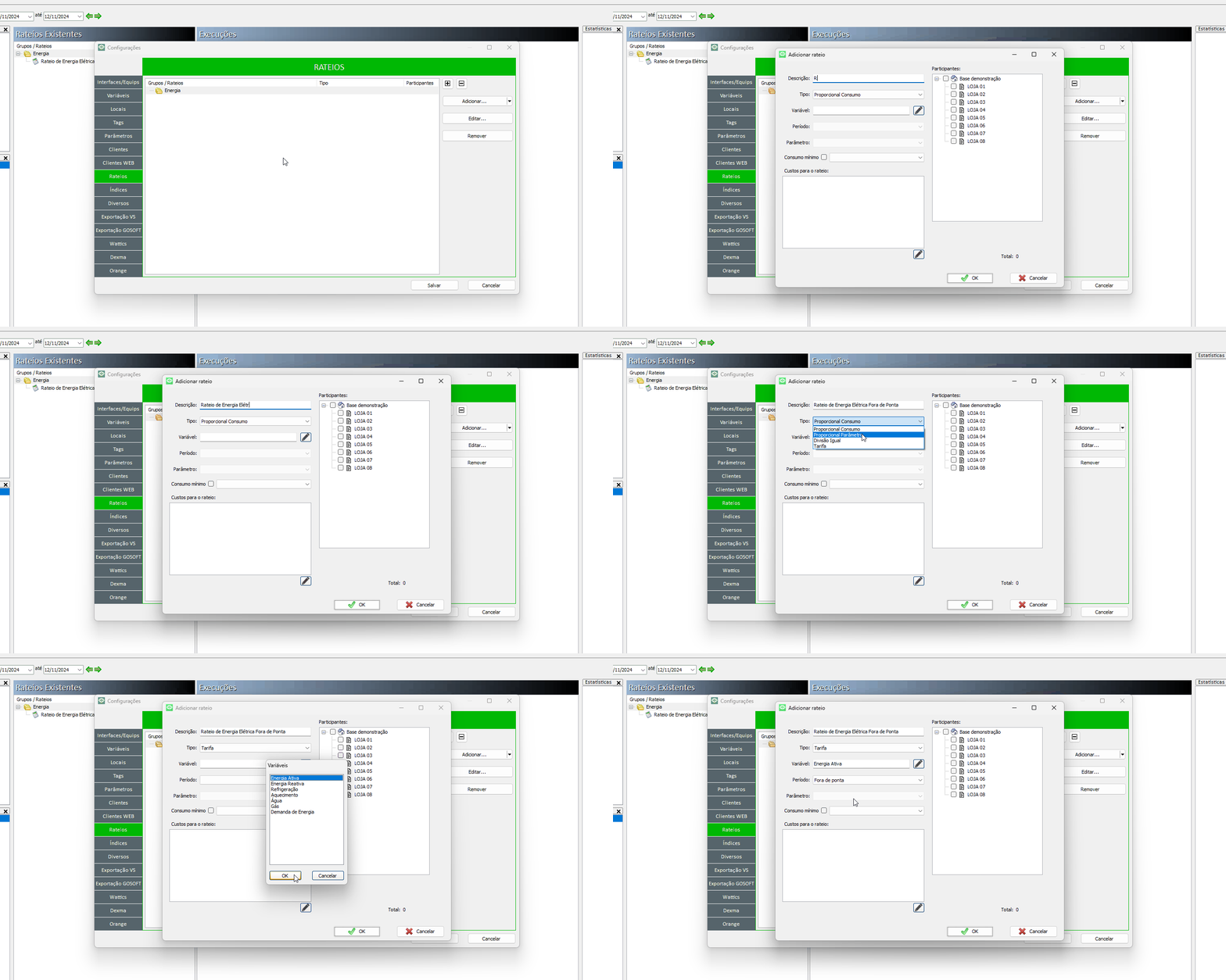
Se a tarifa representa um período específico, como Fora de Ponta, confirme se a variável e o período selecionados na regra correspondem ao consumo que deve receber essa tarifa.
6. Associar a tarifa à regra de cálculo
Na configuração da regra, utilize a tarifa criada anteriormente como referência para o cálculo do custo.
Para este exemplo, selecione:
Fora de Ponta
Durante a execução, o valor monetário informado para essa tarifa será aplicado ao consumo registrado de cada participante.
7. Adicionar os participantes
Inclua todos os locais que deverão participar do rateio.
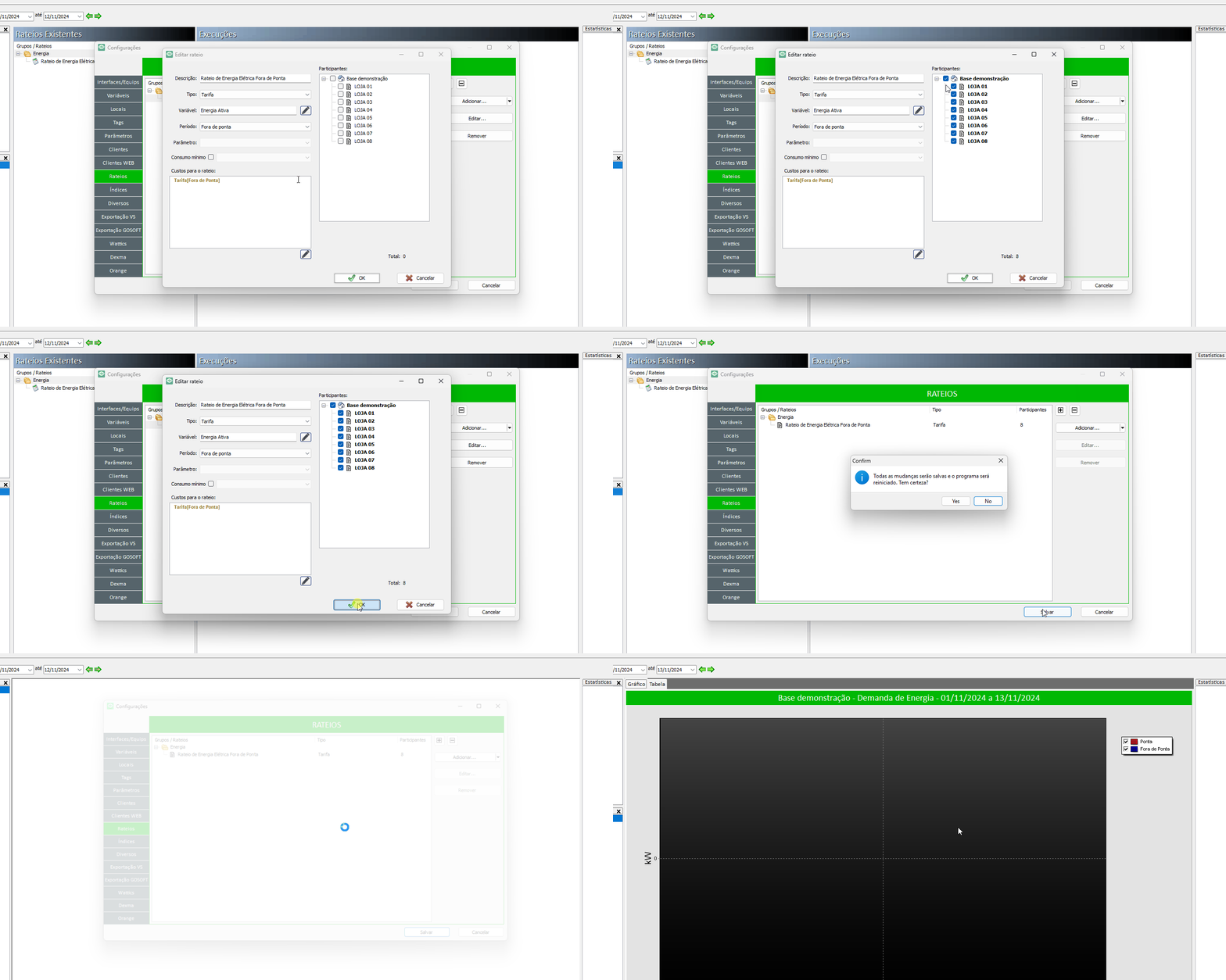
Como o custo é calculado a partir do consumo da variável selecionada, confirme se os locais participantes possuem a associação correta dos canais e dados disponíveis para o período utilizado.
Depois de concluir a configuração, salve as alterações.
8. Informar o valor da tarifa
Antes de executar o rateio, acesse:
Ferramentas → Tarifas
Localize a tarifa criada e informe o valor unitário que deverá ser aplicado ao consumo.
Para este exemplo, preencha o valor da tarifa Fora de Ponta e salve as alterações.
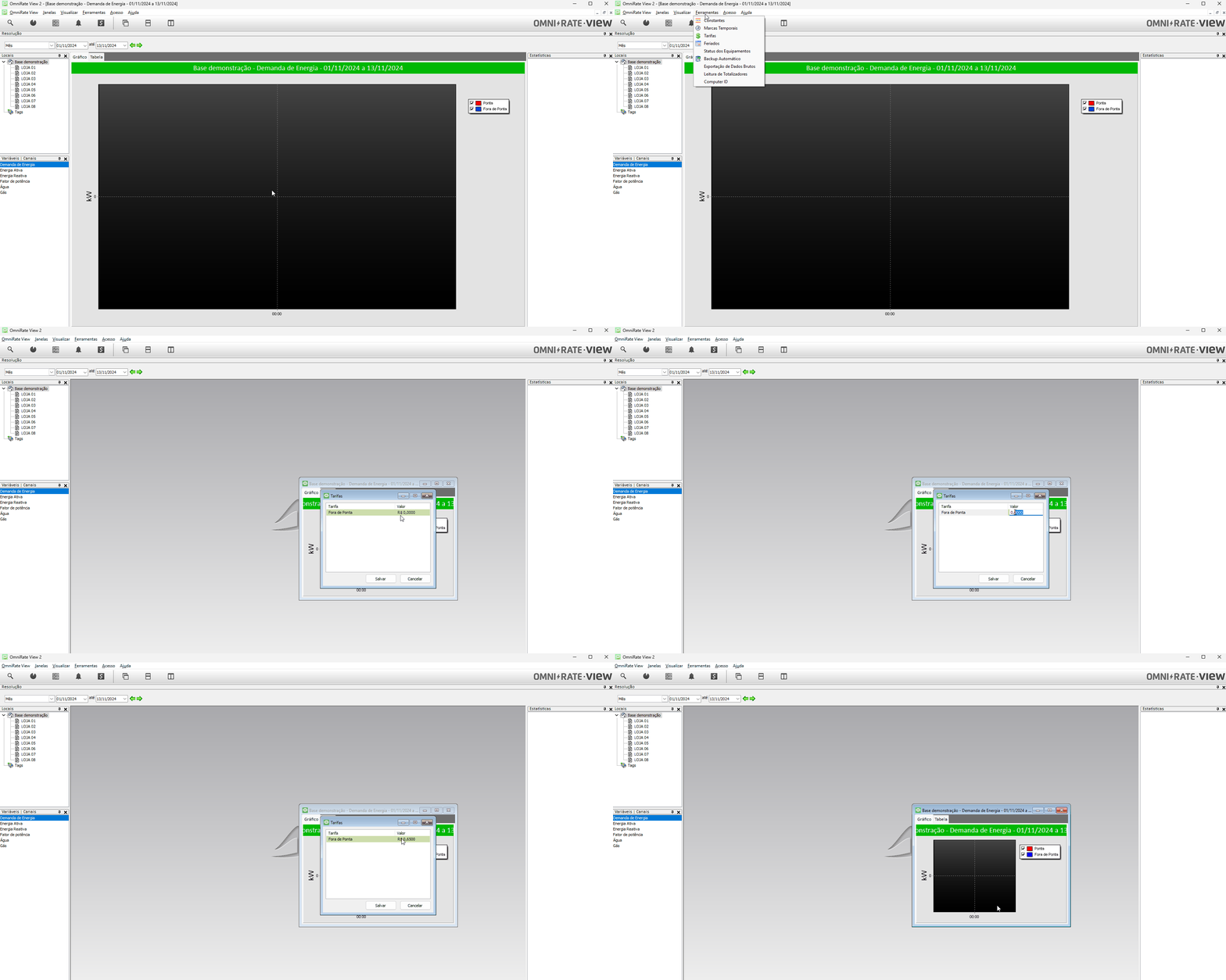
O valor informado em Ferramentas → Tarifas será utilizado diretamente no cálculo. Uma tarifa incorreta altera o custo de todos os participantes da regra.
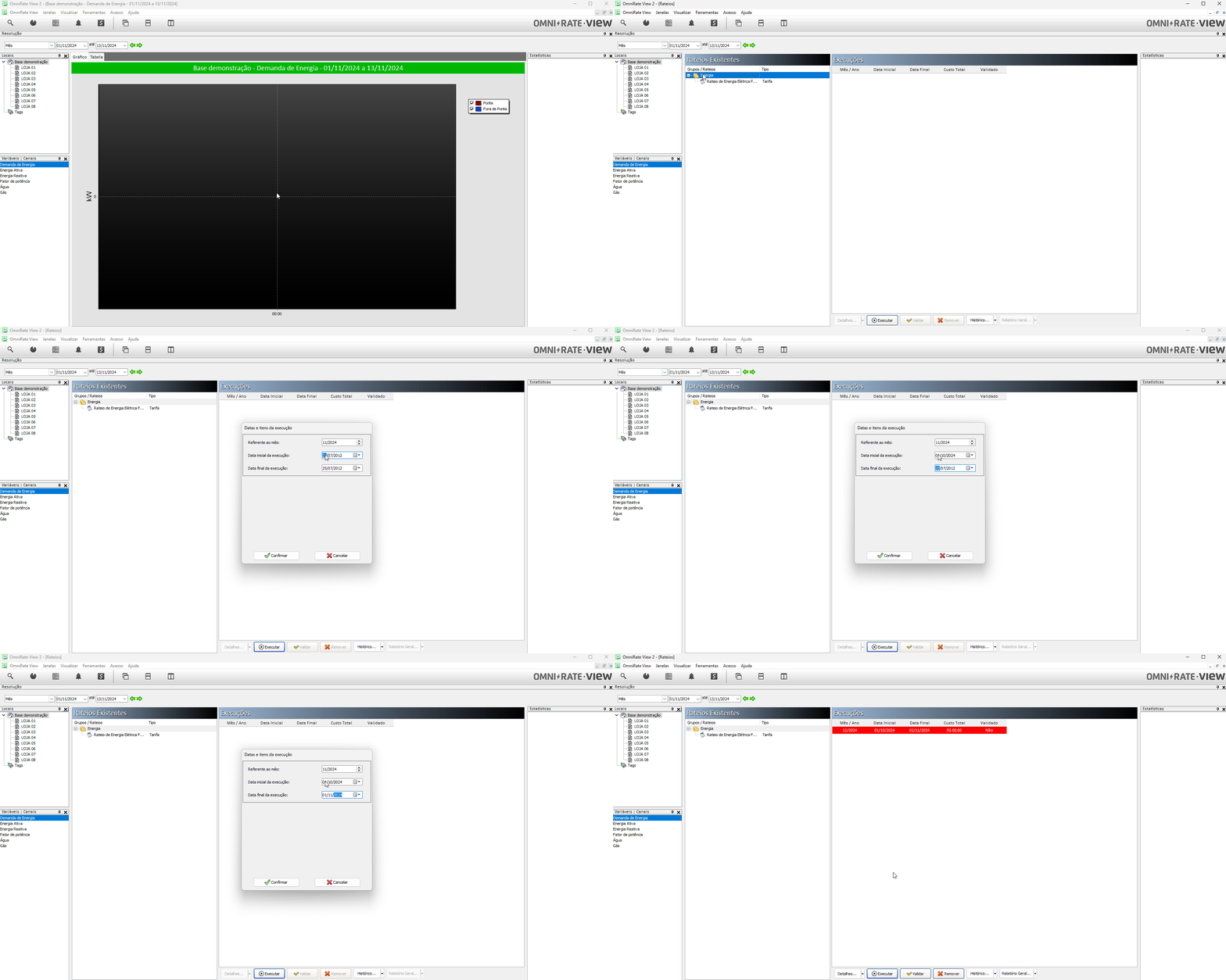
9. Executar o rateio
- Acesse a tela de execução de rateios.
- Selecione o Grupo de Rateio.
- Clique em Executar.
- Preencha as datas solicitadas para a execução.
- Clique em Confirmar.
- Clique em Executar para concluir o cálculo.
10. Confirmar a execução
Depois da conclusão, a nova execução passa a aparecer na lista de Execuções.
Confira:
- mês e ano;
- data inicial;
- data final;
- custo total calculado;
- status de validação.
Confirme se o período apresentado corresponde ao período executado e se o custo total calculado é compatível com o consumo e a tarifa utilizados.
11. Conferir os valores por local ou cliente
- Selecione a execução desejada.
- Clique em Detalhes.
- Consulte os resultados agrupados por local ou por cliente.
Compare o consumo apresentado para o participante com o valor da tarifa utilizada. O custo individual deve corresponder à multiplicação entre esses dois valores.
Os recursos de relatório disponíveis no Omnirate View também podem ser utilizados para análise e apresentação dos resultados.
12. Se o resultado não estiver correto
Se os custos calculados não corresponderem ao esperado:
- Confirme o valor informado em Ferramentas → Tarifas.
- Confirme se a tarifa correta está associada à regra.
- Verifique a variável selecionada.
- Confirme o período configurado na regra.
- Verifique se os locais participantes possuem canais associados corretamente.
- Utilize Detalhes para conferir o consumo e o custo calculado de um participante específico.
13. Artigos relacionados
Ainda precisa de ajuda?
Entre em contato com o suporte técnico da Mercato. Para agilizar o atendimento, informe o equipamento, produto ou sistema relacionado e descreva brevemente a dúvida ou o problema encontrado.
Falar com o suporte no WhatsApp →