Configurar y ejecutar un prorrateo por tarifa
El prorrateo por Tarifa calculal costo individual de cada participante aplicando un valor unitario al consumo registrado.
En ese modelo, el costo de cada participante es obtenido directamente por la relación entre consumo y tarifa.
- Acceda al Omnirate View con un usuario que tenga nivel de acceso para la configuración.
- Los equipos de medición, canales, variables y ubicaciones deben estar configurados y asociados correctamente.
- Los clientes deben estar asociados a las ubicaciones correspondientes cuando la aplicación utilice cuentas agrupadas por cliente.
- Defina previamente cuál tarifa y cuál período de consumo se utilizarán en el prorrateo.
A diferencia de la división igual o del prorrateo por parámetro, este modelo utilizal consumo registrado de cada participante como parte directa del cálculo.
1. Entender como funcional prorrateo por tarifa
El cálculo básico es:
Costo del participante = consumo del participante × valor de la tarifa
Si una ubicación consume 1.000 kWh en el período y la tarifa utilizada sea de R$ 0,80/kWh, el costo calculado para ese participante será de R$ 800,00.
Cuando la aplicación trabaja con períodos diferentes, pueden crearse tarifas distintas para cada período, como Punta y Fuera de punta.
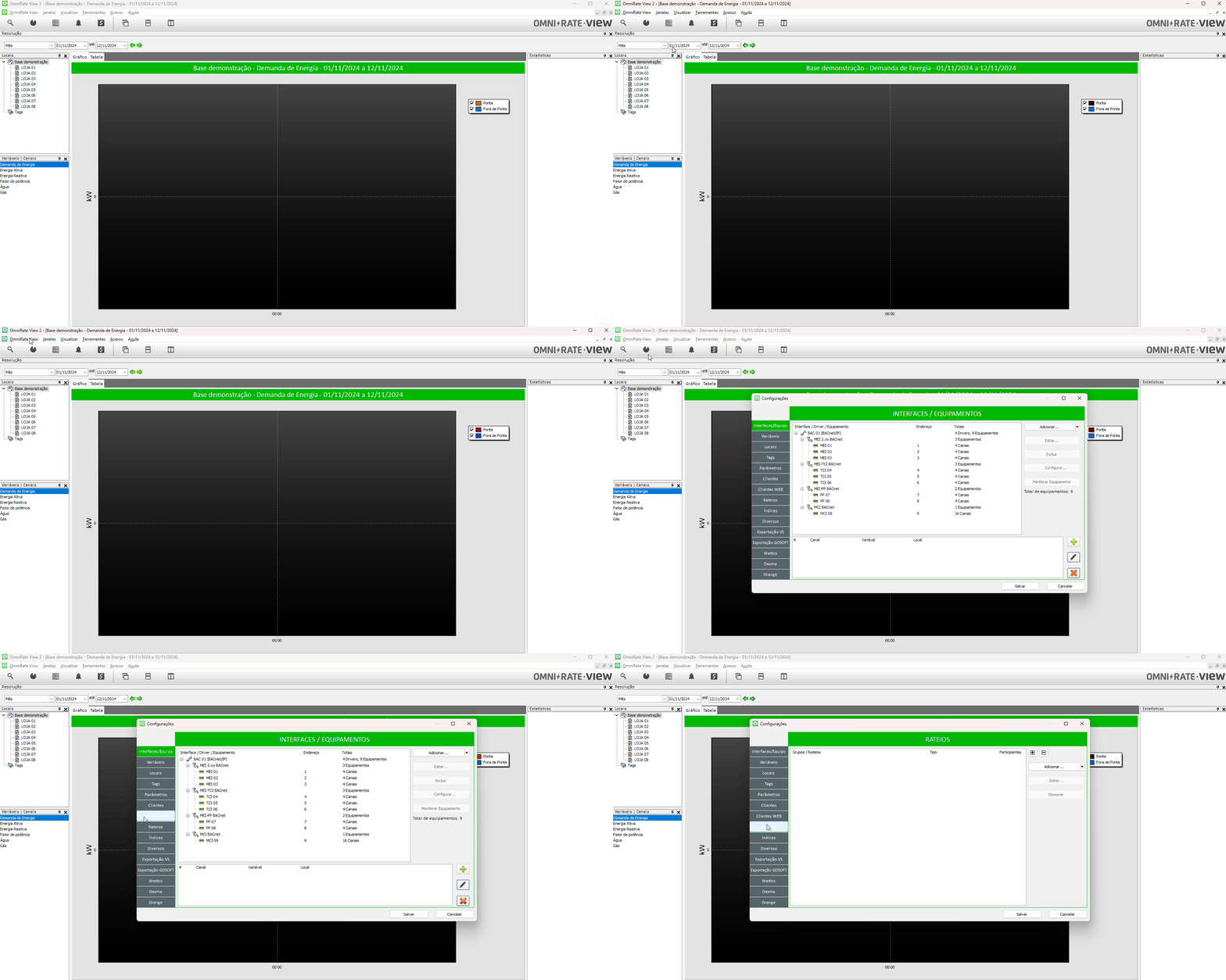
2. Acceder a la configuración de prorrateos
En Omnirate View, acceda:
Configuración del sistema → Prorrateo
3. Crear un Grupo de prorrateo
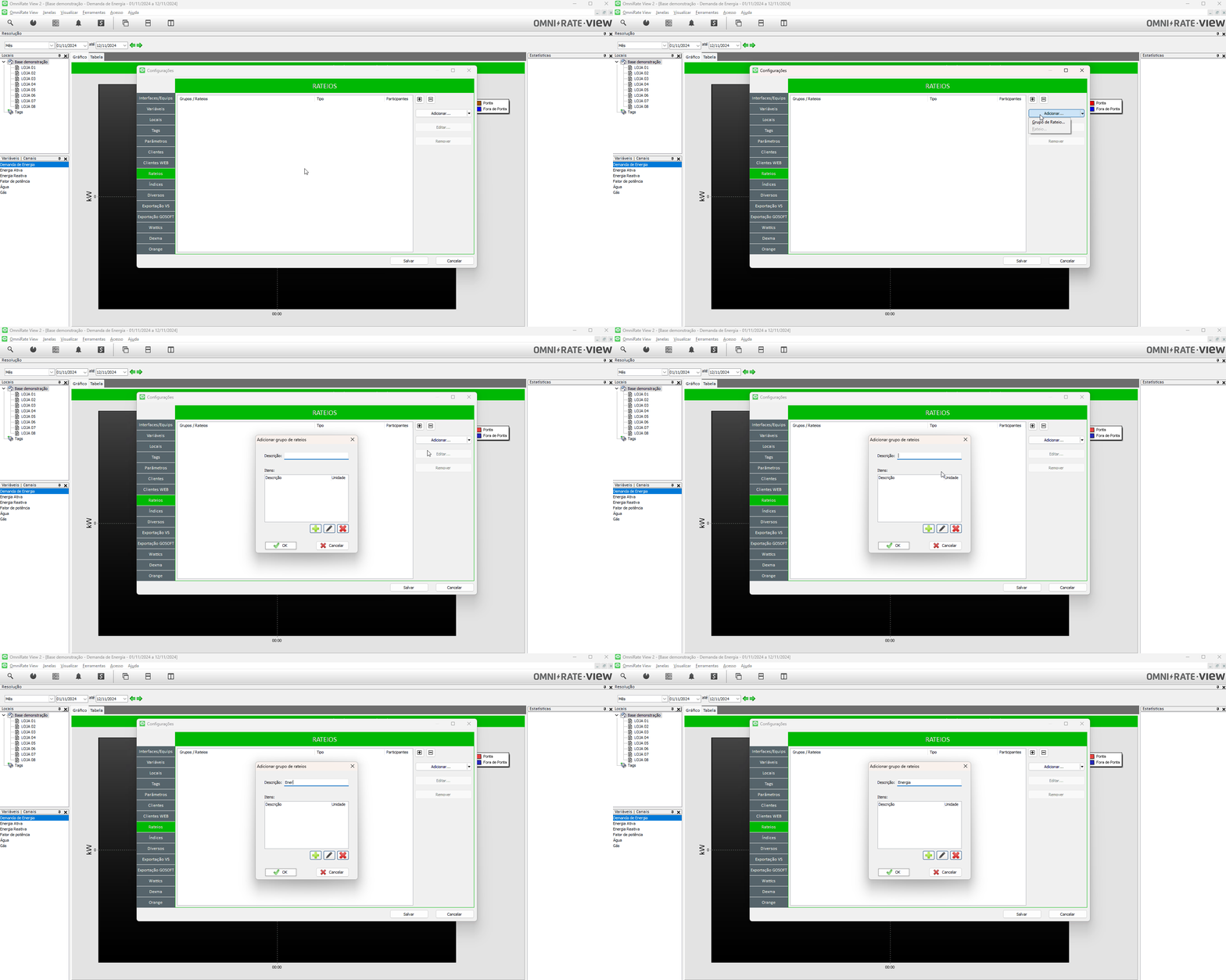
- En la pestaña Prorrateos, haga clic en Añadir.
- Seleccione Grupo de prorrateo.
- Informe un nombre que identifique el conjunto de costos.
Ejemplos: Energía, Agua o Gas.
4. Crear la tarifa utilizada por el prorrateo
Cree la tarifa que se utilizará como valor unitario en el cálculo.
Paral ejemplo de este artículo, se utilizará la tarifa:
Fuera de punta
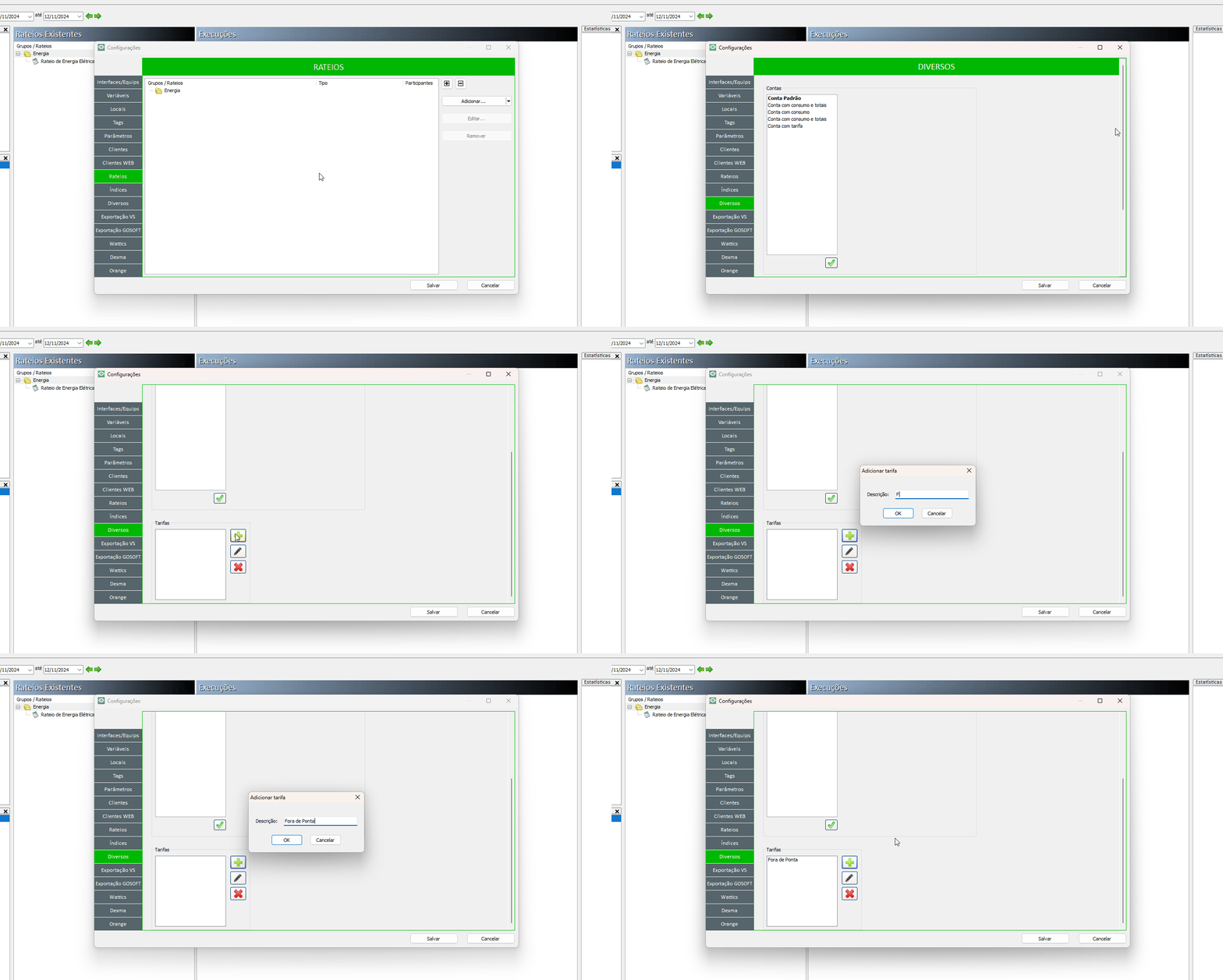
El valor monetario de la tarifa será informado posteriormente en Herramientas → Tarifas. La configuración de este paso crea la referencia que utilizará la regla de prorrateo.
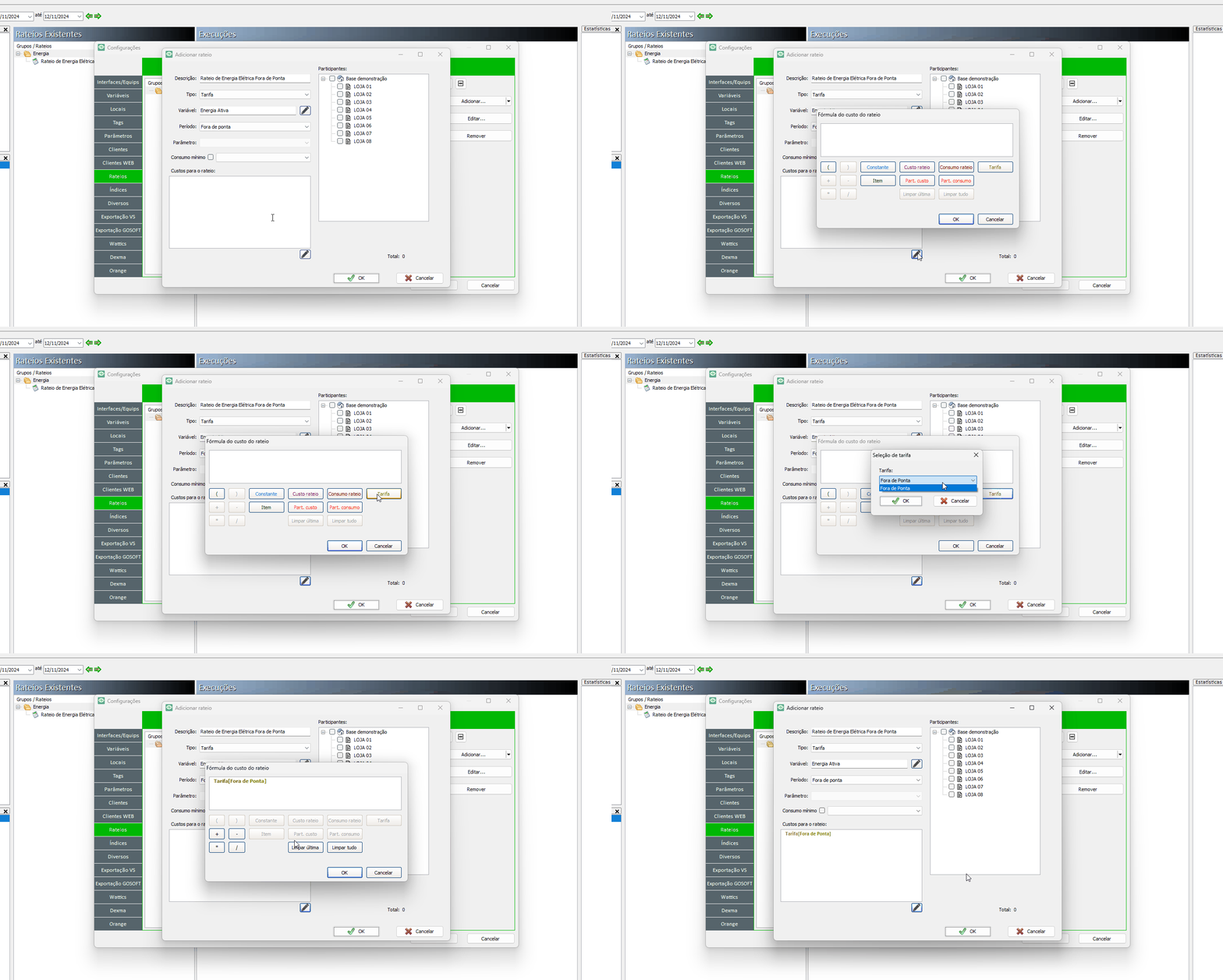
5. Crear el prorrateo individual por Tarifa
Dentro del grupo de prorrateo, haga clic en Añadir y cree una nueva regla.
| Campo | Configuración | Qué significa |
|---|---|---|
| Descripción | Nombre identificable | Permite reconocer la regla durante la operación y ejecución de los prorrateos. |
| Tipo de prorrateo | Tarifa | Define que el costo será calculado aplicando una tarifa al consumo. |
| Variable | Variable correspondiente al insumo | Define cuál consumo se utilizará en el cálculo. Ejemplo: energía activa. |
| Período | Período aplicable al prorrateo | Permite utilizar todos los períodos o únicamente un período específico, como Fuera de Punta. |
| Parámetro | No utilizado | El prorrateo por tarifa no utiliza parámetro fijo para determinar la participación. |
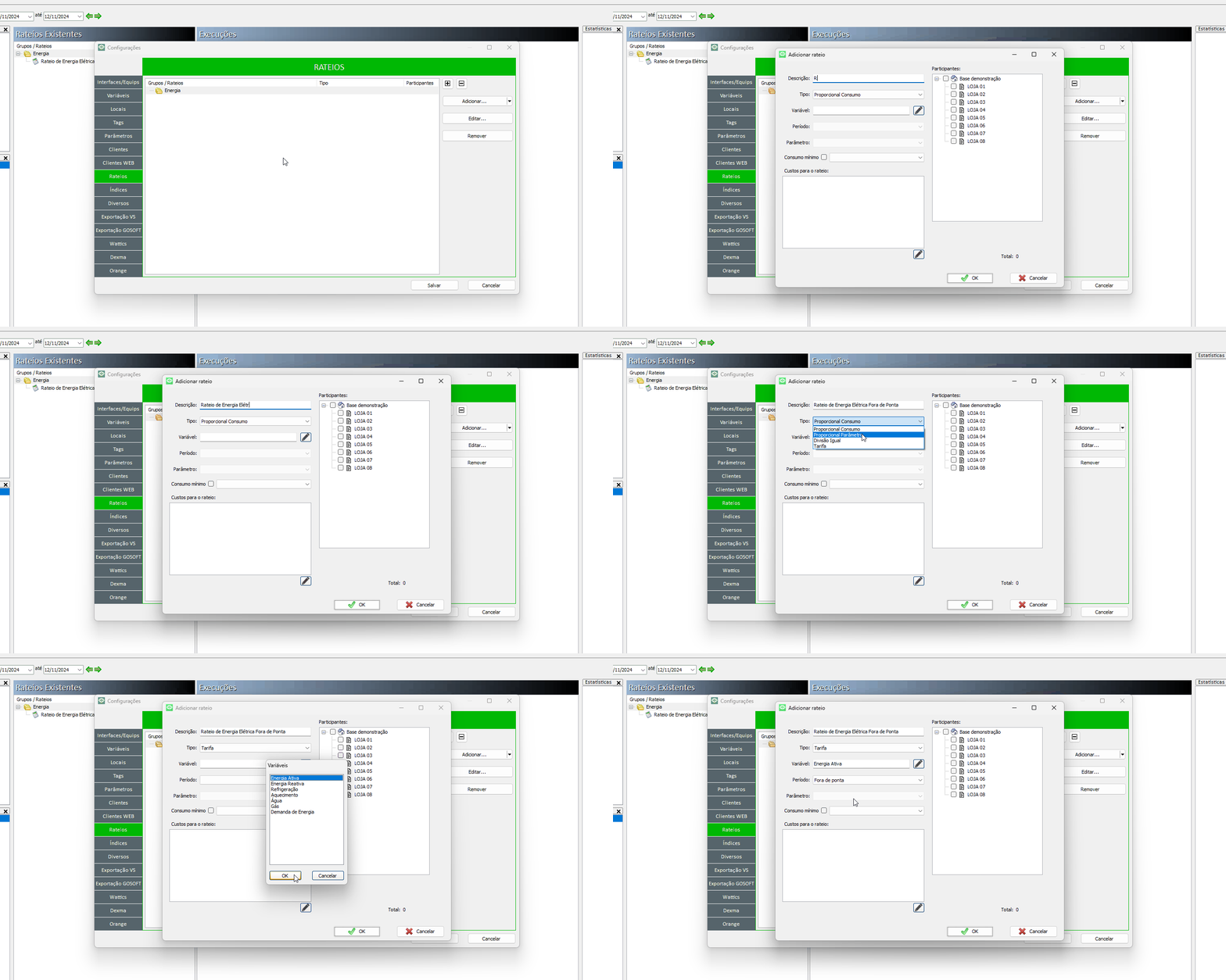
Si la tarifa representa un período específico, como Fuera de Punta, confirme si la variable y el período seleccionados en la regla corresponden al consumo que debe recibir esa tarifa.
6. Asociar la tarifa a la regla de cálculo
En la configuración de la regla, utilice la tarifa creada anteriormente como referencia paral cálculo del costo.
Para este ejemplo, seleccione:
Fuera de punta
Durante la ejecución, el valor monetario informado para esa tarifa será aplicado al consumo registrado de cada participante.
7. Añadir los participantes
Incluya todas las ubicaciones que deberán participar en el prorrateo.
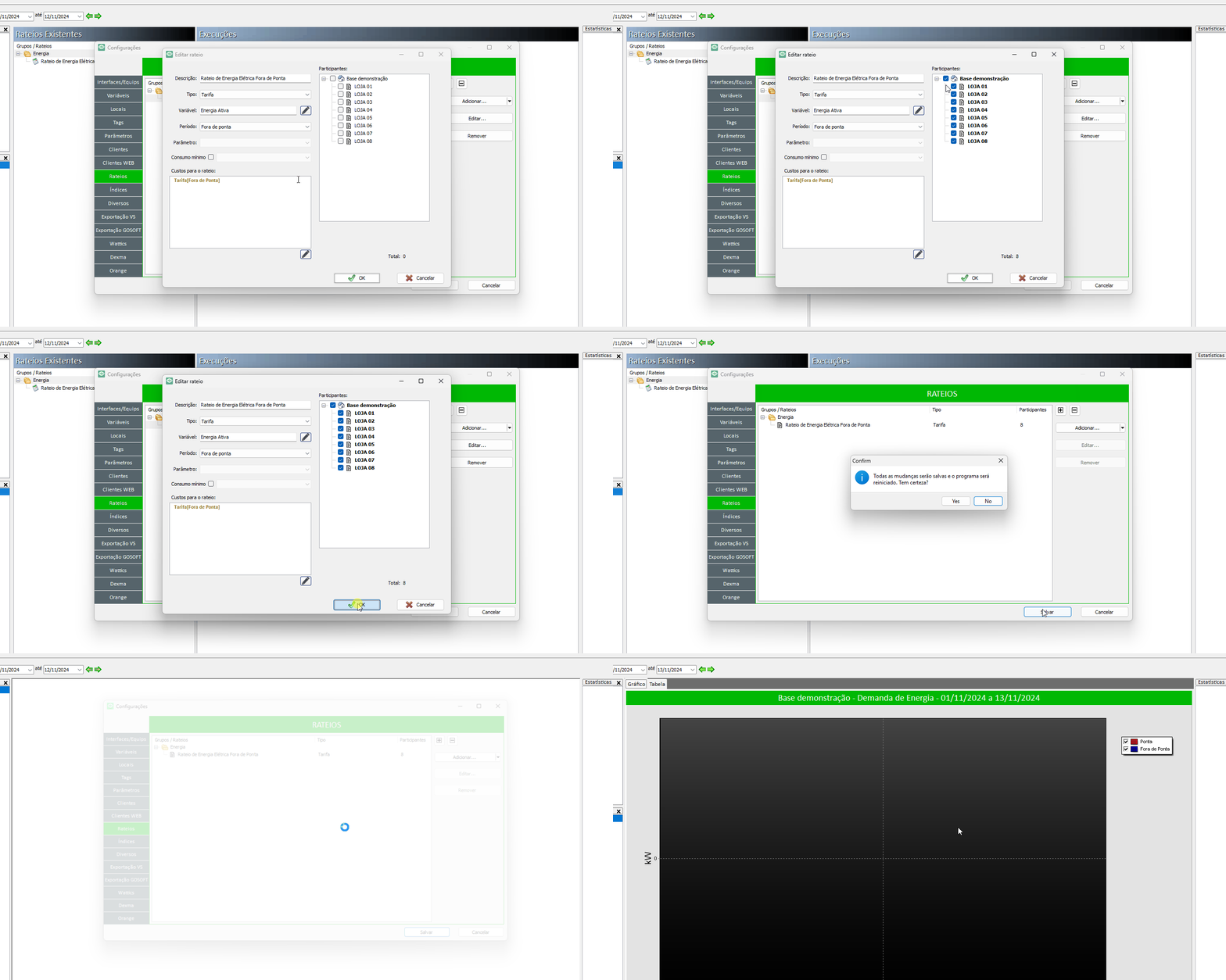
Como el costo es calculado a partir del consumo de la variable seleccionada, confirme si las ubicaciones participantes disponen de la asociación correcta de los canales y datos disponibles paral período utilizado.
Después de finalizar la configuración, guarde los cambios.
8. Informar el valor de la tarifa
Antes de ejecutar el prorrateo, acceda:
Herramientas → Tarifas
Localice la tarifa creada y informe el valor unitario que deberá ser aplicado al consumo.
Para este ejemplo, complete el valor de la tarifa Fuera de punta y guarde los cambios.
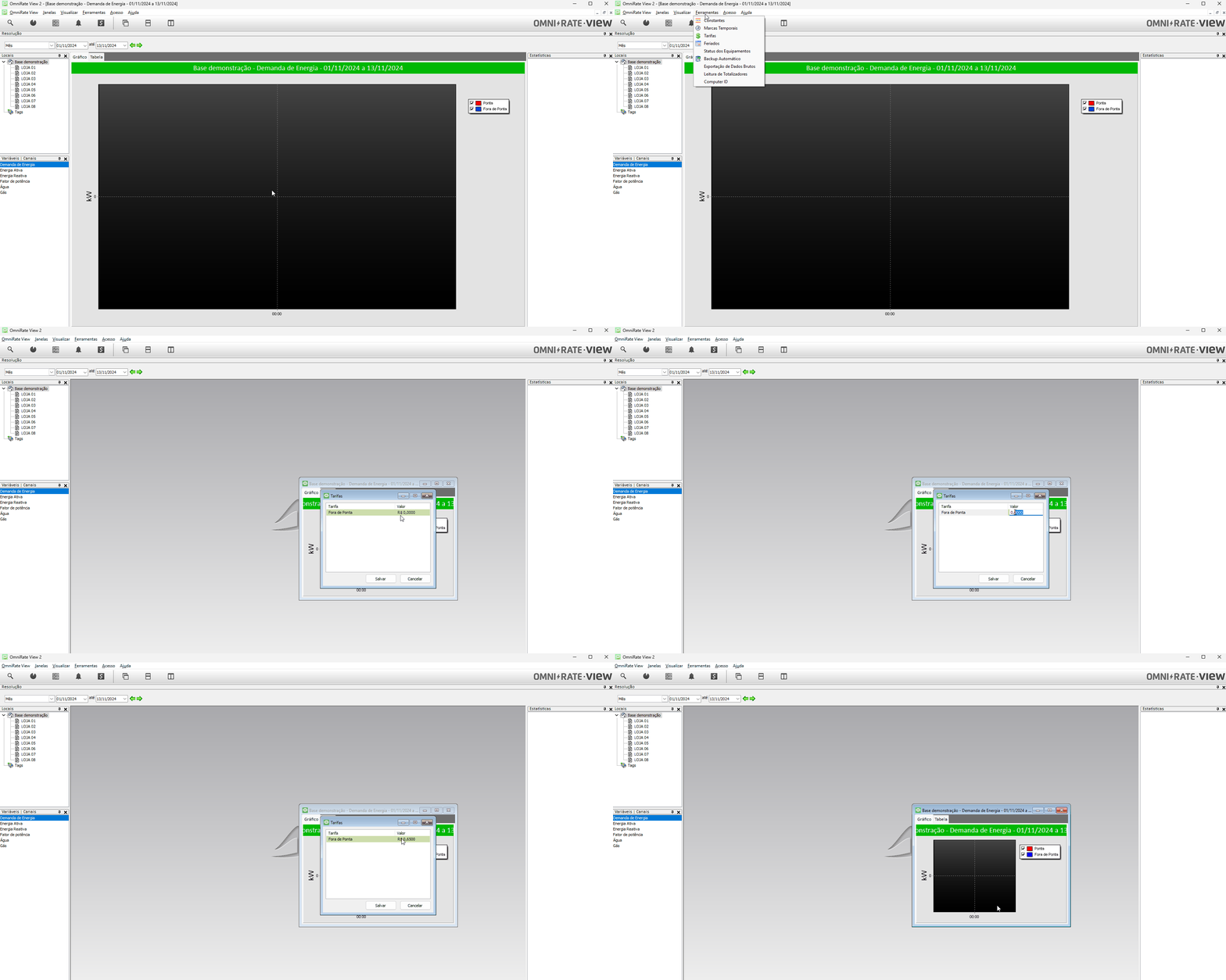
El valor informado en Herramientas → Tarifas se utilizará directamente en el cálculo. Una tarifa incorrecta alteral costo de todos los participantes de la regla.
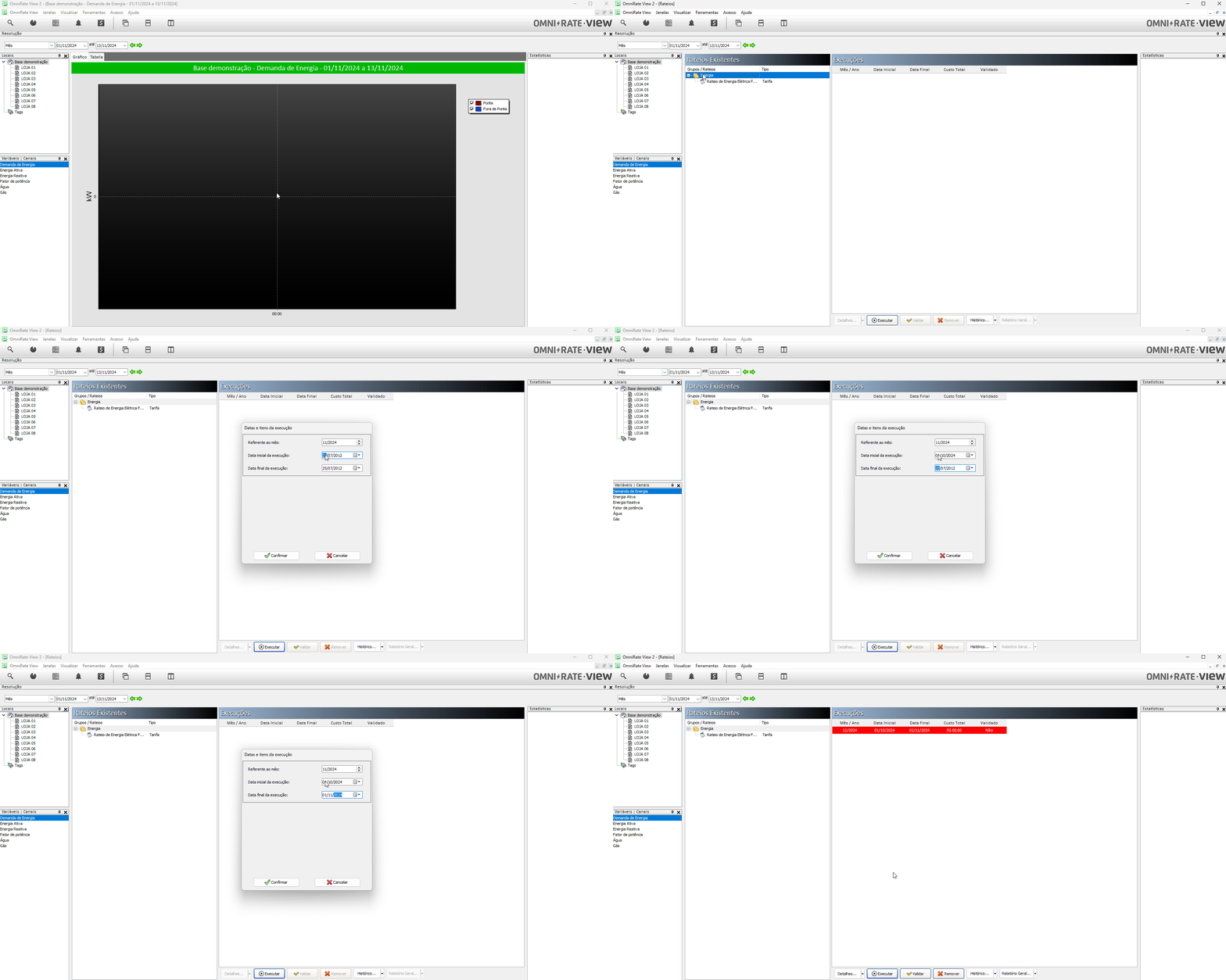
9. Ejecutar el prorrateo
- Acceda a la pantalla de ejecución de prorrateos.
- Seleccione el Grupo de prorrateo.
- Haga clic en Ejecutar.
- Complete las fechas solicitadas para la ejecución.
- Haga clic en Confirmar.
- Haga clic en Ejecutar para finalizar el cálculo.
10. Confirmar la ejecución
Después de finalizar, la nueva ejecución aparece en la lista de Ejecuciones.
Verifique:
- mes y año;
- fecha inicial;
- fecha final;
- costo total calculado;
- estado de validación.
Confirme si el período mostrado corresponde al período ejecutado y si el costo total calculado es compatible con el consumo y la tarifa utilizados.
11. Verificar los valores por ubicación o cliente
- Seleccione la ejecución deseada.
- Haga clic en Detalles.
- Consulte los resultados agrupados por ubicación o por cliente.
Compare el consumo presentado paral participante con el valor de la tarifa utilizada. El costo individual debe corresponder a la multiplicación entre esos dos valores.
Los recursos de informe disponibles en Omnirate View también pueden utilizarse para análisis y presentación de los resultados.
12. Si el resultado no es correcto
Si los costos calculados no corresponden a lo esperado:
- Confirme el valor informado en Herramientas → Tarifas.
- Confirme si la tarifa correcta está asociada a la regla.
- Verifique la variable seleccionada.
- Confirme el período configurado en la regla.
- Verifique si las ubicaciones participantes disponen de canales asociados correctamente.
- Utilice Detalles para verificar el consumo y el costo calculado de un participante específico.
13. Artículos relacionados
¿Aún necesita ayuda?
Póngase en contacto con el soporte técnico de Mercato. Para agilizar la atención, informe el equipo, producto o sistema relacionado y describa brevemente la duda o el problema encontrado.
Hablar con soporte por WhatsApp →