Configurar y ejecutar un prorrateo proporcional a un parámetro
El prorrateo Proporcional al parámetro distribuye un valor total entre los participantes de acuerdo con una característica fija registrada para cada ubicación.
El parámetro puede representar, por ejemplo, la área en metros cuadrados de cada unidad, la capacidad de un equipo u otra magnitud adecuada al criterio de distribución adoptado.
- Acceda al Omnirate View con un usuario que tenga nivel de acceso para la configuración.
- Las ubicaciones que participarán en el prorrateo deben estar previamente registradas.
- Defina cuál característica se utilizará como parámetro de proporcionalidad.
- Tenga disponible el valor de ese parámetro para cada participante.
La participación de cada ubicación está determinada por el valor del parámetro registrado. Por ello, el resultado depende directamente de la calidad y la actualización de esos valores.
1. Entender como funcional prorrateo proporcional al parámetro
Cada participante recibe una parte proporcional al valor del parámetro asociado a su ubicación.
Parte del participante = valor del participante ÷ suma de los parámetros × costo total
Considere tres ubicaciones: A = 100 m², B = 200 m² y C = 300 m². El área total es de 600 m². Para un costo de R$ 6.000,00, el resultado esperado es A = R$ 1.000,00, B = R$ 2.000,00 y C = R$ 3.000,00.
2. Acceder a la configuración de prorrateos
En Omnirate View, acceda Configuración del sistema → Prorrateo.
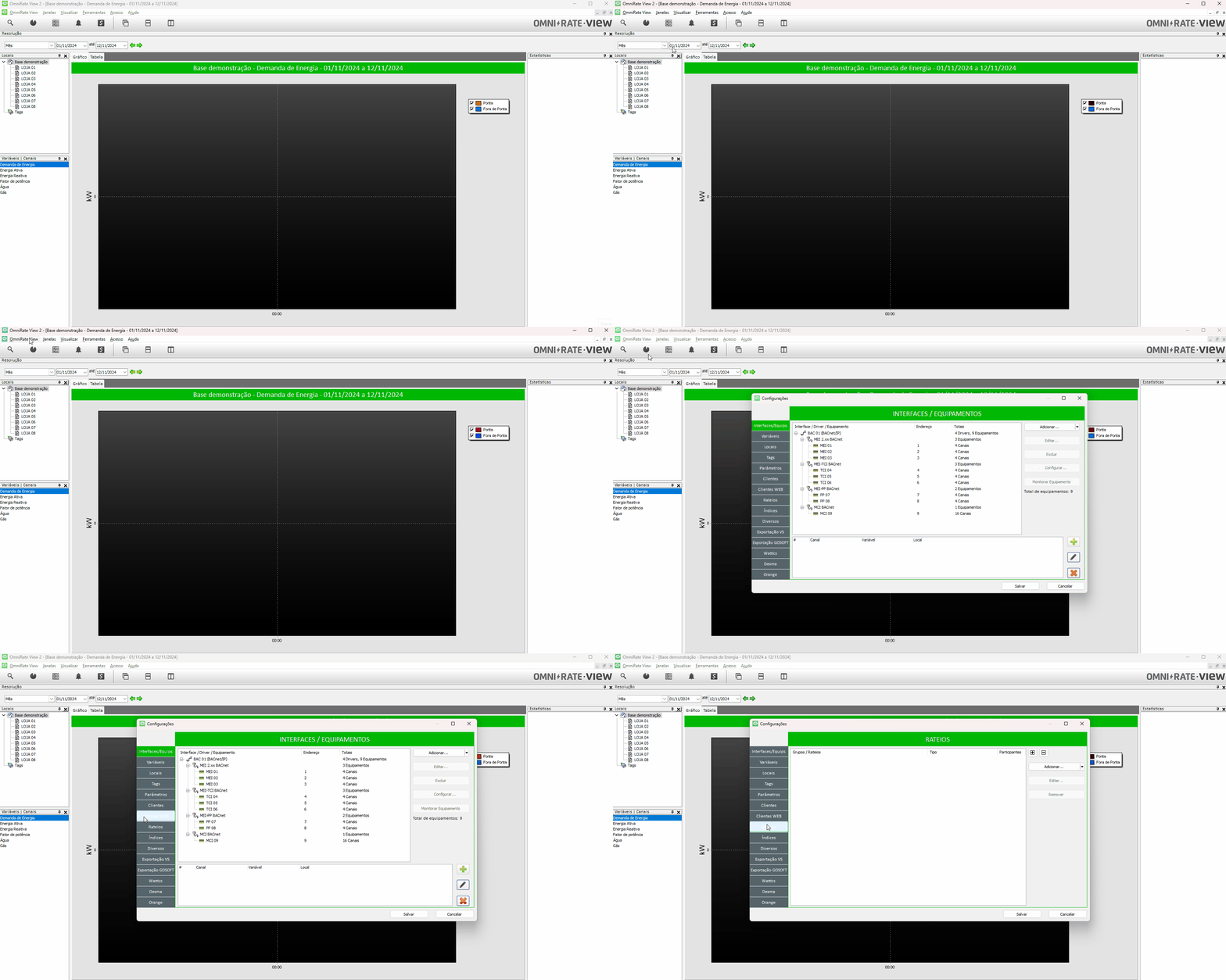
3. Crear un Grupo de prorrateo
- En la pestaña Prorrateos, haga clic en Añadir.
- Seleccione Grupo de prorrateo.
- Informe un nombre que identifique el tipo de costo agrupado.
Ejemplos: Energía, Agua o Limpieza.
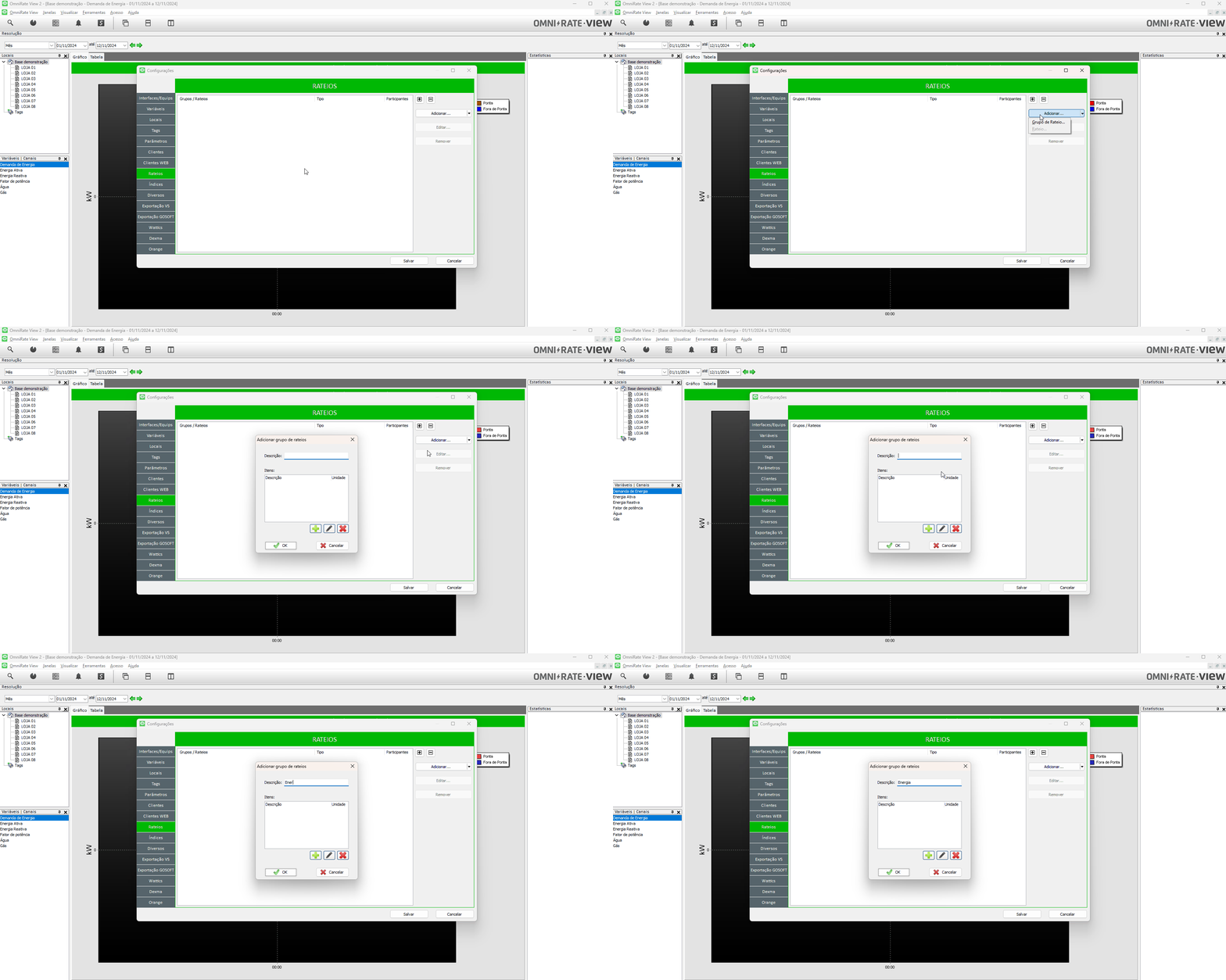
4. Crear el item de costo
Dentro del grupo, cree el item que representará el valor informado en el momento de la ejecución.
| Campo | Valor de ejemplo | Función |
|---|---|---|
| Item | Costo total de energía | Valor total que se distribuirá proporcionalmente. |
| Unidad | R$ | Unidad utilizada en el item. |
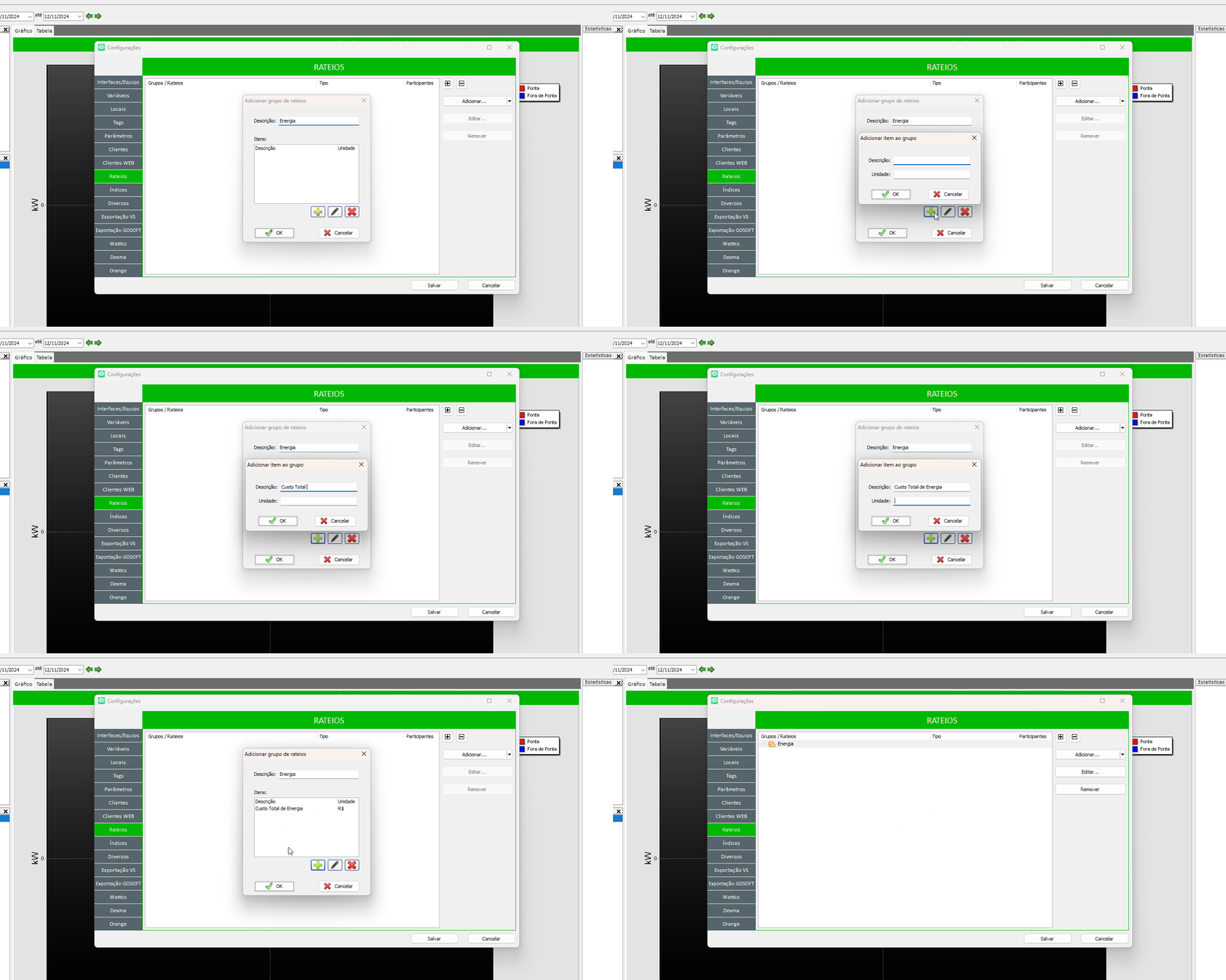
5. Crear y completar el parámetro
En la pestaña Parámetros, cree el parámetro que se utilizará como base para la distribución y informe el valor correspondiente para cada ubicación.
Ejemplos: Área en m², capacidad de equipos u otra magnitud fija adecuada al criterio adoptado.
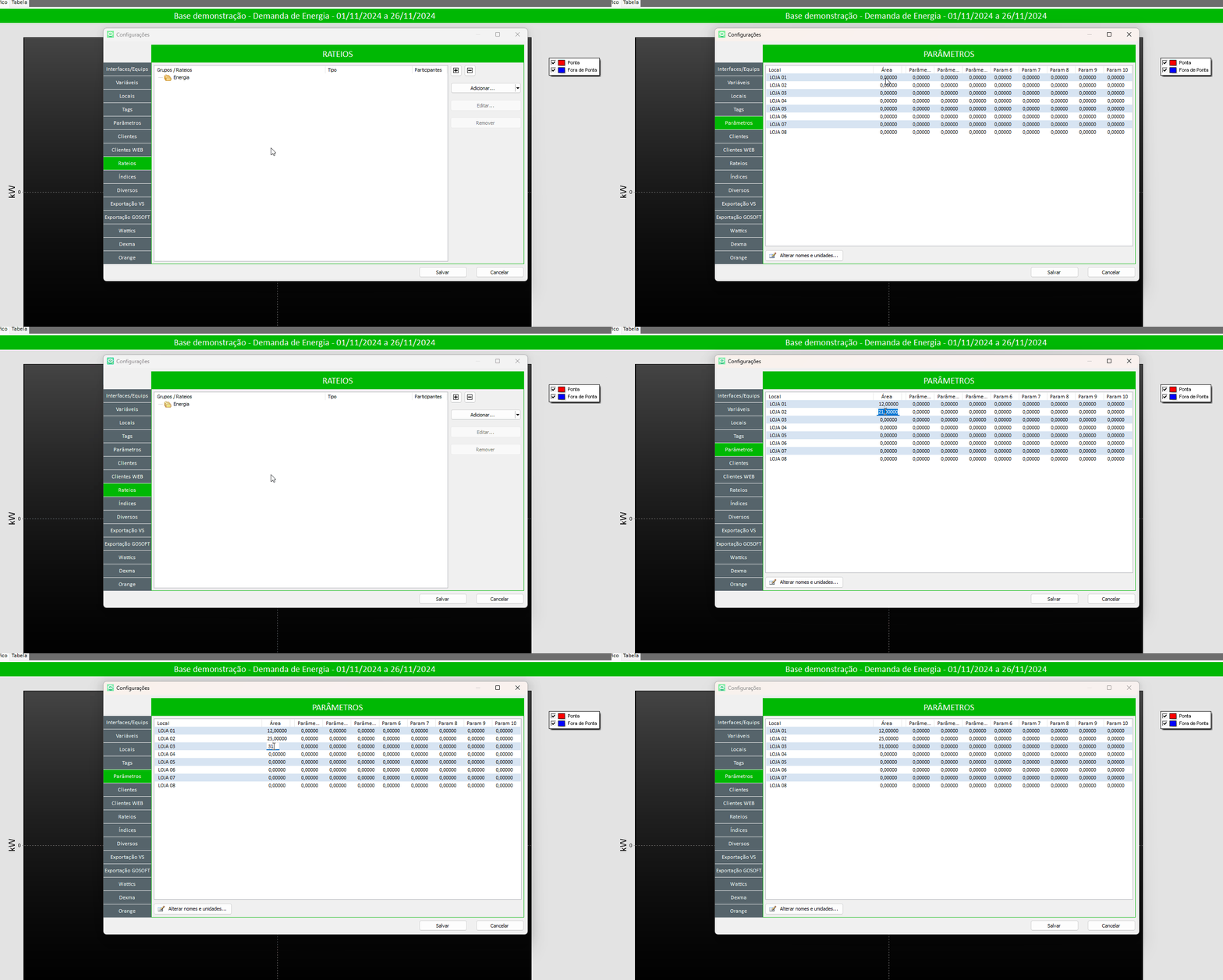
Un valor incorrecto o asociado a la ubicación equivocada altera directamente la proporción calculada.
Ese modelo también puede distribuir costos que no son medidos por Omnirate View, como un costo de limpieza proporcional al área de las ubicaciones.
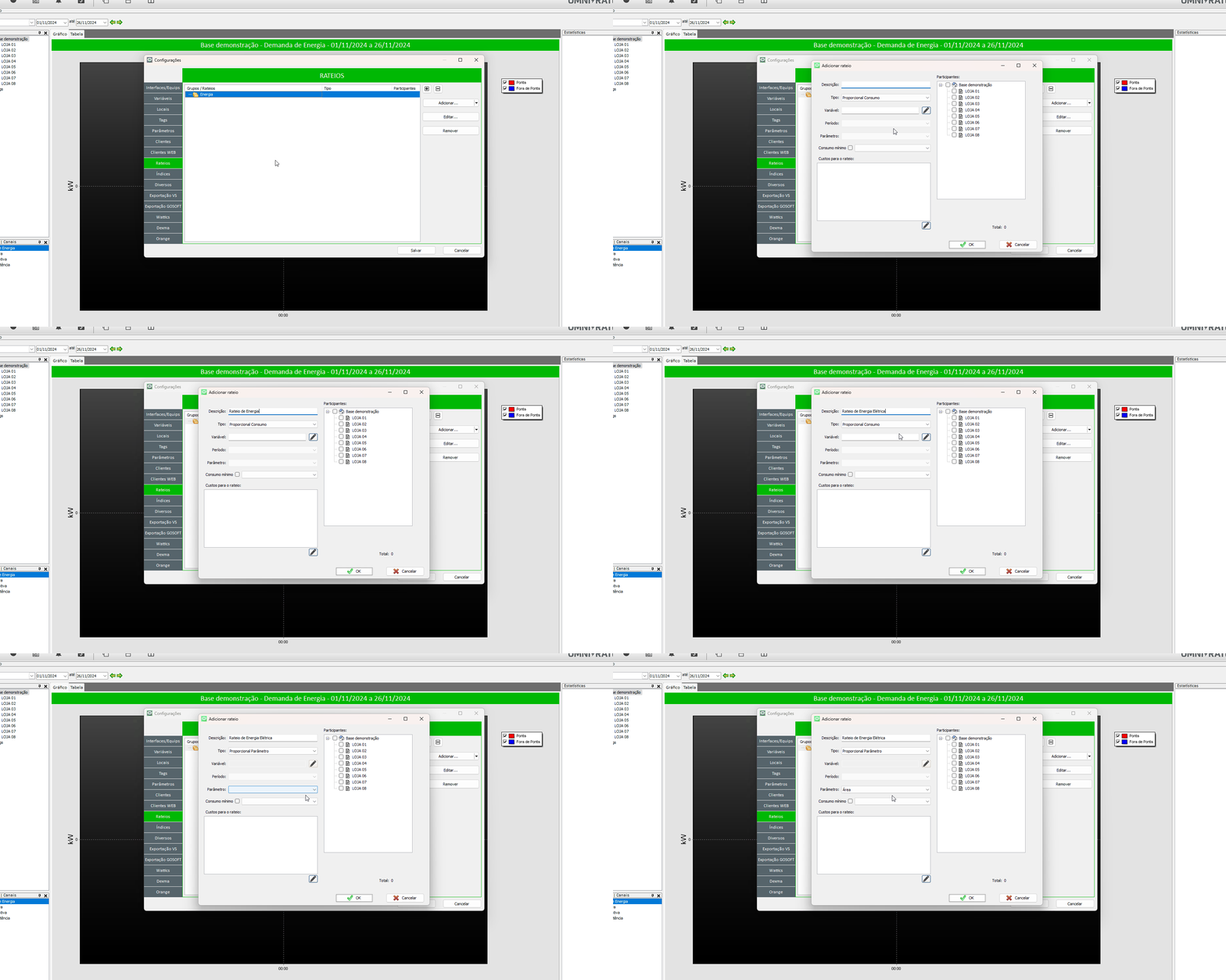
6. Crear el prorrateo proporcional al Parámetro
| Campo | Configuración | Qué significa |
|---|---|---|
| Descripción | Nombre identificable | Identifica la regla. |
| Tipo de prorrateo | Proporcional al parámetro | La participación es definida por el parámetro registrado. |
| Variable | No utilizada | El consumo medido no es el criterio de división. |
| Período | No utilizado | No hay período de consumo usado para calcular la proporción. |
| Parámetro | Seleccione el parámetro creado | Define los valores utilizados para calcular la participación de cada ubicación. |
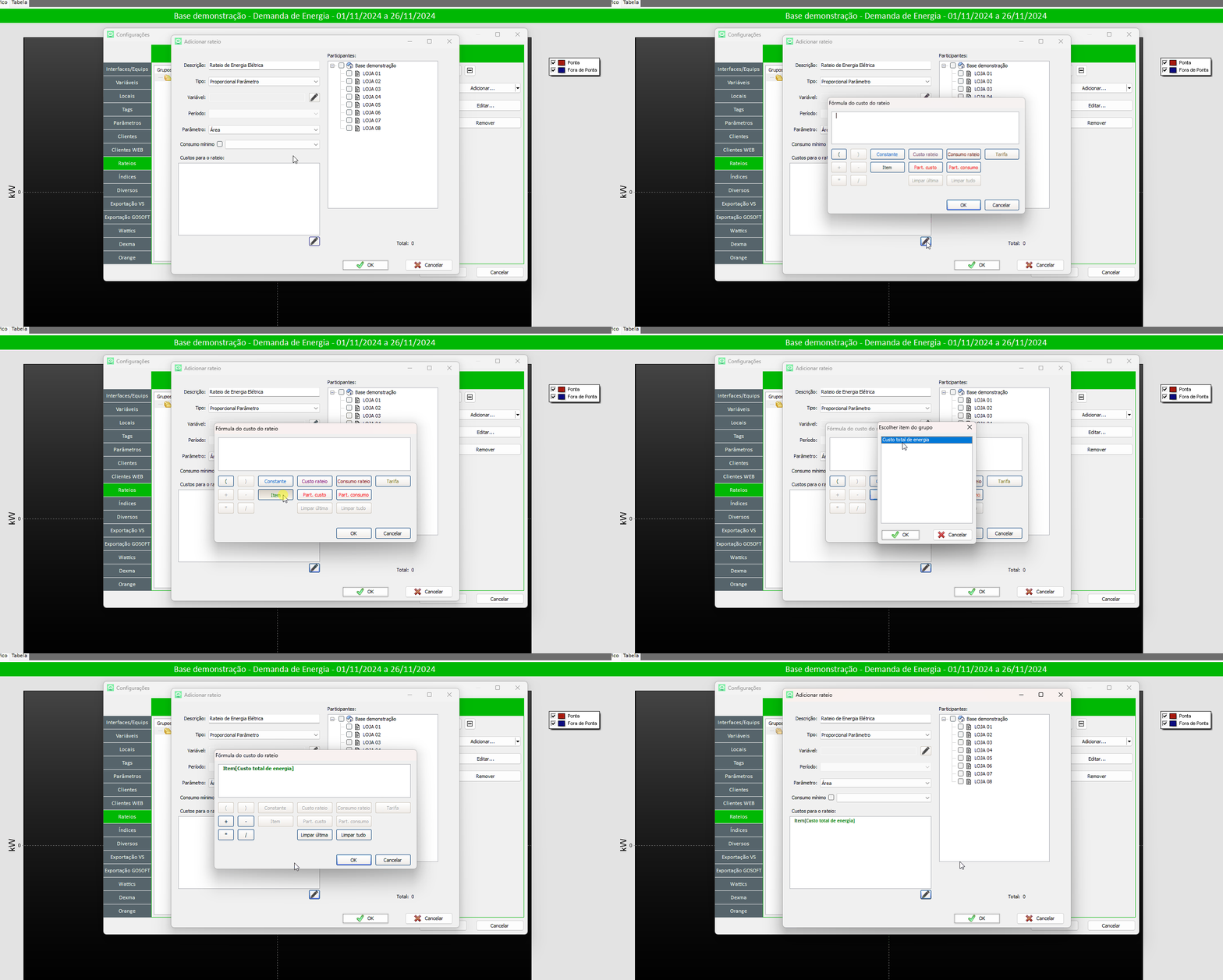
7. Definir la fórmula de costo
Incluya en la fórmulal item Costo total de energía. En la ejecución, el valor informado se distribuirá según la proporción representada por el parámetro de cada ubicación.
8. Añadir los participantes
Incluya todos los ubicaciones que deberán participar del prorrateo.
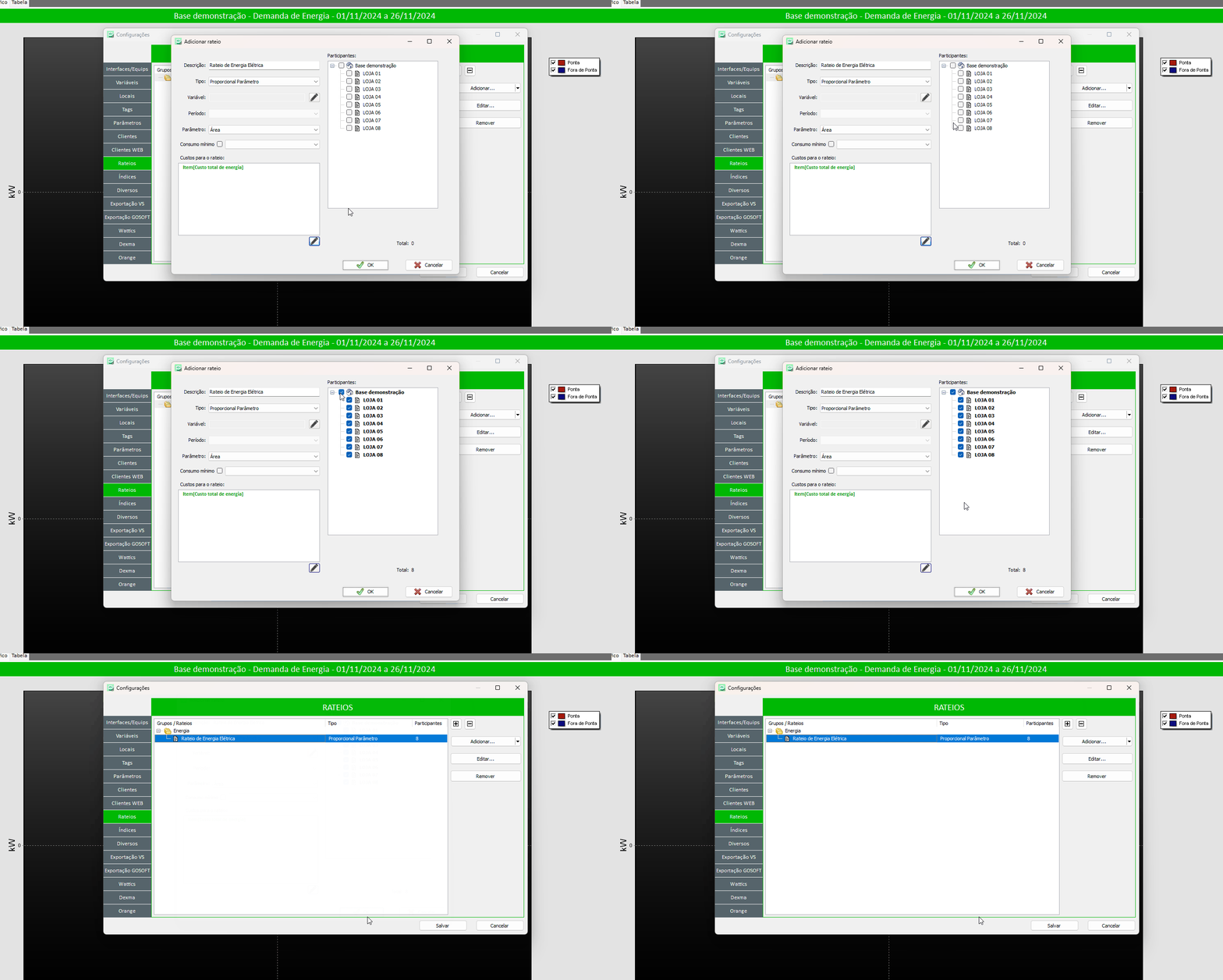
Toda ubicación incluida en la regla debe tener correctamente configurado el valor del parámetro correspondiente.
Después de finalizar la configuración, guarde los cambios.
9. Ejecutar el prorrateo
- Acceda a la pantalla de ejecución de prorrateos.
- Seleccione el Grupo de prorrateo.
- Haga clic en Ejecutar.
- Complete las fechas solicitadas.
- Informe el valor del item Costo total de energía.
- Haga clic en Confirmar y luego en Ejecutar.
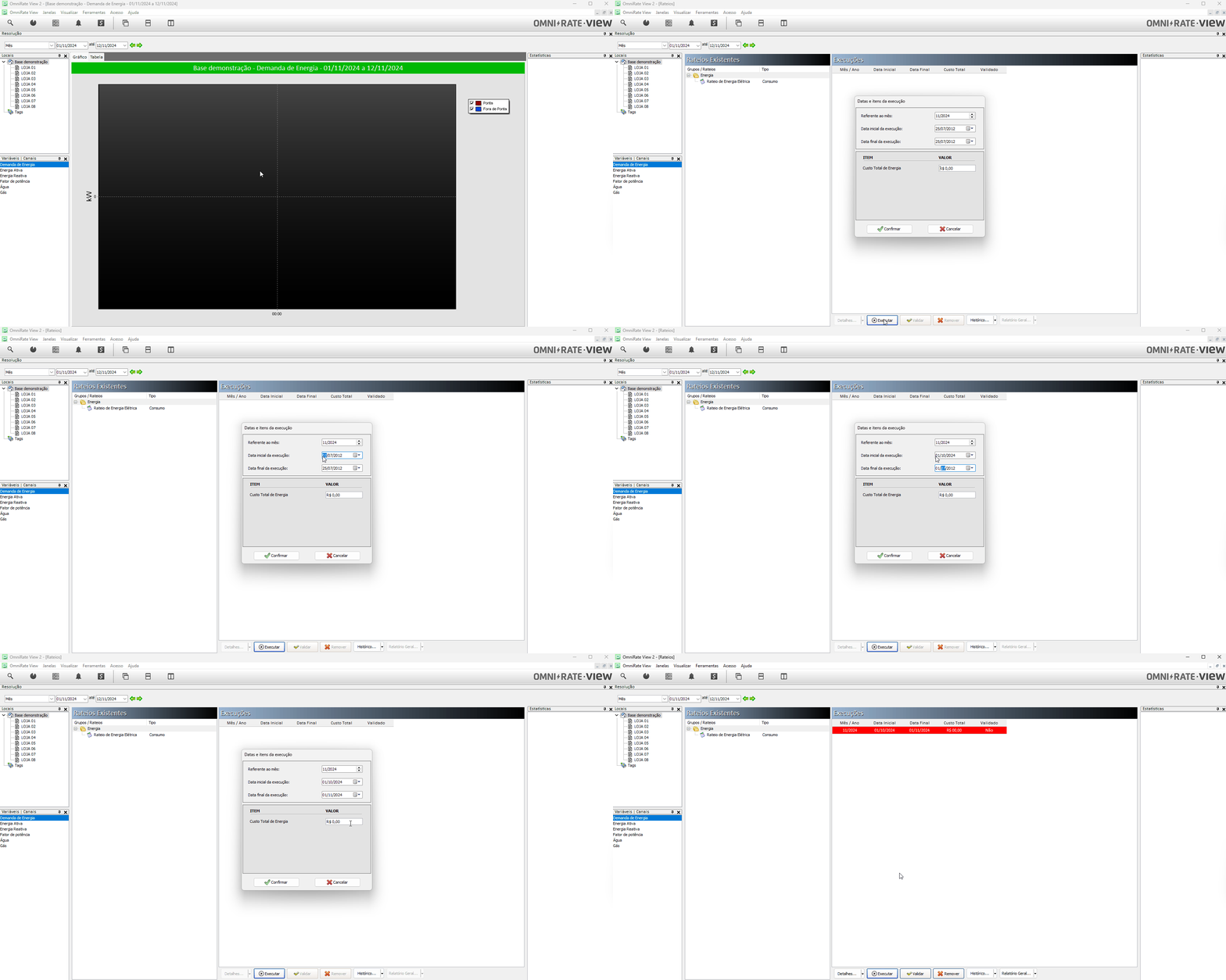
10. Confirmar la ejecución
Después de finalizar, la nueva ejecución aparece en la lista de Ejecuciones. Verifique mes/año, fechas, costo total y estado de validación.
Confirme si el Costo total corresponde al valor informado en la ejecución.
11. Verificar la distribución por ubicación o cliente
- Seleccione la ejecución deseada.
- Haga clic en Detalles.
- Consulte los valores por ubicación o por cliente.
Las ubicaciones con parámetros mayores deben recibir partes proporcionalmente mayores. La relación entre los resultados debe corresponder a la relación entre los parámetros registrados.
Los recursos de informe también pueden utilizarse para análisis y presentación de los resultados.
12. Si el resultado no es correcto
- Confirme si el tipo es Proporcional al parámetro.
- Confirme el parámetro seleccionado.
- Verifique el valor registrado para cada ubicación.
- Confirme los participantes incluidos.
- Confirme el valor informado en el item de costo.
- Use Detalles para comparar el resultado por ubicación o cliente.
13. Artículos relacionados
¿Aún necesita ayuda?
Póngase en contacto con el soporte técnico de Mercato. Para agilizar la atención, informe el equipo, producto o sistema relacionado y describa brevemente la duda o el problema encontrado.
Hablar con soporte por WhatsApp →