Configurar y ejecutar un prorrateo por división igual
El prorrateo por División igual distribuye un valor total igualmente entre todos los participantes incluidos en la regla.
En este tipo de prorrateo, cada participante recibe la misma parte del costo, independientemente del consumo medido o de las características específicas de la ubicación.
- Acceda al Omnirate View con un usuario que tenga nivel de acceso para la configuración.
- Los ubicaciones que participarán en el prorrateo deben estar previamente registradas.
- Los clientes deben estar correctamente asociados a las ubicaciones correspondientes cuando la aplicación utilice esa estructura.
En la división igual, el sistema no utiliza variable de consumo, período de lectura o parámetro para definir la participación de cada ubicación. El valor informado es dividido igualmente entre los participantes configurados.
1. Entender como funciona la división igual
El cálculo sigue una lógica sencilla:
Valor total informado ÷ cantidad de participantes = valor asignado a cada participante
Si el costo total informado es de R$ 5.000,00 y el prorrateo cuenta con 5 participantes, cada participante recibirá una parte de R$ 1.000,00.
Antes de ejecutar el prorrateo, confirme que se hayan incluido todas las ubicaciones que deben participar y que ninguna ubicación indebida permanezca en la regla.
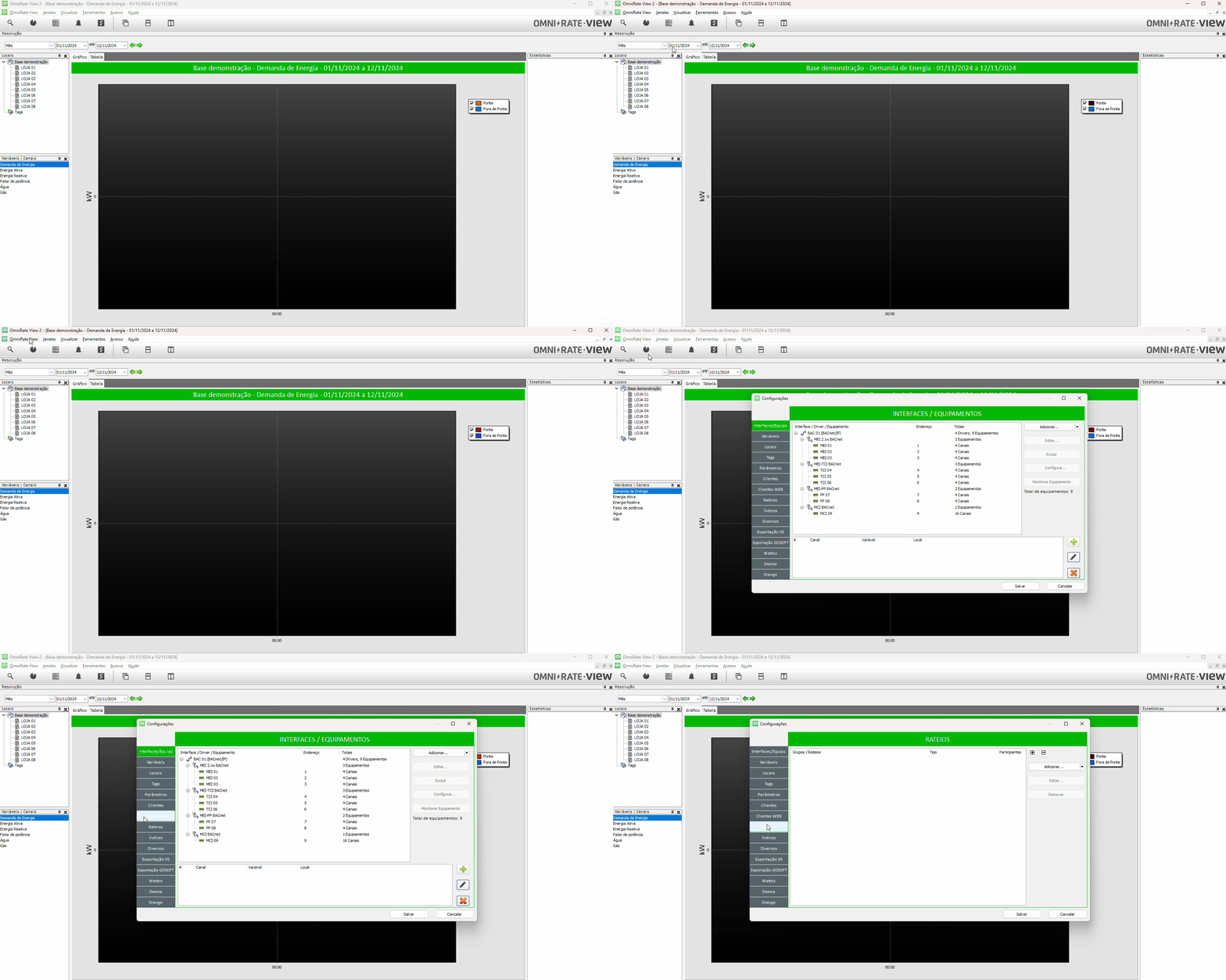
2. Acceder a la configuración de prorrateos
En Omnirate View, acceda:
Configuración del sistema → Prorrateo
3. Crear un Grupo de prorrateo
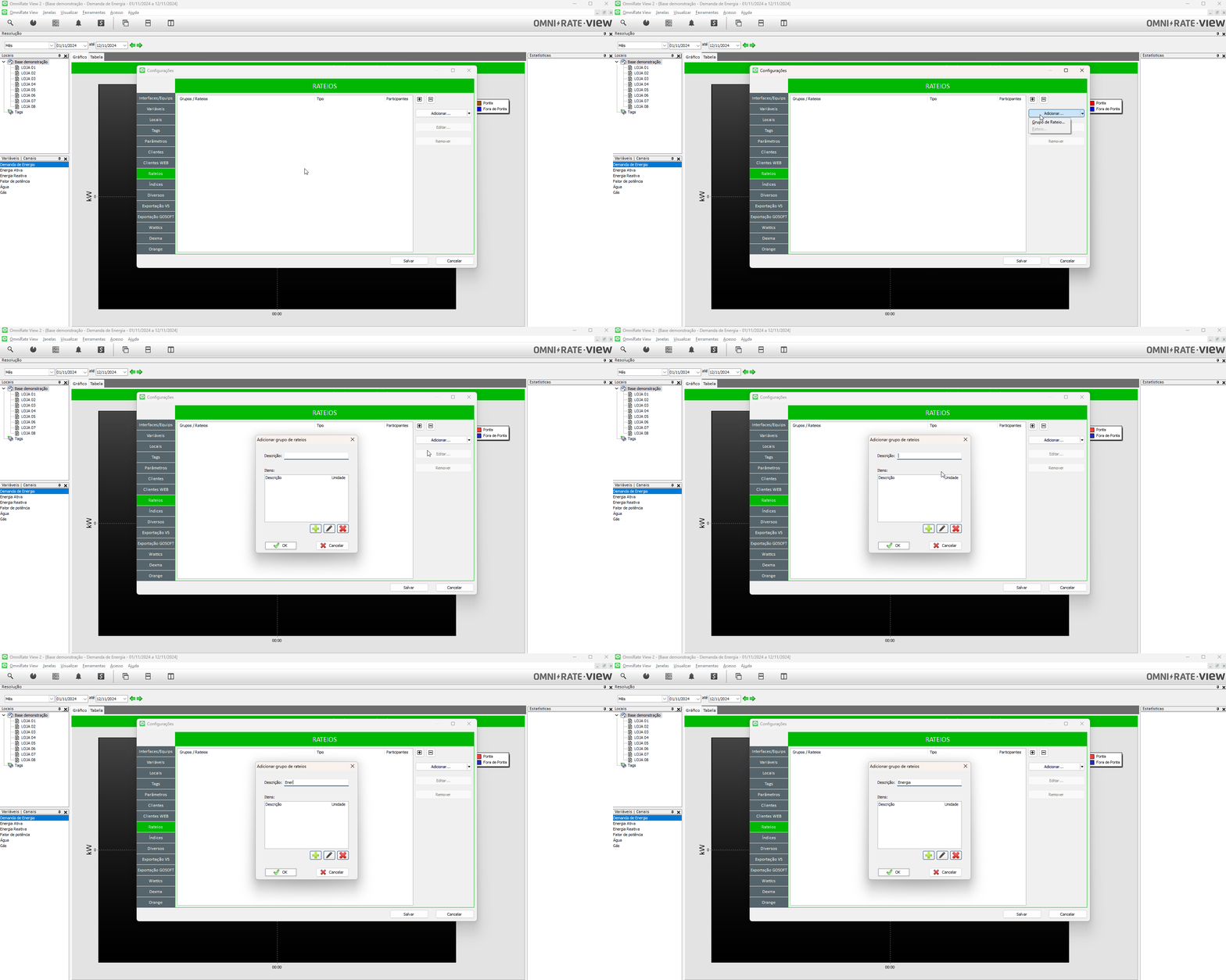
En la pestaña Prorrateos:
- Haga clic en Añadir.
- Seleccione Grupo de prorrateo.
- Informe un nombre que facilite la identificación del tipo de costo agrupado.
Ejemplos de nombres de grupo: Energía, Agua o Gas.
4. Crear el item de costo
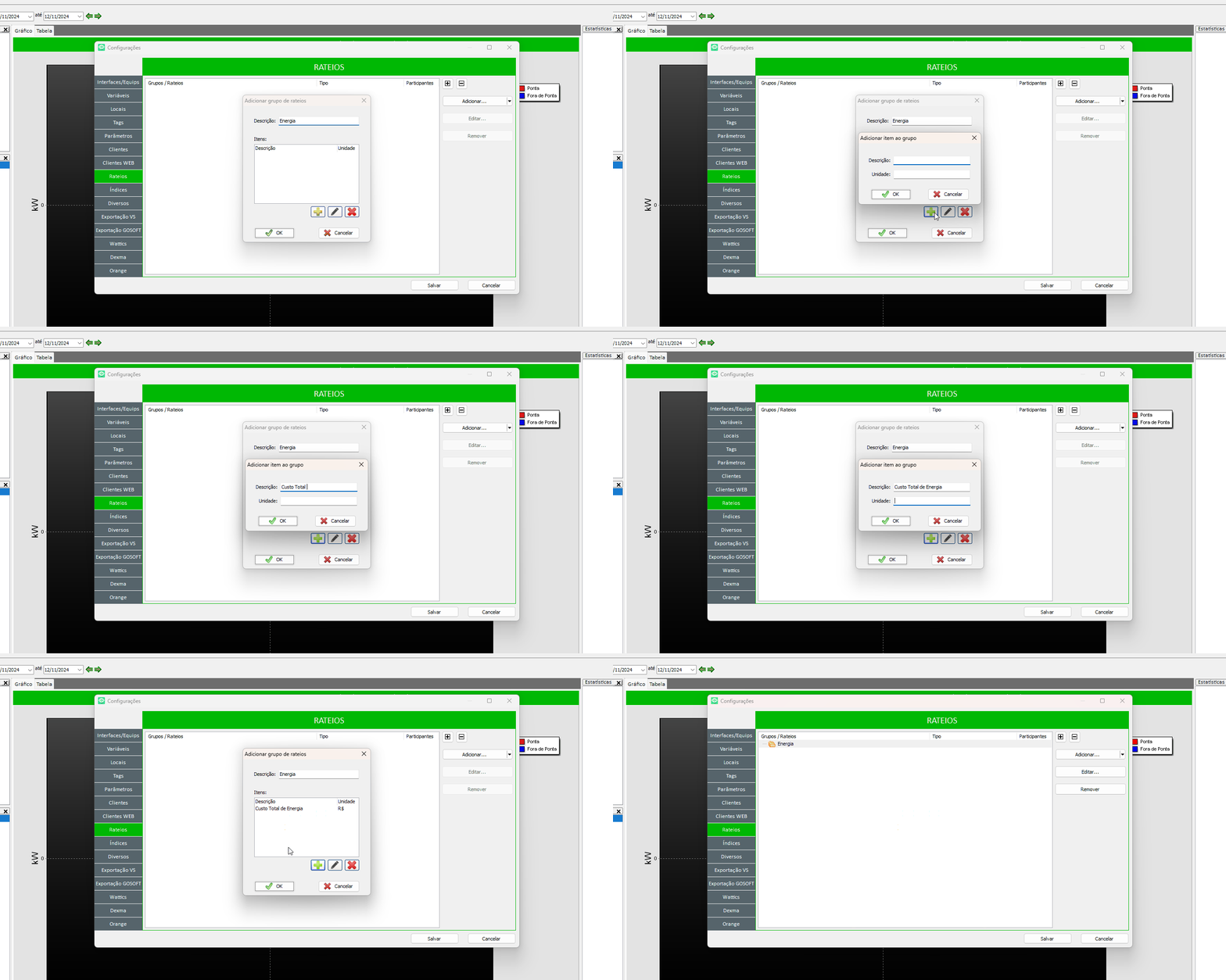
Dentro del grupo, cree el item que representará el valor informado durante la ejecución del prorrateo.
Paral ejemplo de este artículo, utilice:
| Campo | Valor de ejemplo | Función |
|---|---|---|
| Item | Costo total de energía | Represental valor total que se distribuirá entre los participantes. |
| Unidad | R$ | Identifica la unidad monetaria utilizada en el item. |
5. Crear el prorrateo por división igual
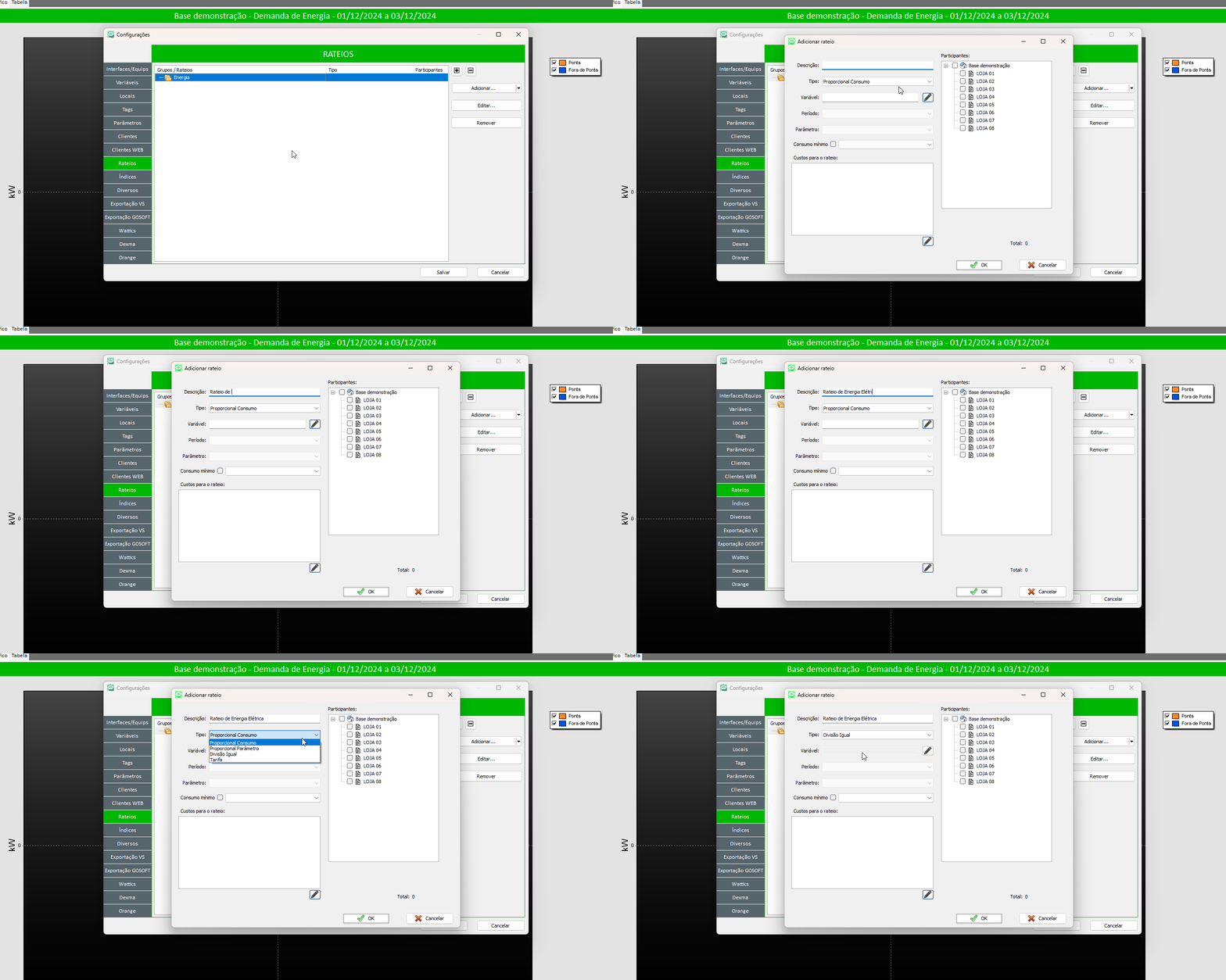
Dentro del grupo de prorrateo, haga clic en Añadir para crear una nueva regla.
Configure los campos de la siguiente forma:
| Campo | Configuración | Qué significa |
|---|---|---|
| Descripción | Nombre identificable paral prorrateo | Permite reconocer la regla posteriormente. |
| Tipo de prorrateo | División igual | Distribuye el costo en partes iguales entre los participantes. |
| Variable | No utilizada | El consumo de una variable no influye en el cálculo. |
| Período | No utilizado | El cálculo no utiliza un período de consumo como referencia. |
| Parámetro | No utilizado | No existe ponderación por área, capacidad u otro parámetro. |
6. Definir la fórmula de costo
La fórmula de costo define qué valor utilizará el prorrateo.
Para este ejemplo, añada a la fórmulal item:
Costo total de energía
Durante la ejecución, el valor informado en ese item será dividido igualmente entre todos los participantes de la regla.

7. Añadir los participantes
Incluya todas las ubicaciones que deberán participar en la división del costo.
La cantidad de ubicaciones incluidas en este paso determina en cuántas partes iguales el valor será dividido.
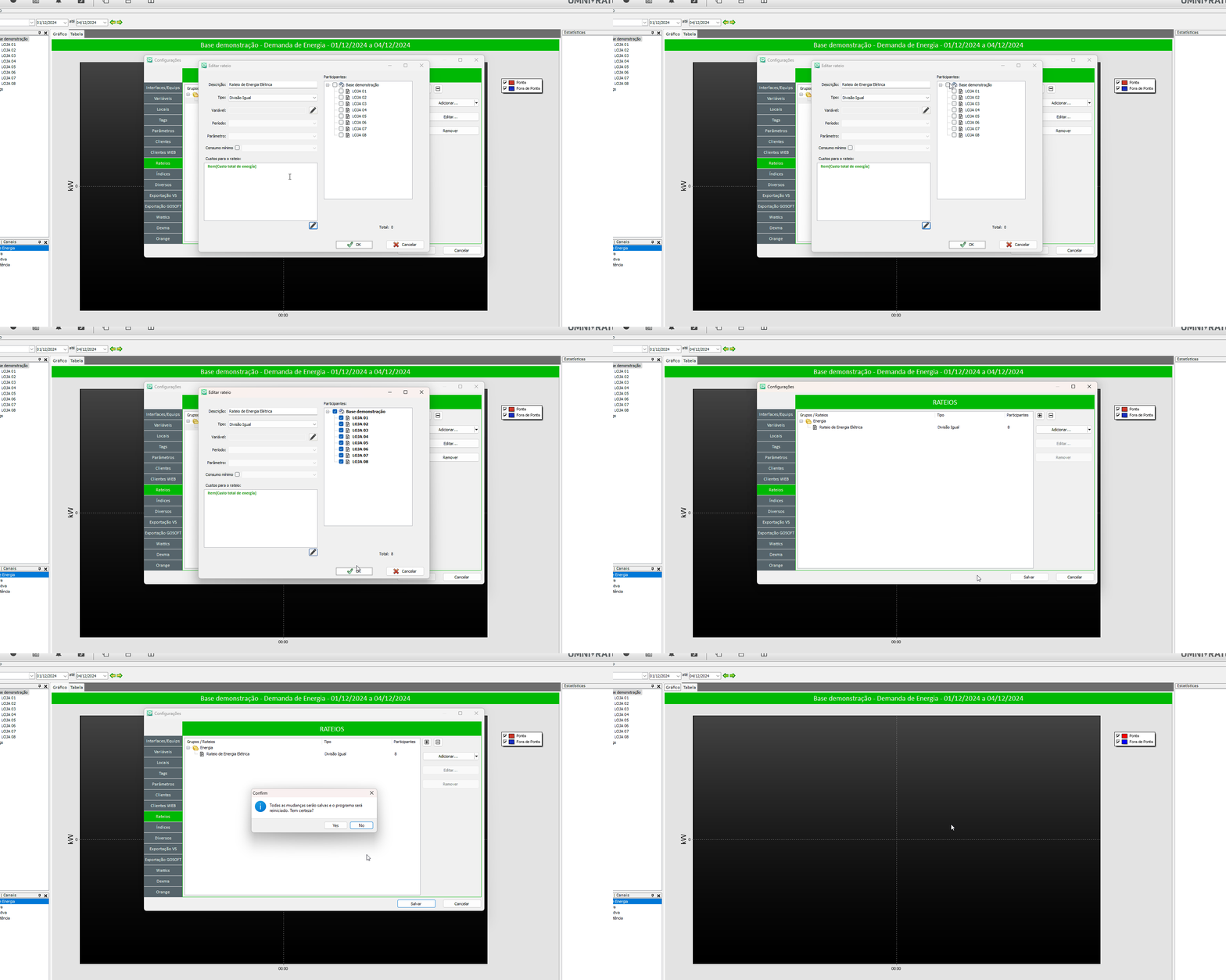
Una ubicación incluida o eliminada indebidamente alteral valor asignado a todos los participantes, porque modifical número de partes utilizadas en la división.
Después de finalizar la configuración, guarde los cambios.
8. Ejecutar el prorrateo
Acceda a la pantalla de ejecución de prorrateos y seleccione el grupo configurado.
- Seleccione el Grupo de prorrateo.
- Haga clic en Ejecutar.
- Complete los campos de fecha solicitados para la ejecución.
- En el campo de ítems, informe el valor de Costo total de energía.
- Haga clic en Confirmar.
- Después, haga clic en Ejecutar para finalizar el cálculo.
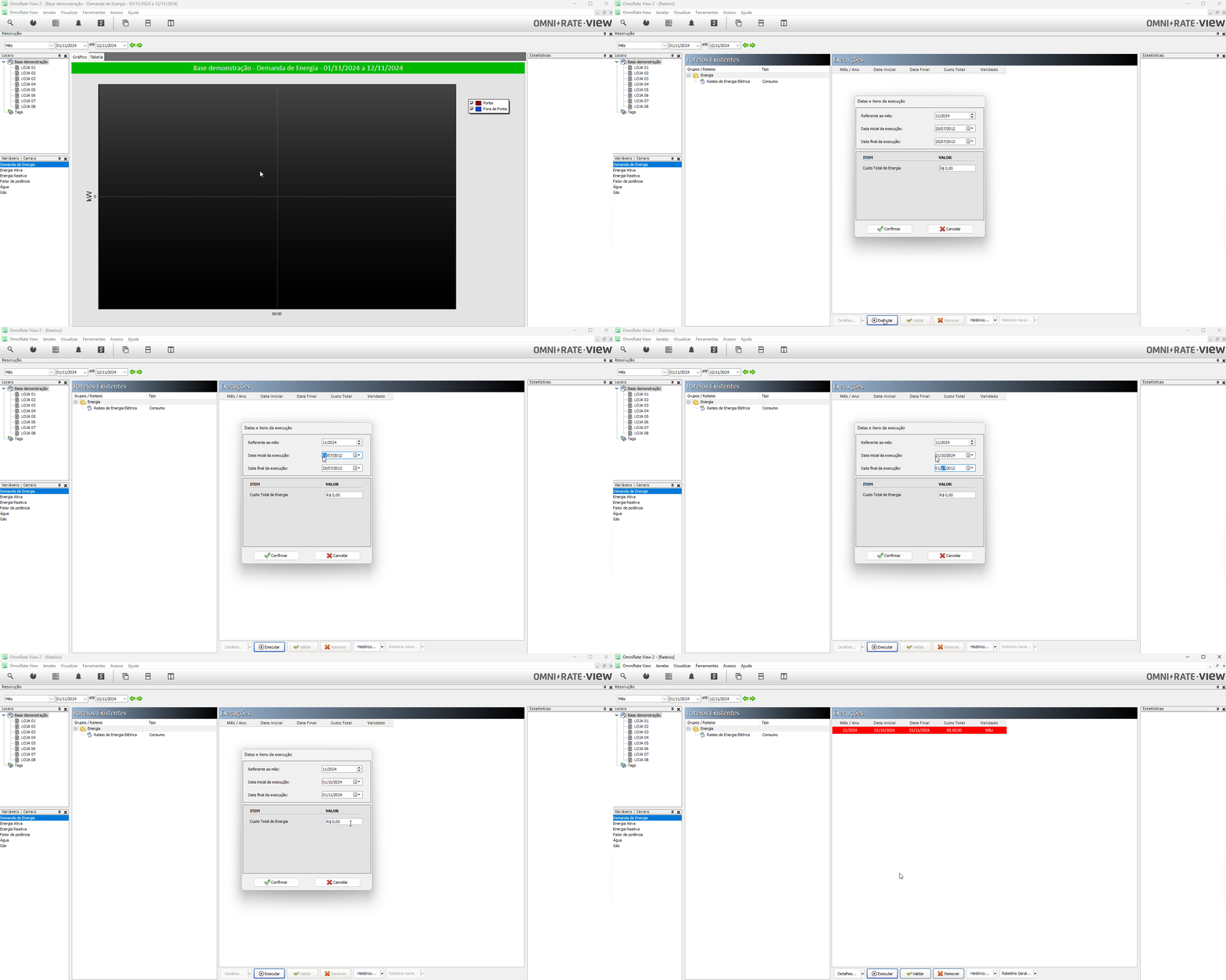
Si el prorrateo cuenta con 5 participantes y se informa un costo total de R$ 5.000,00, el valor esperado es de R$ 1.000,00 por participante.
9. Confirmar la ejecución del prorrateo
Después de finalizar la ejecución, el prorrateo aparece en la lista de Ejecuciones de la propia pantalla.
En la línea correspondiente a la ejecución realizada, verifique los principales datos presentados, como:
- mes y año de la ejecución;
- fecha inicial;
- fecha final;
- costo total;
- estado de validación.
Confirme si la nueva ejecución aparece en la lista y si el Costo total corresponde al valor informado durante el procedimiento.
10. Verificar los valores por ubicación o cliente
Para verificar cómo se distribuyó el valor entre los participantes:
- Seleccione la ejecución deseada en la lista.
- Haga clic en Detalles.
- Consulte los valores del prorrateo por ubicación o por cliente, según la visualización necesaria.
En un prorrateo por división igual, participantes incluidos en la misma regla deben recibir partes iguales del valor distribuido.
A partir de la ejecución también pueden utilizarse los recursos de informe disponibles en Omnirate View para análisis y presentación de los resultados.
11. Si los valores no son iguales
Si el resultado no corresponde a la división esperada:
- Confirme la cantidad de participantes configurados en la regla.
- Verifique si todas las ubicaciones correctas fueron incluidas y que no exista participante indebido.
- Confirme si el tipo seleccionado es realmente División igual.
- Confirme el valor informado en el item Costo total de energía durante la ejecución.
- Verifique los detalles de la ejecución por ubicación o cliente antes de concluir que hay un error en el cálculo.
12. Artículos relacionados
¿Aún necesita ayuda?
Póngase en contacto con el soporte técnico de Mercato. Para agilizar la atención, informe el equipo, producto o sistema relacionado y describa brevemente la duda o el problema encontrado.
Hablar con soporte por WhatsApp →