Sair de uma tela vazia até um projeto configurado e pronto para conexão
Este guia reúne somente o fluxo essencial para iniciar um projeto MPROG. Para explicações completas de menus, organização e parâmetros, utilize os capítulos do Manual indicados ao final.
1. Antes de começar
- MPROG instalado e licenciado;
- modelo correto do controlador conhecido;
- uma pasta definida para armazenar o projeto;
- parâmetros da instalação disponíveis antes da configuração;
- se houver controlador em campo, backup/projeto correto confirmado antes de qualquer transferência.
2. Crie um projeto do tipo Equipamento
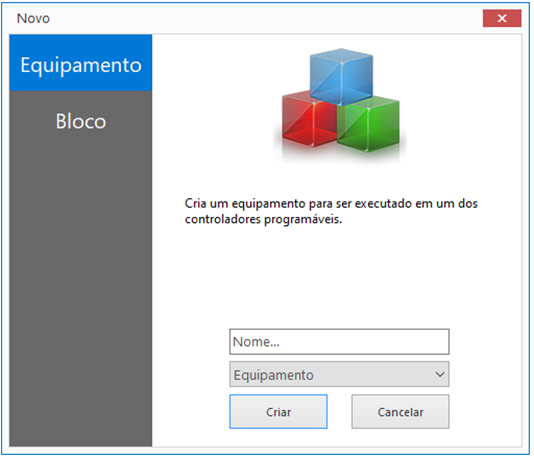
- Acesse Arquivo → Novo ou pressione
Ctrl + N. - Selecione Equipamento.
- Informe um nome claro para o projeto.
- Selecione o controlador Climate PRO utilizado na aplicação.
- Clique em Criar.
3. Salve imediatamente em uma pasta própria
Utilize Arquivo → Salvar ou pressione Ctrl + S.
O MPROG cria vários arquivos no local escolhido. Use uma pasta exclusiva para cada aplicação.
4. Organize os diagramas
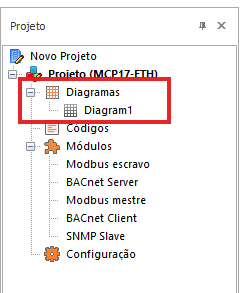
O primeiro Diagrama 1 é criado automaticamente. Para adicionar outro, clique com o botão direito sobre Diagramas → Novo.
5. Configure a interface de comunicação
Antes de associar o controlador ao projeto, configure no MPROG como o computador irá se comunicar com o equipamento.
- Acesse Arquivo → Opções → Conexões.
- Selecione ou crie a interface que será utilizada na instalação.
- Preencha os parâmetros correspondentes ao tipo de comunicação.
- Salve a conexão antes de retornar ao projeto.
| Interface | Exemplos de parâmetros que precisam ser definidos |
|---|---|
| BACnet/IP | Interface local do computador, porta UDP, timeout e retries. |
| Modbus UDP | Interface local do computador, porta UDP e timeout. |
| Modbus RTU | Porta COM, baud rate, paridade, stop bits e timeout. |
| Modbus TCP Gateway | Endereço IP do gateway, porta TCP e timeout. |
Arquivo → Opções → Conexões define como o computador acessa a rede ou interface utilizada. Só depois essa conexão será associada ao controlador em Projeto → Opções.
6. Configure o projeto e o controlador
Em Projeto → Opções, confira o modelo, a versão das configurações, selecione a interface criada no passo anterior e informe o endereço do controlador.
Depois, use a opção Configuração do equipamento para ajustar entradas, saídas e demais recursos específicos do controlador.
Arquivo → Opções → Conexões configura a comunicação do computador. Projeto → Opções associa essa comunicação ao controlador. Configuração abre os parâmetros detalhados do equipamento.
7. Crie a lógica e compile
- Arraste os blocos necessários da Biblioteca para o diagrama.
- Configure entradas e parâmetros dos blocos.
- Conecte blocos compatíveis.
- Pressione
Ctrl + Bpara compilar. - Corrija todos os erros apresentados no painel Compilação.
8. Escolha corretamente o modo de conexão
| Comando | O que faz |
|---|---|
| Conectar ao equipamento e iniciar debug | Conecta ao executável já presente no controlador sem transferir uma nova lógica. Exige que o projeto aberto corresponda ao executável existente. |
| Iniciar Debug | Transfere a lógica aberta no MPROG para o controlador e inicia o modo de depuração. |
| Rodar — F5 | Coloca a lógica conectada em execução. |
| Passo — F8 | Executa um passo/ciclo para análise durante a depuração. |
Como este fluxo parte de um projeto novo, utilize Iniciar Debug para descarregar a lógica compilada no controlador. Depois da transferência, clique em Rodar ou pressione F5 para iniciar a execução.
9. Valide o primeiro projeto
Antes de considerar o fluxo concluído, confirme:
- o projeto está salvo em uma pasta própria;
- modelo e versão do equipamento estão corretos;
- a interface de comunicação foi configurada em Arquivo → Opções → Conexões;
- a interface correta está associada ao controlador em Projeto → Opções;
- a compilação termina sem erros;
- se houve conexão com controlador, o comportamento observado corresponde ao projeto esperado.
10. Atalhos que valem memorizar
| Ação | Atalho |
|---|---|
| Novo projeto | Ctrl + N |
| Abrir projeto | Ctrl + O |
| Salvar | Ctrl + S |
| Compilar | Ctrl + B |
| Iniciar Debug | Shift + Ctrl + D |
| Rodar | F5 |
| Passo | F8 |
11. Diagnóstico rápido
| Sintoma | O que verificar |
|---|---|
| Projeto espalhou arquivos pela pasta errada | Crie uma pasta exclusiva e use Salvar como para reorganizar a aplicação. |
| Recursos do controlador não aparecem | Modelo e versão das configurações em Projeto → Opções. |
| Projeto não compila | Painel Compilação, conexões vermelhas, blocos incompletos e parâmetros obrigatórios. |
| Controlador não comunica | Confira a interface criada em Arquivo → Opções → Conexões, seus parâmetros e a associação em Projeto → Opções. |
| Erro de executável ao conectar | O projeto aberto pode não corresponder à lógica existente no controlador. |
12. Artigos relacionados
Ainda precisa de ajuda?
Entre em contato com o suporte técnico da Mercato. Para agilizar o atendimento, informe o equipamento, produto ou sistema relacionado e descreva brevemente a dúvida ou o problema encontrado.
Falar com o suporte no WhatsApp →