Pasar de una pantalla vacía a un proyecto configurado y listo para conectarse
Esta guía reúne únicamente el flujo esencial para iniciar un proyecto MPROG. Para obtener explicaciones completas de los menús, la organización y los parámetros, utilice los capítulos del Manual indicados al final.
1. Antes de comenzar
- MPROG instalado y licenciado;
- modelo correcto del controlador conocido;
- una carpeta definida para almacenar el proyecto;
- parámetros de la instalación disponibles antes de la configuración;
- si hay un controlador en campo, copia de seguridad/proyecto correcto confirmados antes de cualquier transferencia.
2. Cree un proyecto del tipo Equipo
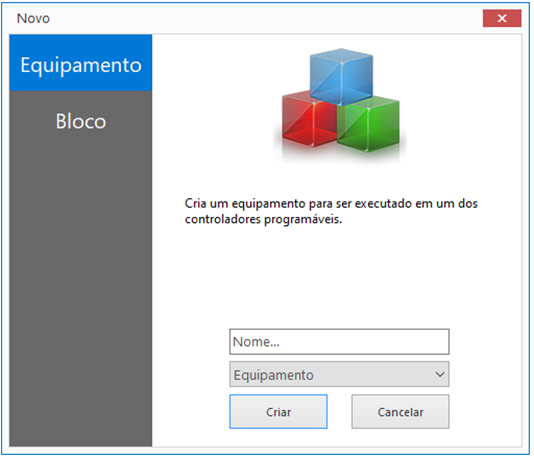
- Acceda a Archivo → Nuevo o presione
Ctrl + N. - Seleccione Equipo.
- Introduzca un nombre claro para el proyecto.
- Seleccione el controlador Climate PRO utilizado en la aplicación.
- Haga clic en Crear.
3. Guarde inmediatamente en una carpeta exclusiva
Utilice Archivo → Guardar o presione Ctrl + S.
El MPROG crea varios archivos en la ubicación elegida. Use una carpeta exclusiva para cada aplicación.
4. Organice los diagramas
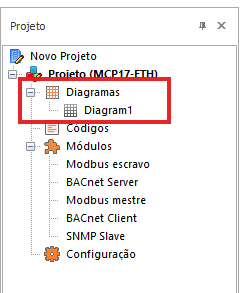
El primer Diagrama 1 se crea automáticamente. Para agregar otro, haga clic con el botón derecho sobre Diagramas → Nuevo.
5. Configure la interfaz de comunicación
Antes de asociar el controlador al proyecto, configure en el MPROG cómo se comunicará la computadora con el equipo.
- Acceda a Archivo → Opciones → Conexiones.
- Seleccione o cree la interfaz que se utilizará en la instalación.
- Complete los parámetros correspondientes al tipo de comunicación.
- Guarde la conexión antes de volver al proyecto.
| Interfaz | Ejemplos de parámetros que deben definirse |
|---|---|
| BACnet/IP | Interfaz local de la computadora, puerto UDP, timeout y retries. |
| Modbus UDP | Interfaz local de la computadora, puerto UDP y timeout. |
| Modbus RTU | Puerto COM, baud rate, paridad, stop bits y timeout. |
| Modbus TCP Gateway | Dirección IP del gateway, puerto TCP y timeout. |
Archivo → Opciones → Conexiones define cómo accede la computadora a la red o interfaz utilizada. Solo después esa conexión se asociará al controlador en Proyecto → Opciones.
6. Configure el proyecto y el controlador
En Proyecto → Opciones, verifique el modelo, la versión de las configuraciones, seleccione la interfaz creada en el paso anterior e introduzca la dirección del controlador.
Luego, use la opción Configuración del equipo para ajustar entradas, salidas y demás recursos específicos del controlador.
Archivo → Opciones → Conexiones configura la comunicación de la computadora. Proyecto → Opciones asocia esa comunicación al controlador. Configuración abre los parámetros detallados del equipo.
7. Cree la lógica y compile
- Arrastre los bloques necesarios desde la Biblioteca hasta el diagrama.
- Configure las entradas y los parámetros de los bloques.
- Conecte bloques compatibles.
- Presione
Ctrl + Bpara compilar. - Corrija todos los errores mostrados en el panel Compilación.
8. Elija correctamente el modo de conexión
| Comando | Qué hace |
|---|---|
| Conectar al equipo e iniciar debug | Se conecta al ejecutable ya presente en el controlador sin transferir una lógica nueva. Requiere que el proyecto abierto corresponda al ejecutable existente. |
| Iniciar Debug | Transfiere la lógica abierta en el MPROG al controlador e inicia el modo de depuración. |
| Ejecutar — F5 | Pone en ejecución la lógica conectada. |
| Paso — F8 | Ejecuta un paso/ciclo para análisis durante la depuración. |
Como este flujo parte de un proyecto nuevo, utilice Iniciar Debug para descargar la lógica compilada en el controlador. Después de la transferencia, haga clic en Ejecutar o presione F5 para iniciar la ejecución.
9. Valide el primer proyecto
Antes de considerar finalizado el flujo, confirme:
- el proyecto está guardado en una carpeta exclusiva;
- el modelo y la versión del equipo son correctos;
- la interfaz de comunicación se configuró en Archivo → Opciones → Conexiones;
- la interfaz correcta está asociada al controlador en Proyecto → Opciones;
- la compilación finaliza sin errores;
- si hubo conexión con el controlador, el comportamiento observado corresponde al proyecto esperado.
10. Atajos que conviene memorizar
| Acción | Atajo |
|---|---|
| Nuevo proyecto | Ctrl + N |
| Abrir proyecto | Ctrl + O |
| Guardar | Ctrl + S |
| Compilar | Ctrl + B |
| Iniciar Debug | Shift + Ctrl + D |
| Ejecutar | F5 |
| Paso | F8 |
11. Diagnóstico rápido
| Síntoma | Qué verificar |
|---|---|
| El proyecto distribuyó archivos en la carpeta incorrecta | Cree una carpeta exclusiva y use Guardar como para reorganizar la aplicación. |
| No aparecen los recursos del controlador | Modelo y versión de las configuraciones en Proyecto → Opciones. |
| El proyecto no compila | Panel Compilación, conexiones rojas, bloques incompletos y parámetros obligatorios. |
| El controlador no comunica | Verifique la interfaz creada en Archivo → Opciones → Conexiones, sus parámetros y la asociación en Proyecto → Opciones. |
| Error de ejecutable al conectarse | El proyecto abierto puede no corresponder a la lógica existente en el controlador. |
12. Artículos relacionados
¿Aún necesita ayuda?
Póngase en contacto con el soporte técnico de Mercato. Para agilizar la atención, informe el equipo, producto o sistema relacionado y describa brevemente la duda o el problema encontrado.
Hablar con soporte por WhatsApp →