Este manual tem como objetivo apresentar as ferramentas gráficas disponíveis para facilitar a criação e organização de diagramas. As ferramentas descritas abaixo permitem a inserção de elementos gráficos de maneira eficiente, garantindo uma melhor visualização e compreensão das lógicas representadas.
Barra de Ferramentas Gráficas
A barra de ferramentas se encontra ao lado esquerdo da aba de projetos, para inserir uma delas clique uma vez para selecionar, e outra vez no diagrama aonde quiser inseri-la, e para configurar, clique duas vezes ou clique com o botão direito dependendo da opção.
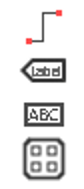
Inserir Conector
Inserir Label
Inserir Caixa de Texto
Inserir Grupo
Conector
O Conector é utilizado para ligar os blocos e elementos no diagrama, criando uma relação entre eles. Para garantir que a conexão seja feita corretamente, basta clicar na saída de um bloco e arrastar até a entrada de outro que seja do mesmo tipo (por exemplo, inteiro só conecta com inteiro, float com float, etc.).

Se a linha de conexão ficar azul, isso significa que a ligação foi feita corretamente, indicando que a conexão está válida. Caso a linha fique vermelha, isso indica que houve um erro na conexão, e você precisará ajustar a posição ou o ponto de origem/destino da linha para estabelecer uma ligação correta.
Certifique-se de que os blocos estejam conectados corretamente para que a lógica do diagrama funcione como esperado.
Label
Os labels são uma ferramenta gráfica que permitem a conexão de entradas e saídas sem a necessidade de botar linha por linha, evitando que uma quantidade muito grande de linhas deixe a lógica muito poluída.
O label faz a conexão entre todos os demais labels de mesmo nome, fazendo a ligação das entradas e saídas conectadas a ele. As regras de conexão funcionam da mesma forma que nas linhas.
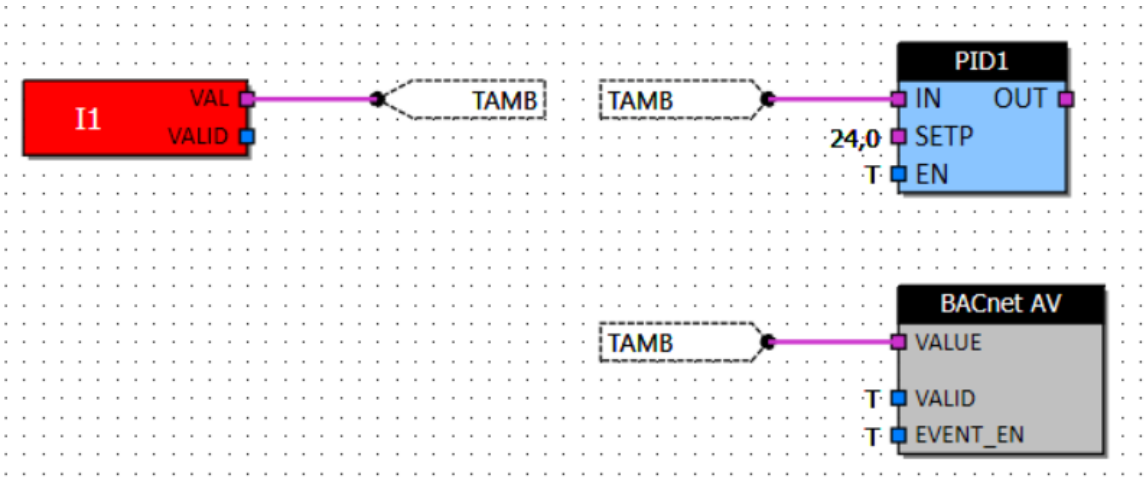
Para alternar o lado que a label aponta, clique duas vezes e mude a “posição”.
Outra função do label é a conexão de blocos entre diagramas diferentes. A conexão é global, ou seja, funciona tanto dentro do mesmo diagrama quanto entre diagramas diferentes.
Os labels são definidos por seus nomes, ou seja, para que dois labels se conectem corretamente, é necessário que ambos possuam exatamente o mesmo nome.
Caixa de Texto
A Caixa de Texto permite adicionar informações textuais ao seu diagrama. Para modificar o conteúdo da caixa de texto, clique com o botão direito sobre ela e selecione a opção "Editar Texto". Para ajustar a aparência do texto, clique duas vezes na caixa de texto e altere as configurações de formato conforme desejado.

Os pontos pretos ao redor do texto desaparecem assim que a edição for concluída.
Grupo
O Grupo cria um quadrado que serve para agrupar os blocos no diagrama, facilitando a organização visual. Para alterar a aparência do grupo, clique duas vezes sobre ele.
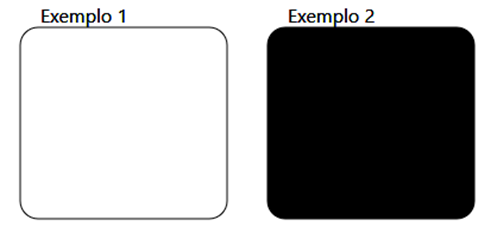
A opção Transparência permite ajustar o nível de opacidade do fundo do grupo. Um valor de 100 torna o fundo completamente transparente (como no exemplo 1), enquanto um valor de 0 torna o fundo totalmente opaco, preenchendo o grupo com cor (como no exemplo 2).
