O que será feito neste procedimento?
Este artigo mostra como atualizar o firmware de um equipamento Mercato por meio da conexão Ethernet. Durante o procedimento, você irá identificar o equipamento na rede, preparar o computador, selecionar o arquivo correto e enviá-lo utilizando o software Firmware Update Ethernet.
O firmware é o arquivo que contém o programa interno do equipamento. A atualização substitui a versão instalada por uma nova versão fornecida pela Mercato.
1. Separe os itens necessários
Antes de iniciar, confirme se você possui o equipamento, os arquivos e os recursos necessários.
Equipamento Mercato com interface Ethernet
Este procedimento é utilizado em equipamentos Mercato que possuem uma interface de rede Ethernet.
- Linha Climate: MFC-ETH e MFC46.
- Complementares: MCM, ME46 e MRB.
- ClimatePRO: MCP17-ETH, MCP18-ETH, MCP46, MCP50 e MCP-IOT.
- Omnirate: GLM, MCI, MEC e MEI — todos os modelos.
Firmware correspondente ao equipamento
Localize o arquivo de firmware na página do modelo que será atualizado. Antes de continuar, confirme se o arquivo corresponde ao equipamento correto.
Acessar os arquivos de firmware →Firmware Update Ethernet
Este é o software utilizado pelo computador para enviar o arquivo de firmware ao equipamento.
Baixar o software de atualização →Cabo de rede
O computador deve ser conectado diretamente ao equipamento por meio de um cabo Ethernet.
O cabo pode ser direto, pino a pino, ou crossover.
Endereço IP do equipamento
O endereço IP é utilizado pelo computador para localizar o equipamento na rede. O IP padrão dos equipamentos Mercato é 10.1.1.240.
Caso o endereço tenha sido alterado, utilize uma das opções abaixo para consultá-lo ou restaurá-lo.
- Equipamentos com display Consulte o endereço IP no menu de configurações do próprio equipamento.
- Equipamentos sem display Com o equipamento energizado, mantenha a tecla RESET IP pressionada por aproximadamente 10 segundos. A interface retornará ao endereço padrão
10.1.1.240. O LED de operação piscará rapidamente para indicar a restauração.
Endereço MAC
O endereço MAC identifica a interface de rede do equipamento. Normalmente, ele está impresso em uma etiqueta na lateral do produto.
Esse endereço possui seis grupos separados por dois-pontos ou hífen, totalizando 12 caracteres alfanuméricos.
00:19:B9:FB:E2:58Use o computador para localizar o endereço seguindo as etapas abaixo.
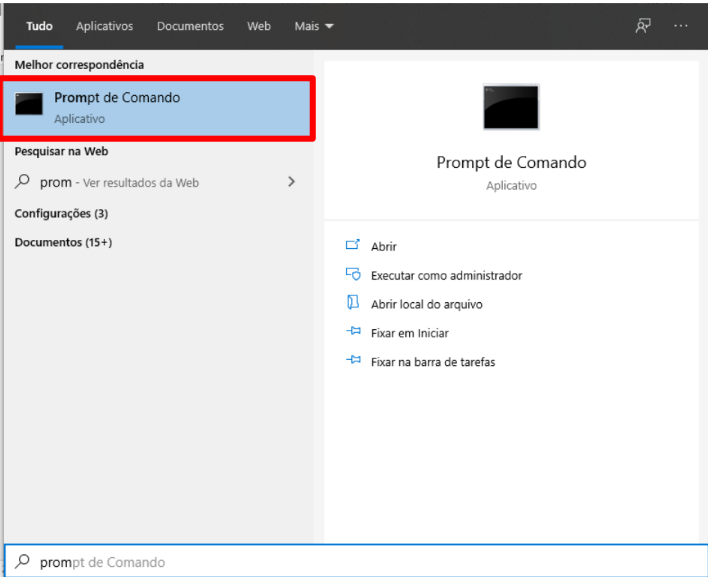
Abra o Prompt de Comando
Na pesquisa do Windows, digite Prompt de Comando e abra o aplicativo.
Teste a comunicação com o equipamento
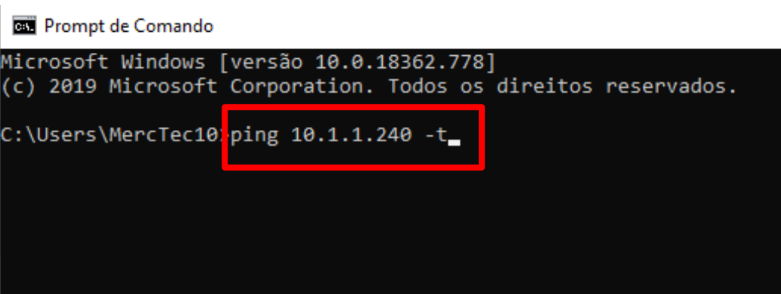
Digite
ping, seguido do endereço IP do equipamento e do parâmetro-t. Depois, pressione Enter.ping 10.1.1.240 -tSe o equipamento responder ao comando, o computador está conseguindo se comunicar com ele. Para interromper o teste, pressione Ctrl + C.
 Se não houver resposta
Verifique se o equipamento está energizado, se o cabo está conectado e se o computador foi configurado para a mesma faixa de rede.
Consulte a tabela ARP
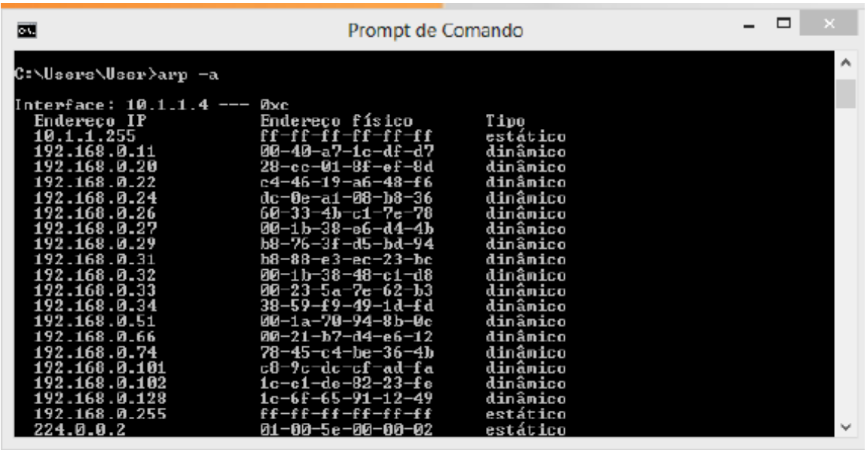
Digite o comando abaixo e pressione Enter.
arp -aNa lista exibida, localize a linha correspondente ao endereço IP do equipamento. O valor apresentado como endereço físico é o MAC que deverá ser informado no software de atualização.
Manual do equipamento
Tenha em mãos o Manual do Integrador do equipamento. Nele você poderá consultar o diagrama de ligações e as informações de alimentação necessárias para energizar o produto corretamente.
Acessar o site da Mercato →2. Prepare o equipamento e o computador
Antes de abrir o software, confirme
- O equipamento está energizado corretamente.
- O cabo Ethernet está conectado entre o computador e o equipamento.
- Você conhece o endereço IP do equipamento.
- Você localizou o endereço MAC.
- O arquivo de firmware correspondente ao modelo foi baixado.
- O software Firmware Update Ethernet está disponível no computador.
Conectar o cabo de rede e energizar o equipamento
Conecte o computador diretamente ao equipamento utilizando o cabo de rede.
Consulte no manual a tensão de alimentação correta e energize o equipamento conforme o respectivo diagrama de ligações.
Configurar a porta Ethernet do computador
O computador precisa estar na mesma faixa de rede do equipamento para que os dois consigam se comunicar.
Abra as conexões de rede
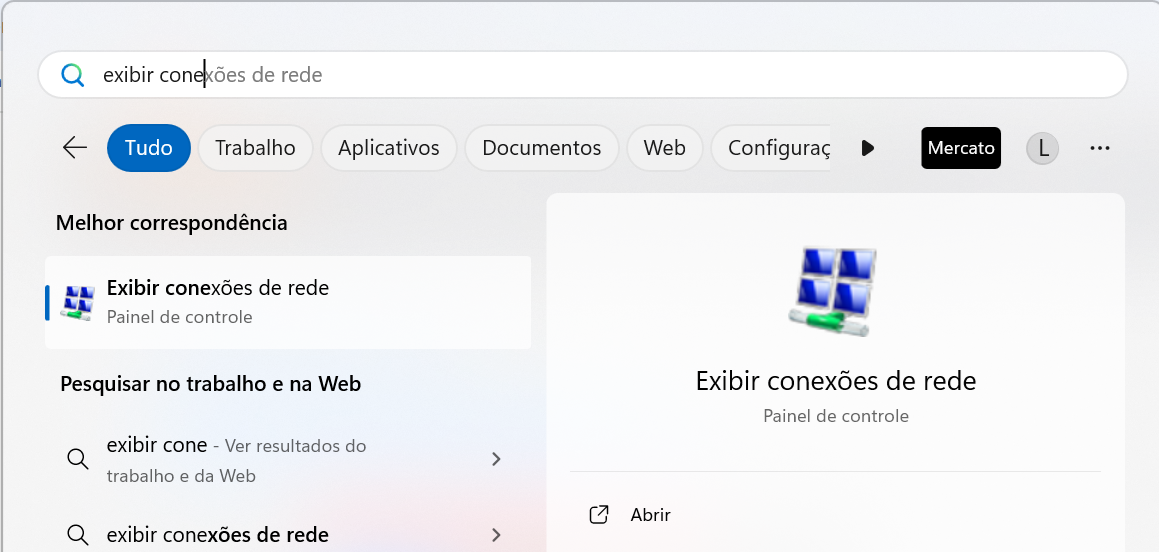
Na pesquisa do Windows, digite Exibir conexões de rede e selecione a opção correspondente.
Acesse as propriedades da interface Ethernet
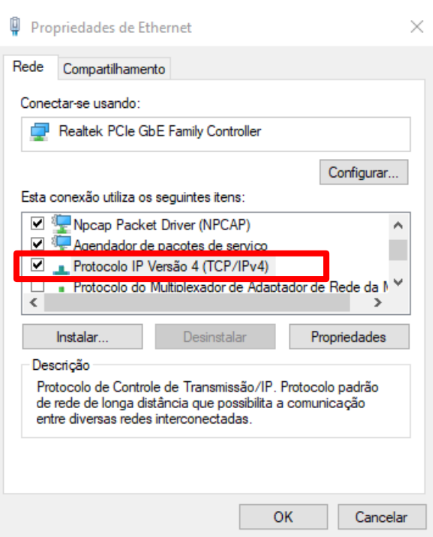
Clique com o botão direito sobre a interface Ethernet e selecione Propriedades.

Abra as propriedades do IPv4
Selecione Protocolo IP Versão 4 (TCP/IPv4) e abra suas propriedades.
Configure um endereço IP compatível
Preencha os campos de endereço IP, máscara de sub-rede e gateway conforme mostrado na imagem. O computador deve estar na mesma faixa de rede do equipamento, mas não pode utilizar exatamente o mesmo endereço IP.
ExemploSe o equipamento utiliza
10.1.1.240, o computador pode ser configurado como10.1.1.244. Nesse exemplo, os três primeiros grupos permanecem iguais e o último grupo é diferente.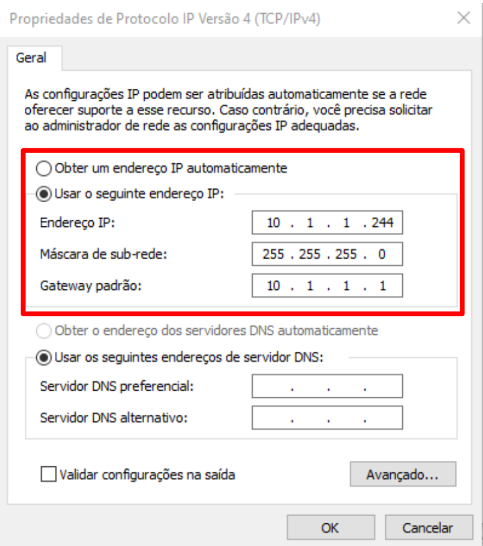
3. Realize a atualização
Durante a transferência, não desligue o equipamento, não desconecte o cabo de rede e não feche o software.
Execute o software como administrador
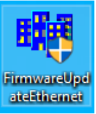
Clique com o botão direito no ícone do Firmware Update Ethernet e selecione Executar como administrador.
Confirme a execução
Caso o Windows apresente a pergunta “Deseja permitir que este aplicativo faça alterações no seu dispositivo?”, clique em Sim.
Preencha os dados da atualização
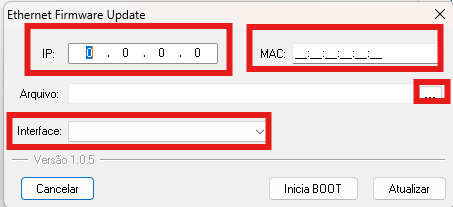
Preencha os campos do software utilizando as informações levantadas anteriormente:
- IP: endereço IP do equipamento.
- MAC: endereço localizado na etiqueta ou pelo comando
arp -a. - Arquivo: firmware com extensão
.bootcorrespondente ao modelo. - Interface de rede: adaptador Ethernet conectado ao equipamento.
Coloque o equipamento em modo de atualização
Escolha o procedimento de acordo com o modelo do equipamento.
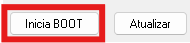
Para a maioria dos equipamentosApós preencher os campos, clique em Inicia BOOT no software.
Para modelos com entrada manual em bootOs modelos MCP46-A, MCP46-D, ME46-A-B, ME46-A-M, ME46-D-B e ME46-D-M devem ser colocados em modo de atualização manualmente. Energize o equipamento com o botão RESET IP pressionado.
Inicie a transferência
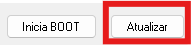
Se você utilizou o comando Inicia BOOT, aguarde aproximadamente 10 segundos e clique em Atualizar.
Se o equipamento foi colocado manualmente em modo de atualização, clique diretamente em Atualizar.
Conclua a atualização
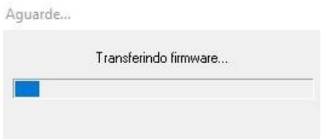
Aguarde o término da transferência. Quando a mensagem de conclusão for exibida, clique em OK.
Após a atualização, recomenda-se reiniciar o equipamento.
4. Se algo der errado
| Problema | O que verificar |
|---|---|
O equipamento não responde ao comando ping. | Verifique a alimentação, o cabo Ethernet e a configuração de IP do computador. |
O endereço MAC não aparece no comando arp -a. | Execute primeiro o comando ping e confirme se há comunicação com o equipamento. |
| A transferência foi interrompida. | Reinicie o processo de boot e realize novamente a atualização. |
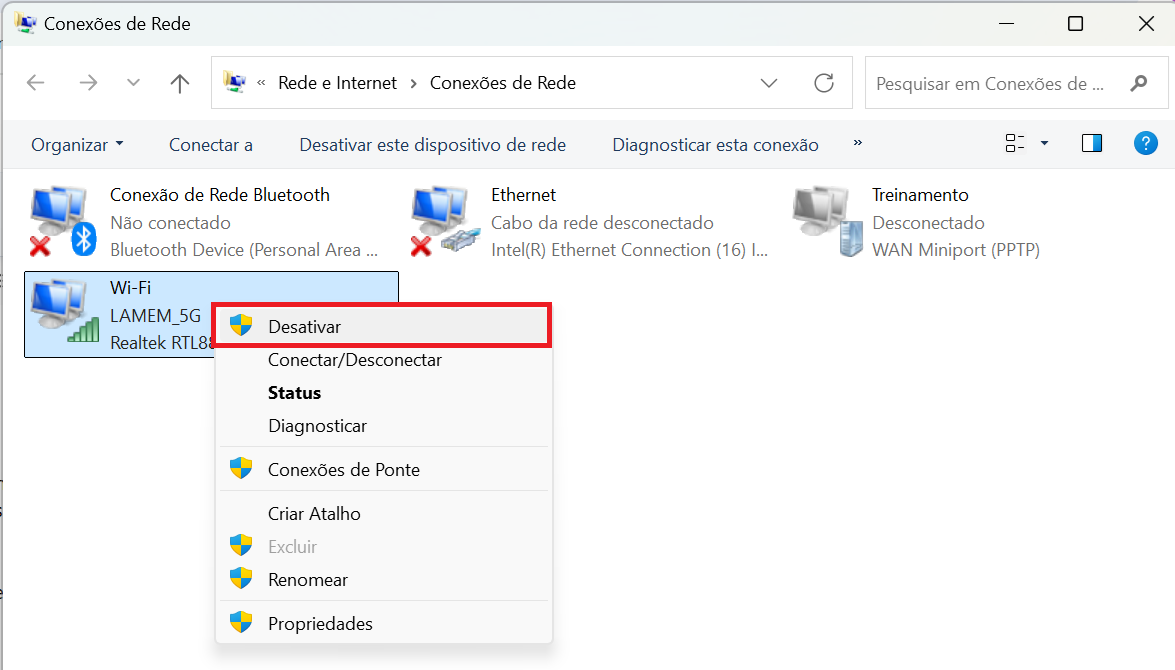
| Ocorre um erro ao clicar em Atualizar. | Desabilite o Wi-Fi e utilize somente a interface Ethernet conectada ao equipamento. |
Se houver perda de comunicação ou falha na alimentação elétrica, a atualização será interrompida. Nesse caso, reinicie o processo de boot e realize novamente a atualização.
Desabilite o Wi-Fi do computador e tente novamente utilizando somente a interface Ethernet.