O PowerB permite integrar dispositivos BACnet utilizando diferentes meios de comunicação dentro do mesmo BacnetNetwork. Os dois cenários mais comuns são BACnet/IP, sobre rede Ethernet/IP, e BACnet MS/TP, sobre barramento serial RS-485.
Este procedimento apresenta a criação do driver BACnet na station, a configuração do dispositivo BACnet local, a ativação das portas BACnet/IP e BACnet MS/TP e, por fim, o processo de descoberta de dispositivos e pontos.
1. Antes de iniciar
Confirme que o serviço Niagara correspondente à instalação está em execução nos Serviços do Windows.
A station deve estar iniciada no Application Director e disponível para conexão pelo PowerB.
Tenha definidos Device IDs, Network Numbers e, no caso de MS/TP, baud rate, porta serial e endereços MAC dos equipamentos.
2. Entender BACnet/IP e BACnet MS/TP
| Característica | BACnet/IP | BACnet MS/TP |
|---|---|---|
| Meio de comunicação | Ethernet / rede IP | RS-485 |
| Interface no PowerB | Ip Port | MstpPort |
| Plataforma Niagara | JACE/MJACE e Supervisor | JACE/MJACE com interface serial disponível |
| Identificação local | Endereço IP e porta UDP | Endereço MAC MS/TP |
| Parâmetro comum | Cada rede BACnet deve possuir um Network Number próprio. | |
A Tridium lista o driver BACnet/IP para JACE e Supervisor. O driver BACnet MS/TP é listado para JACE, pois depende de comunicação serial RS-485.
3. Criar o BacnetNetwork
Abra o Driver Manager
Na station, clique duas vezes em Drivers para abrir o Driver Manager.
Abra a palette bacnet
Na sidebar de palettes, pesquise por bacnet.
Adicione o BacnetNetwork
Arraste BacnetNetwork para o Driver Manager.
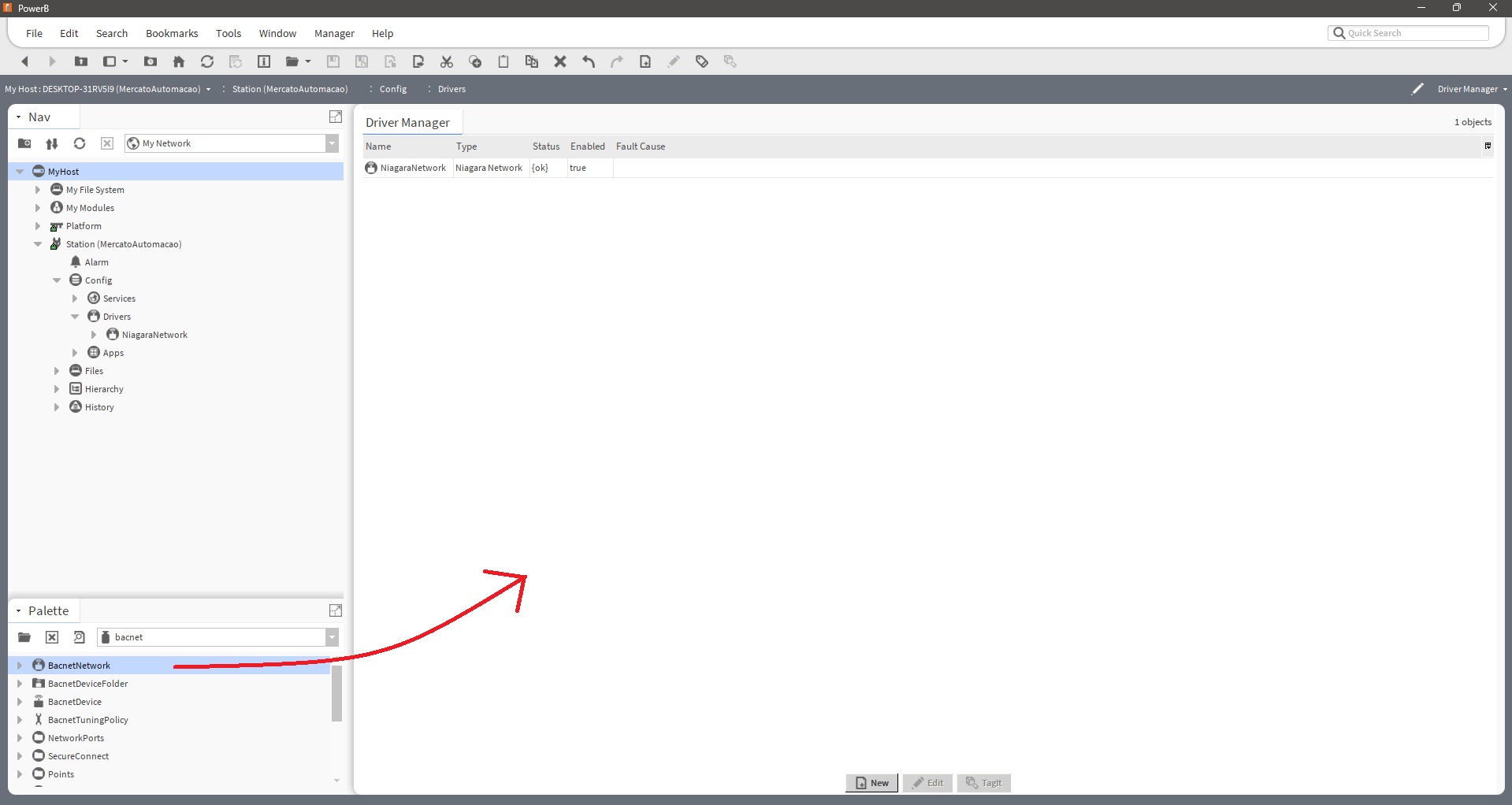
Adição do BacnetNetwork à station.
4. Configurar o Local Device
Abra o AX Property Sheet
Abra a visualização AX Property Sheet do BacnetNetwork recém-adicionado.
Configure o Object ID
Expanda Local Device e configure o Object ID, também chamado de Device ID ou Device Instance.
Utilize um valor entre 0 e 4.194.302. Esse identificador deve ser único no internetwork BACnet.
Após configurar um Object ID válido e exclusivo, o Status do Local Device deve indicar {{ok}}.
5. Configurar a comunicação BACnet/IP
As propriedades da interface BACnet/IP estão dentro de Bacnet Comm → Network → Ip Port.
Configure o Network Number
Informe um Network Number entre 1 e 65534. O mesmo número não deve ser utilizado por outra rede BACnet no mesmo internetwork.
Selecione a interface de rede
Expanda Link e selecione em Adapter a interface Ethernet/IP que será utilizada pelo BACnet/IP.
Configure a porta UDP
No mesmo bloco Link, informe a porta UDP utilizada pela rede BACnet/IP. Todos os elementos envolvidos na comunicação devem estar configurados de forma compatível.
Habilite a porta
Configure Enable = True e clique em Save.
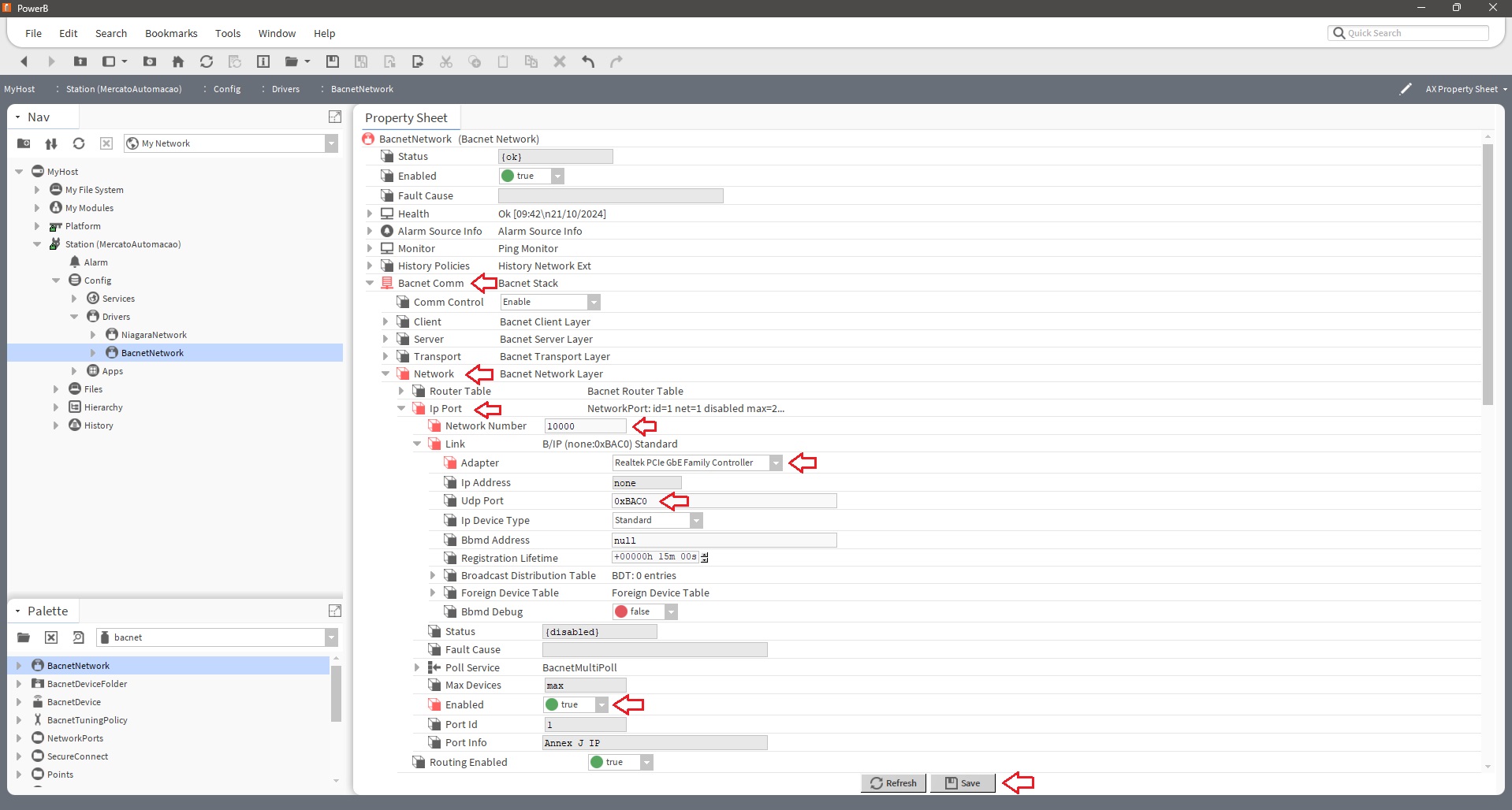
Configuração da porta de comunicação BACnet/IP.
Depois de habilitar e salvar, o Status do Ip Port deve indicar {{ok}}.
6. BACnet/IP entre diferentes sub-redes
O Discover BACnet/IP utiliza mecanismos de comunicação BACnet sobre a infraestrutura IP. Em uma única sub-rede, a descoberta costuma ocorrer diretamente pela interface BACnet/IP. Entre sub-redes IP diferentes, broadcasts não atravessam roteadores IP comuns sem uma configuração BACnet apropriada.
A opção Send Global amplia a descoberta pelas redes BACnet alcançáveis pela configuração existente. Para BACnet/IP distribuído entre sub-redes, podem ser necessários mecanismos como BBMD, Foreign Device ou roteamento BACnet, conforme a arquitetura do projeto.
7. Configurar a comunicação BACnet MS/TP
BACnet MS/TP utiliza uma rede serial RS-485. Todos os equipamentos do mesmo segmento precisam compartilhar parâmetros de comunicação compatíveis e possuir endereços MAC distintos.
Adicione o MstpPort
Na palette bacnet, abra NetworkPorts e arraste um MstpPort sobre Network dentro de Bacnet Comm.
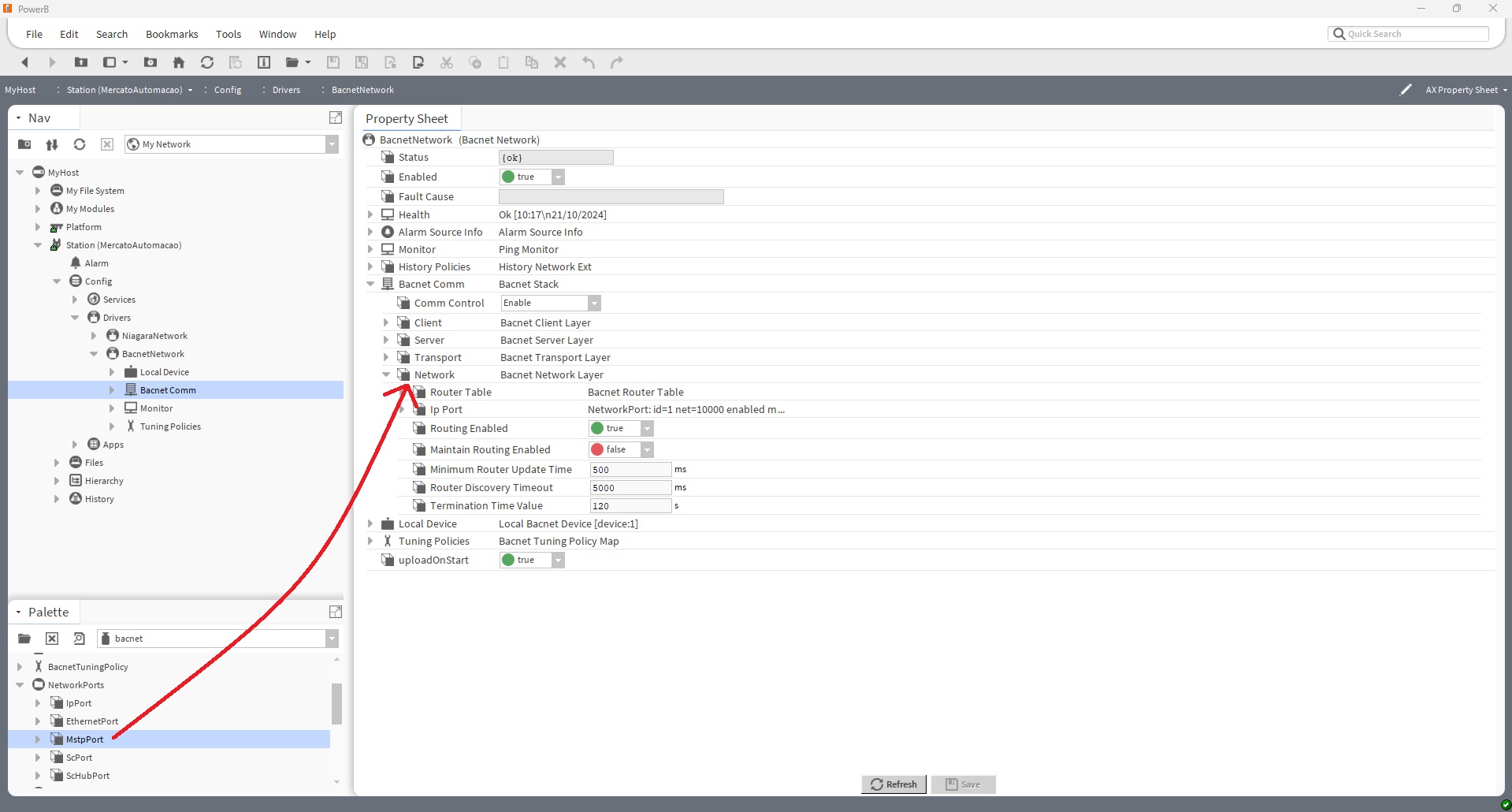
Adição da porta BACnet MS/TP ao BacnetNetwork. Configure o Network Number
Informe um Network Number entre 1 e 65534, exclusivo para essa rede BACnet.
Selecione a porta serial
Expanda Link e, em Port Name, selecione a porta COM utilizada fisicamente pela rede RS-485 (
COM1,COM2, etc.).Configure o Baud Rate
Selecione o baud rate da rede. O valor deve ser compatível com todos os equipamentos do mesmo segmento MS/TP.
Configure o Mstp Address
Informe o Mstp Address, também chamado de endereço MAC, endereço local ou endereço físico. Esse valor deve ser exclusivo no segmento serial.
Habilite a porta
Configure Enabled = True e clique em Save.
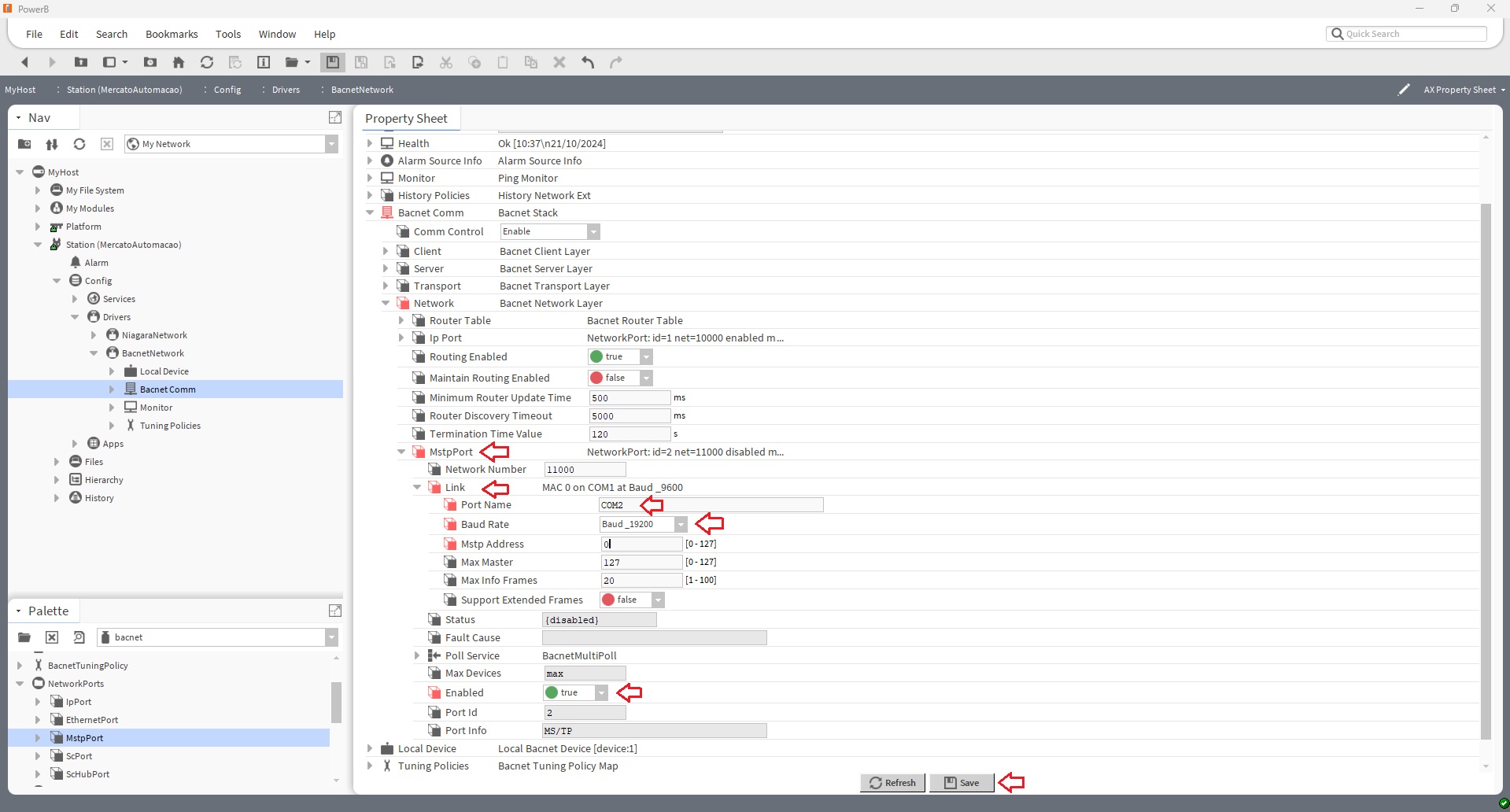
Configuração dos parâmetros da porta BACnet MS/TP.
Após salvar, o Status do MstpPort deve indicar {{ok}}.
A Tridium introduziu melhorias no processamento BACnet MS/TP dos JACEs a partir do Niagara 4.12, utilizando o coprocessador embarcado para aumentar a robustez e a eficiência da comunicação serial.
8. Boas práticas para redes MS/TP
| Item | Verificação |
|---|---|
| Baud Rate | Deve ser compatível entre todos os dispositivos do segmento. |
| MAC Address | Não pode existir endereço duplicado na mesma rede MS/TP. |
| RS-485 | Verifique polaridade, continuidade e qualidade do cabeamento. |
| Terminação | Utilize a terminação adequada conforme a topologia física do barramento. |
| Port Name | Deve corresponder à porta serial física utilizada no gerenciador. |
9. Utilizar BACnet/IP e MS/TP no mesmo BacnetNetwork
O BacnetNetwork representa o internetwork BACnet da station. Por isso, uma mesma station pode possuir diferentes portas de comunicação, como uma rede BACnet/IP e uma ou mais redes BACnet MS/TP.
BacnetNetwork → Ip Port para a rede BACnet/IP e MstpPort para uma rede serial BACnet MS/TP.
Cada datalink deve possuir seu próprio Network Number. Não reutilize o mesmo número em redes diferentes dentro do internetwork BACnet.
10. Descobrir dispositivos BACnet
Abra o AX BACnet Device Manager
No BacnetNetwork, altere a view para AX BACnet Device Manager.
Execute o Discover
Clique em Discover. Se precisar pesquisar redes BACnet alcançáveis por roteamento, marque Send Global e confirme.
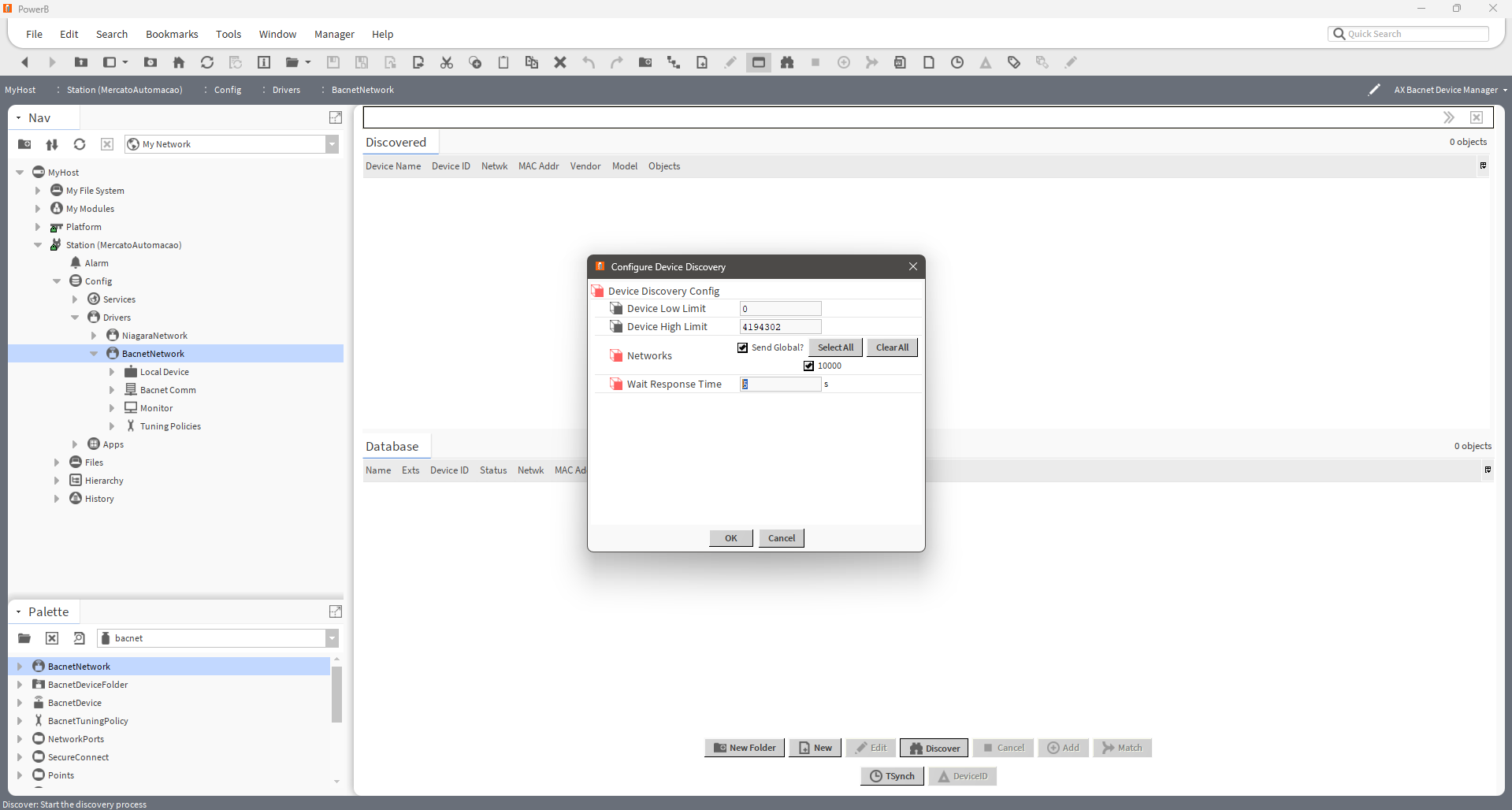
Execução do Discover no AX BACnet Device Manager.
11. Adicionar os dispositivos à station
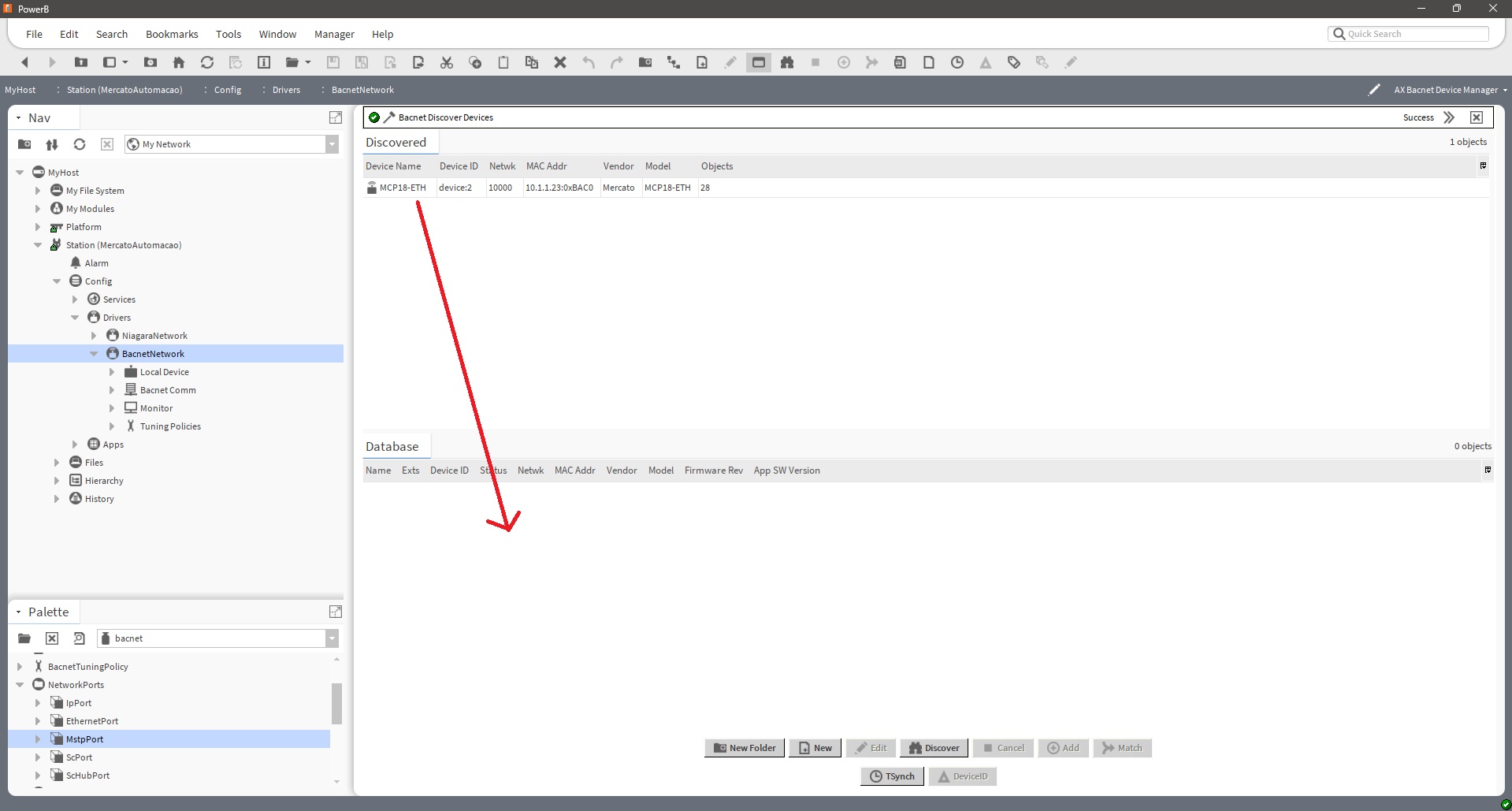
Os equipamentos localizados aparecem no campo Discovered. Selecione ou arraste os dispositivos desejados para o Database.
Depois de adicionados, os dispositivos passam a aparecer dentro do BacnetNetwork da station.
12. Descobrir e adicionar os pontos BACnet
Abra a pasta Points
Expanda o dispositivo adicionado e clique duas vezes em Points para abrir o AX Bacnet Point Manager.
Execute o Point Discover
Clique em Discover e aguarde a leitura dos objetos disponibilizados pelo dispositivo BACnet.
Adicione os objetos desejados
Arraste os objetos encontrados para o Database. Depois de adicionados, eles aparecem na pasta Points do dispositivo.
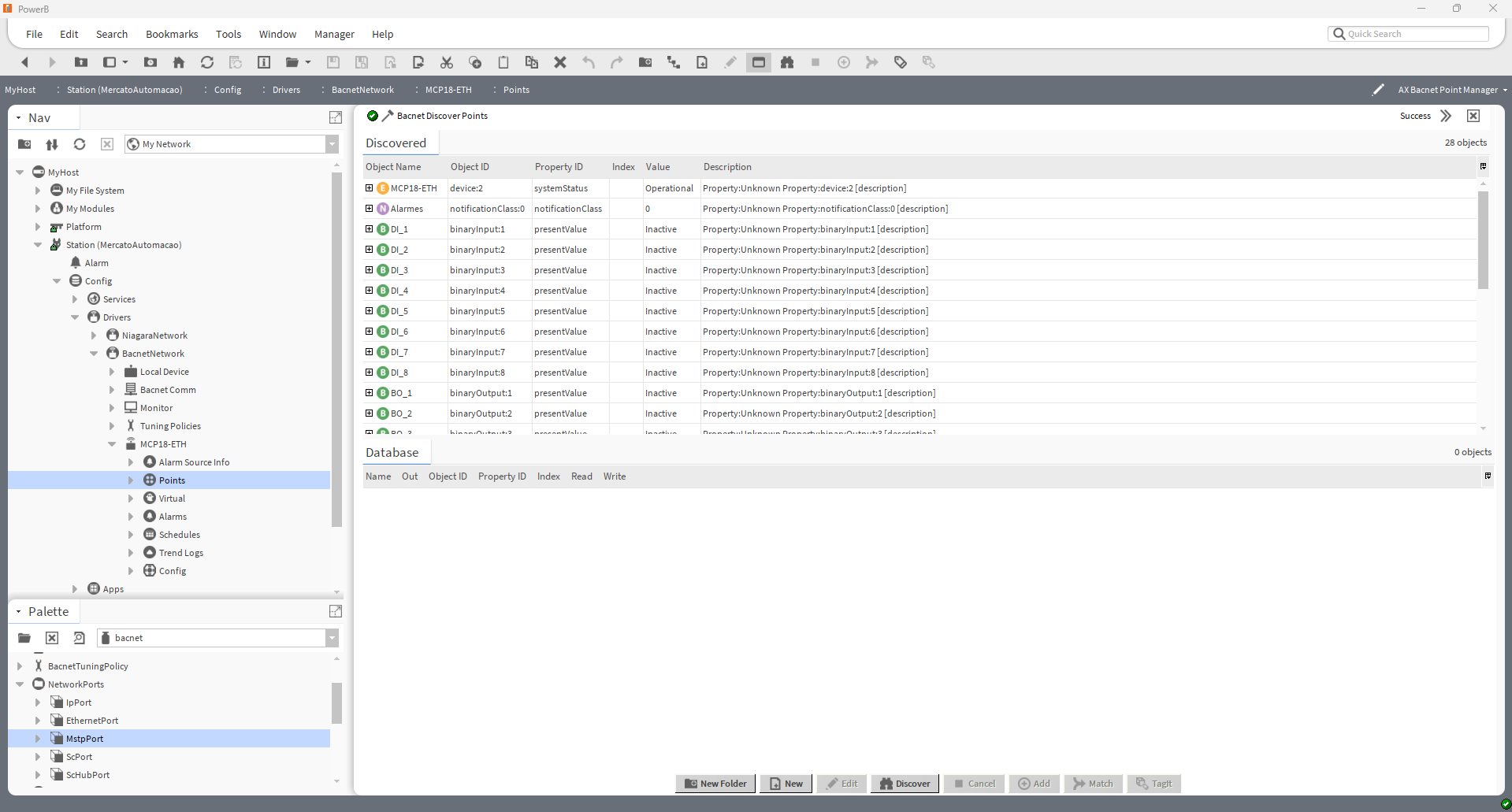
Descoberta e inclusão de objetos BACnet na pasta Points.
13. Validar a comunicação
| Verificação | Resultado esperado |
|---|---|
| Local Device | Status {{ok}}. |
| Ip Port ou MstpPort | Status {{ok}}. |
| Device Discover | Dispositivo aparece em Discovered. |
| Database | Dispositivo permanece disponível dentro do BacnetNetwork. |
| Point Discover | Objetos BACnet do dispositivo são localizados. |
| Pontos adicionados | Valores válidos e sem fault de comunicação. |
14. Se os dispositivos não forem encontrados
| Comportamento | O que verificar |
|---|---|
| Local Device não fica em {{ok}}. | Revise o Object ID e confirme que o Device ID da station não está duplicado no internetwork BACnet. |
| Ip Port não fica em {{ok}}. | Revise Adapter, porta UDP, interface IP selecionada e possíveis conflitos de configuração. |
| BACnet/IP não aparece no Discover. | Verifique conectividade IP, subnet, firewall e, quando existirem redes remotas, BBMD, Foreign Device ou roteamento BACnet. |
| MstpPort não fica em {{ok}}. | Confirme Port Name, disponibilidade da porta serial e parâmetros configurados. |
| Nenhum dispositivo MS/TP aparece. | Verifique RS-485, polaridade, baud rate, endereços MAC e terminação da rede. |
| Comunicação MS/TP é intermitente. | Procure MAC duplicado, problema de cabeamento, terminação inadequada ou incompatibilidade de parâmetros na rede serial. |
| Dispositivo aparece, mas Point Discover não retorna objetos. | Confirme a comunicação com o dispositivo e os objetos/serviços BACnet disponibilizados por ele. |
| Dispositivos de outra rede BACnet não aparecem. | Revise Network Numbers e a configuração de roteamento entre as redes. |
Ainda precisa de ajuda?
Entre em contato com o suporte técnico da Mercato. Para agilizar o atendimento, informe o equipamento, produto ou sistema relacionado e descreva brevemente a dúvida ou o problema encontrado.
Falar com o suporte no WhatsApp →