O PowerB normalmente obtém a licença automaticamente através do servidor de licenciamento quando o computador possui acesso à internet. O procedimento manual é utilizado quando essa comunicação não está disponível e o arquivo de licença precisa ser instalado localmente.
Para concluir o processo manual, primeiro identifique o Host-ID da instalação, solicite ou adquira a licença correspondente e, depois, copie o arquivo PowerB.license para a pasta de licenças da versão instalada.
Utilize a instalação manual quando o computador ou servidor PowerB não puder acessar o servidor de licenciamento pela internet. Se houver comunicação com o servidor de licenciamento, o PowerB deve obter a licença automaticamente após a compra.
1. Antes de iniciar
Identifique a pasta correspondente à versão instalada do software.
O identificador do host é utilizado para emissão da licença correspondente à instalação.
Após a emissão, será fornecido um pacote contendo o arquivo PowerB.license.
Será necessário iniciar o serviço Niagara correspondente à instalação do PowerB após copiar o arquivo de licença.
Nos caminhos deste artigo, PowerB-4.xx é uma referência genérica. Utilize a pasta correspondente à versão realmente instalada no computador.
2. Obter o Host-ID
Na primeira inicialização do PowerB, o Host-ID pode ser apresentado em uma janela. Se ele não estiver disponível, obtenha o identificador pelo console da instalação.
Acesse a pasta bin do PowerB
Abra a pasta correspondente à versão instalada:
C:\PowerB\PowerB-4.xx\binExecute o console.exe
Localize e abra o arquivo
console.exedentro da pastabin.Execute o comando de identificação
No console, digite:
nre -versionPressione Enter.
Localize o Host-ID
As informações exibidas no console incluem os dados da instalação do PowerB. Localize o Host-ID e copie o valor exatamente como apresentado.
Evite digitar o identificador manualmente quando puder copiá-lo diretamente do console. Um erro de transcrição pode resultar em uma licença emitida para outro Host-ID.
3. Solicitar ou adquirir a licença
O fluxo depende de a licença já ter sido adquirida ou ainda precisar ser comprada.
| Situação | O que enviar | Contato |
|---|---|---|
| Licença já adquirida | Host-ID, NF de compra e nome da obra. | suporte@mercatoautomacao.com.br |
| Licença ainda não adquirida | Pedido de compra incluindo o Host-ID da instalação. | comercial@mercatoautomacao.com.br |
Após a emissão, será fornecido um arquivo compactado contendo a licença correspondente ao Host-ID informado.
Conforme o procedimento atualmente documentado, as versões do PowerB instaladas no mesmo host utilizam o mesmo Host-ID e procuram a licença automaticamente no servidor de licenciamento quando há acesso à internet.
4. Instalar o arquivo de licença manualmente
Descompacte o pacote recebido
Extraia o conteúdo do arquivo enviado pela Mercato e localize o arquivo
PowerB.license.Abra a pasta de licenças do PowerB
Acesse:
C:\PowerB\PowerB-4.xx\security\licensesCopie o PowerB.license
Copie somente o arquivo de licença correspondente para a pasta
security\licensesda versão instalada.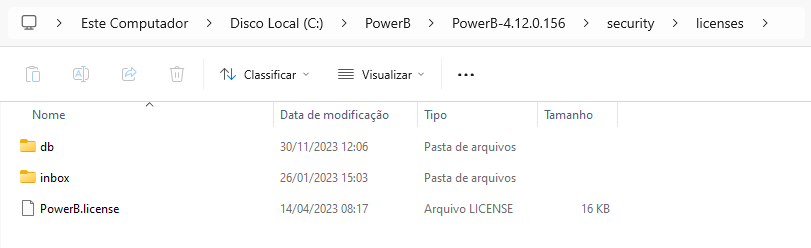
Local de instalação do arquivo PowerB.licensedentro da estrutura do PowerB.
5. Iniciar o serviço Niagara
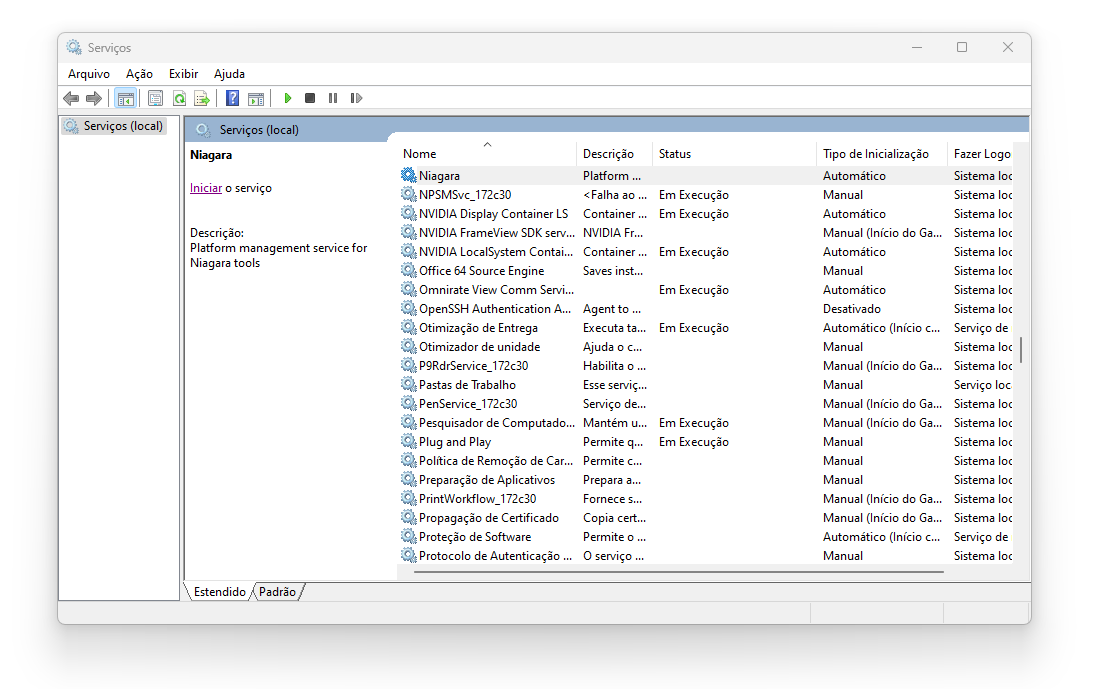
Depois de copiar o arquivo de licença, abra o gerenciador Serviços do Windows e inicie o serviço Niagara correspondente à instalação do PowerB.
6. Confirmar a ativação
Após iniciar o serviço Niagara, abra novamente o PowerB. Se o arquivo estiver correto e corresponder ao Host-ID da instalação, o software deverá reconhecer a licença local e operar sem depender da consulta ao servidor de licenciamento.
Considere o procedimento concluído quando o PowerB inicializar com a licença reconhecida e sem solicitar uma nova ativação para o mesmo Host-ID.
7. Se a licença não for reconhecida
| Problema | O que verificar |
|---|---|
| O PowerB continua sem reconhecer a licença. | Confirme se PowerB.license foi copiado para C:\PowerB\PowerB-4.xx\security\licenses. |
| Há dúvida sobre o Host-ID utilizado na emissão. | Execute novamente nre -version no console.exe e compare o Host-ID com o informado para emissão da licença. |
| O arquivo foi copiado, mas a licença não é carregada. | Confirme se o serviço Niagara correspondente à instalação foi iniciado após a cópia do arquivo. |
| A licença automática não é obtida. | Verifique se o servidor possui acesso à internet e se consegue alcançar o serviço de licenciamento utilizado pelo PowerB. |
| O pacote recebido contém vários arquivos. | Confirme se o arquivo utilizado para esta etapa é o PowerB.license. |
Ainda precisa de ajuda?
Entre em contato com o suporte técnico da Mercato. Para agilizar o atendimento, informe o equipamento, produto ou sistema relacionado e descreva brevemente a dúvida ou o problema encontrado.
Falar com o suporte no WhatsApp →