Licenciar o computador servidor do Omnirate View
Este procedimento apresenta como identificar o Computer ID, solicitar o arquivo de licença, instalar o arquivo Licenca.lic e confirmar o licenciamento do Omnirate View.
- O Omnirate View deve estar instalado no computador que será utilizado como servidor da aplicação.
- Tenha disponível a identificação do cliente ou da obra.
- Tenha disponível a nota de compra relacionada ao fornecimento do Omnirate View.
A licença é necessária no computador servidor, responsável pela comunicação com os equipamentos. Estações instaladas apenas como cliente, utilizadas para visualização, não precisam de uma licença independente.
1. Obter o Computer ID
No Omnirate View, acesse:
Ferramentas → Computer ID
Anote ou copie o código apresentado. O Computer ID identifica o computador e é utilizado para gerar a licença correspondente àquela instalação.
O arquivo de licença é gerado a partir do Computer ID. Alterações relevantes de hardware ou a substituição do computador podem alterar essa identificação e exigir uma nova avaliação do licenciamento.
2. Solicitar o arquivo de licença
A solicitação da licença deve ser enviada por e-mail para:
suporte@mercatoautomacao.com.br
No e-mail, informe:
- Computer ID do computador servidor;
- nota de compra relacionada ao software;
- identificação do cliente e da obra.
As licenças não são enviadas por WhatsApp. O uso do e-mail mantém o registro e o histórico da solicitação, incluindo as informações utilizadas para geração da licença.
Após a geração da licença, será fornecido o arquivo que deverá ser utilizado no computador servidor.
3. Instalar o arquivo Licenca.lic
O arquivo recebido deve possuir exatamente o nome:
Licenca.lic
Licenca é o nome do arquivo e .lic é sua extensão. Não renomeie o arquivo para outro nome.
Copie o arquivo para a pasta de instalação do Omnirate View:
C:\Program Files (x86)\OmniRate View 2
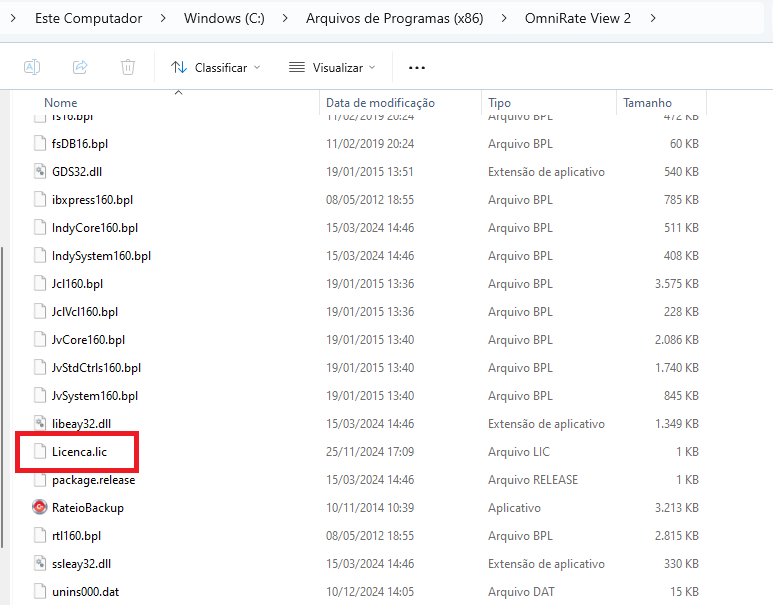
4. Iniciar o serviço de comunicação
Após copiar o arquivo de licença, abra o aplicativo Serviços do Windows.
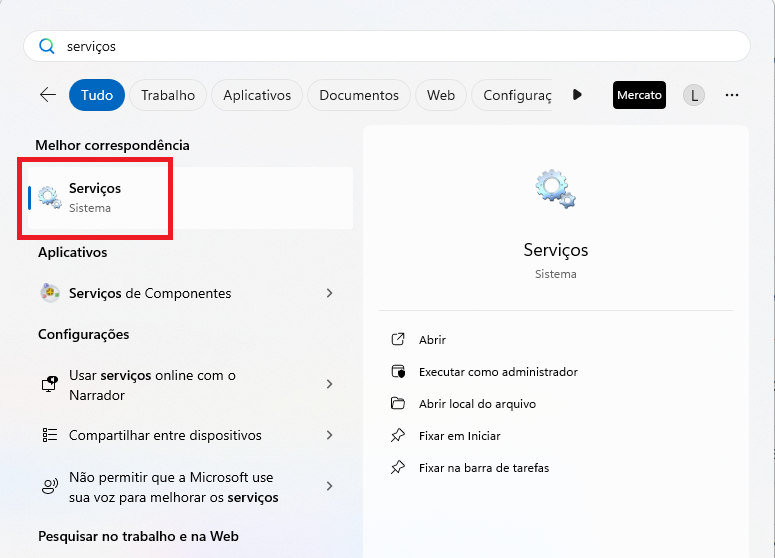
Na lista de serviços, localize:
Omnirate View Comm Service
Selecione o serviço e clique em Iniciar.
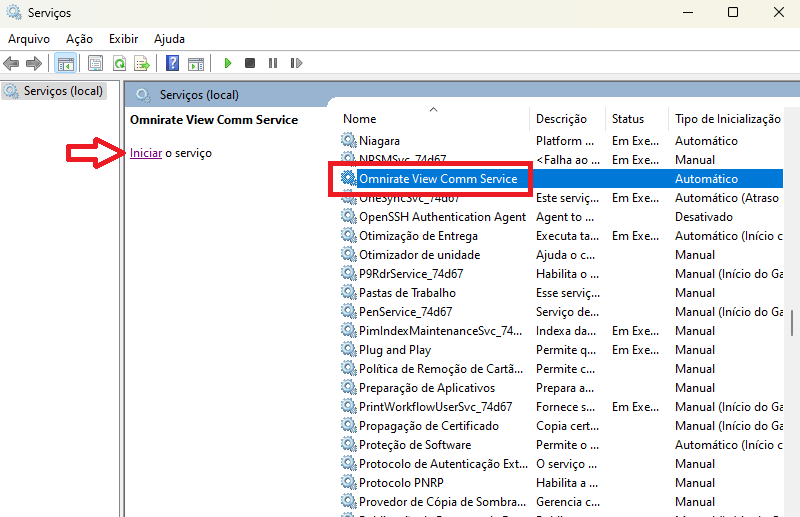
O Omnirate View pode ser aberto e suas funções de configuração e visualização podem ser utilizadas mesmo sem uma licença válida. Entretanto, o Omnirate View Comm Service permanece bloqueado e não é possível estabelecer comunicação com os equipamentos.
5. Atualizar o status de licenciamento no Visualizador
Se o Omnirate View estava aberto durante o procedimento de licenciamento, feche o Visualizador e abra-o novamente.
Essa reabertura é necessária apenas para que a interface atualize o status para licenciado e apresente o nome associado à licença. O serviço de comunicação pode ser iniciado antes disso.
6. Confirmar o licenciamento
Abra o Omnirate View e verifique as informações apresentadas na interface.
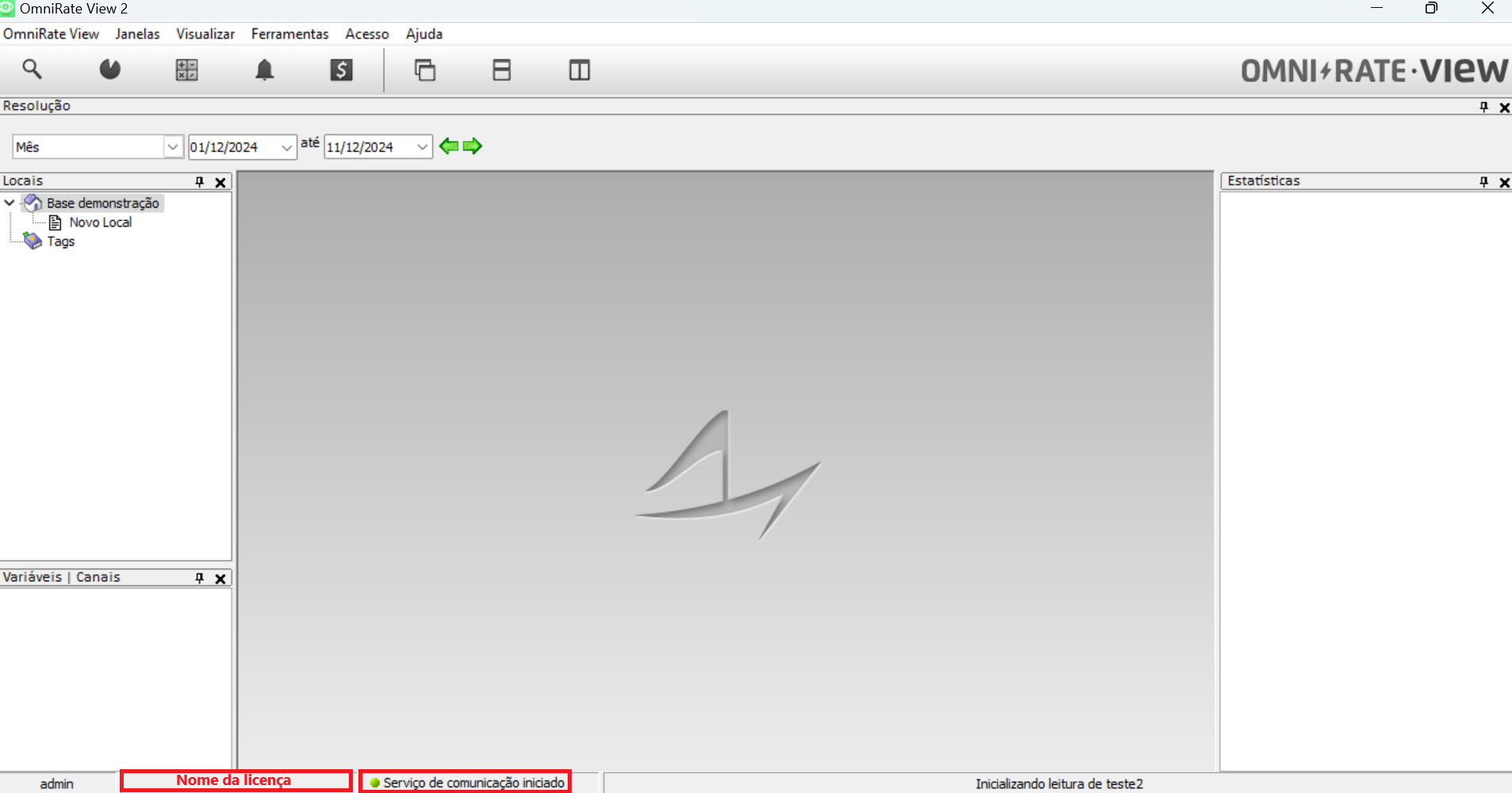
O licenciamento está concluído quando o Omnirate View apresenta o nome associado à licença e o serviço de comunicação está iniciado.
7. Se a licença não for reconhecida
Se o software continuar indicando que não está licenciado:
- Confirme se o arquivo está na pasta correta do Omnirate View.
- Confirme se o nome do arquivo é exatamente Licenca.lic.
- Verifique se a extensão do arquivo é realmente .lic e não foi alterada pelo Windows.
- Confirme se a licença foi gerada para o Computer ID deste computador.
- Depois de instalar a licença, confirme se o Omnirate View Comm Service pode ser iniciado.
- Se o Visualizador estava aberto durante o licenciamento, feche-o e abra novamente para atualizar o status exibido.
Se o problema persistir, encaminhe ao suporte técnico o Computer ID atual e informe que o arquivo Licenca.lic já foi instalado.
8. Troca de computador ou alteração de hardware
A licença não possui prazo de expiração, porém está vinculada ao hardware utilizado para gerar o Computer ID.
Se o servidor for substituído ou houver uma alteração relevante de hardware, obtenha o novo Computer ID e entre em contato com a Mercato para orientação sobre o licenciamento antes de concluir a migração.
9. Artigos relacionados
Ainda precisa de ajuda?
Entre em contato com o suporte técnico da Mercato. Para agilizar o atendimento, informe o equipamento, produto ou sistema relacionado e descreva brevemente a dúvida ou o problema encontrado.
Falar com o suporte no WhatsApp →