Configurar os recursos do controlador no projeto
Este tutorial mostra como acessar a configuração detalhada do controlador e revisar entradas, saídas, comunicação e parâmetros gerais da aplicação.
1. Antes de começar
Antes de alterar a configuração detalhada, confirme:
- o modelo do equipamento selecionado no projeto;
- a versão das configurações correspondente ao hardware;
- o tipo de sinal previsto para cada entrada e saída;
- os parâmetros de comunicação definidos para a instalação;
- uma cópia atualizada do projeto.
O conjunto de entradas, saídas, interfaces e opções disponíveis é definido pelo equipamento e pela versão selecionados no projeto.
2. Diferencie Opções de Configuração
| Onde | O que configura |
|---|---|
| Projeto → Opções | Nome do projeto, modelo do controlador, versão das configurações, interface e endereço. |
| Configuração no painel Projeto | Parâmetros detalhados do controlador, como entradas, saídas, comunicação e recursos gerais. |
3. Abra a configuração detalhada
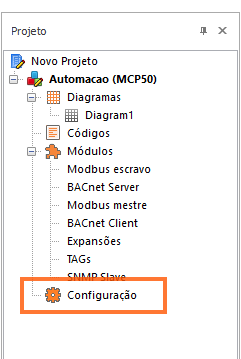
No painel Projeto, clique no ícone de Configuração, apresentado como a última opção do equipamento.
4. Entenda as abreviações
| Sigla | Significado |
|---|---|
| I | Input — Entrada |
| O | Output — Saída |
| A | Analog — Analógico |
| D | Digital — Binário |
| U | Universal |
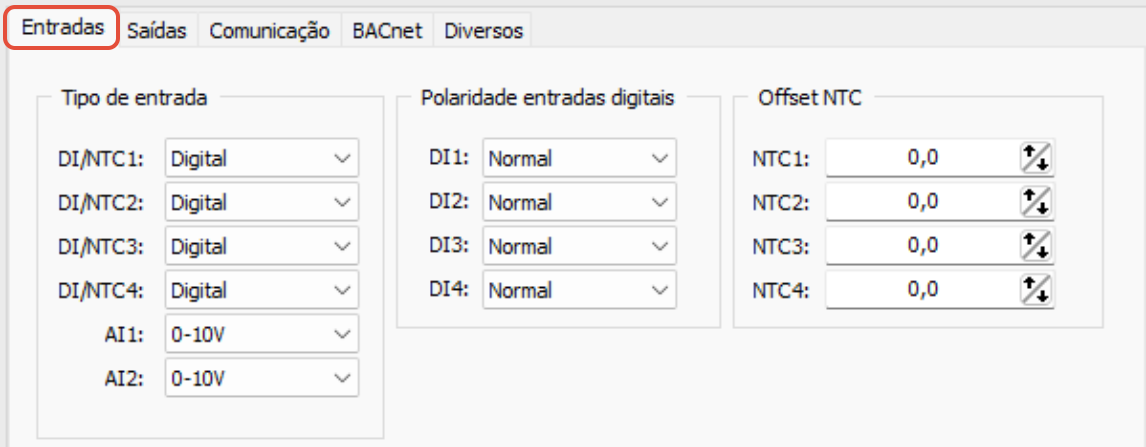
5. Configure as entradas
| Parâmetro | Função |
|---|---|
| Tipo de entrada | Seleciona o tipo de sinal associado à entrada. |
| Polaridade entradas digitais | Define a interpretação normal ou invertida do sinal digital. |
| Offset NTC | Aplica correção à entrada NTC; faixa indicada no conteúdo atual: -3 a +3. |
O procedimento atual da base orienta manter como Digital as entradas que não serão utilizadas.
6. Configure as saídas
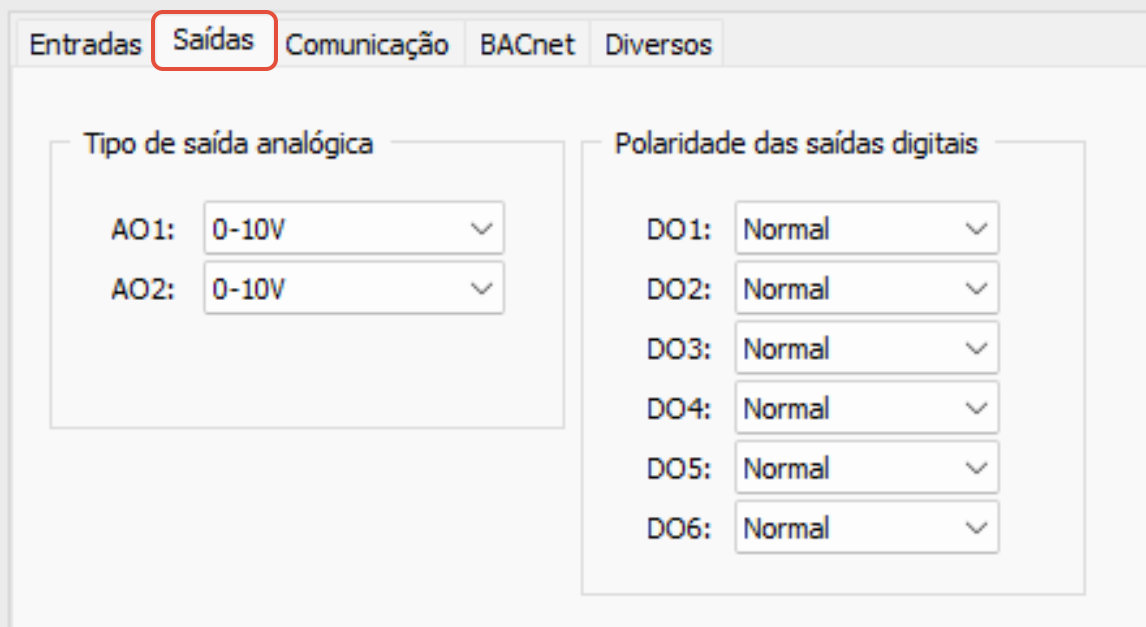
- Tipo de saída analógica: seleciona o tipo de sinal da saída.
- Polaridade das saídas digitais: define o comportamento normal ou invertido da saída.
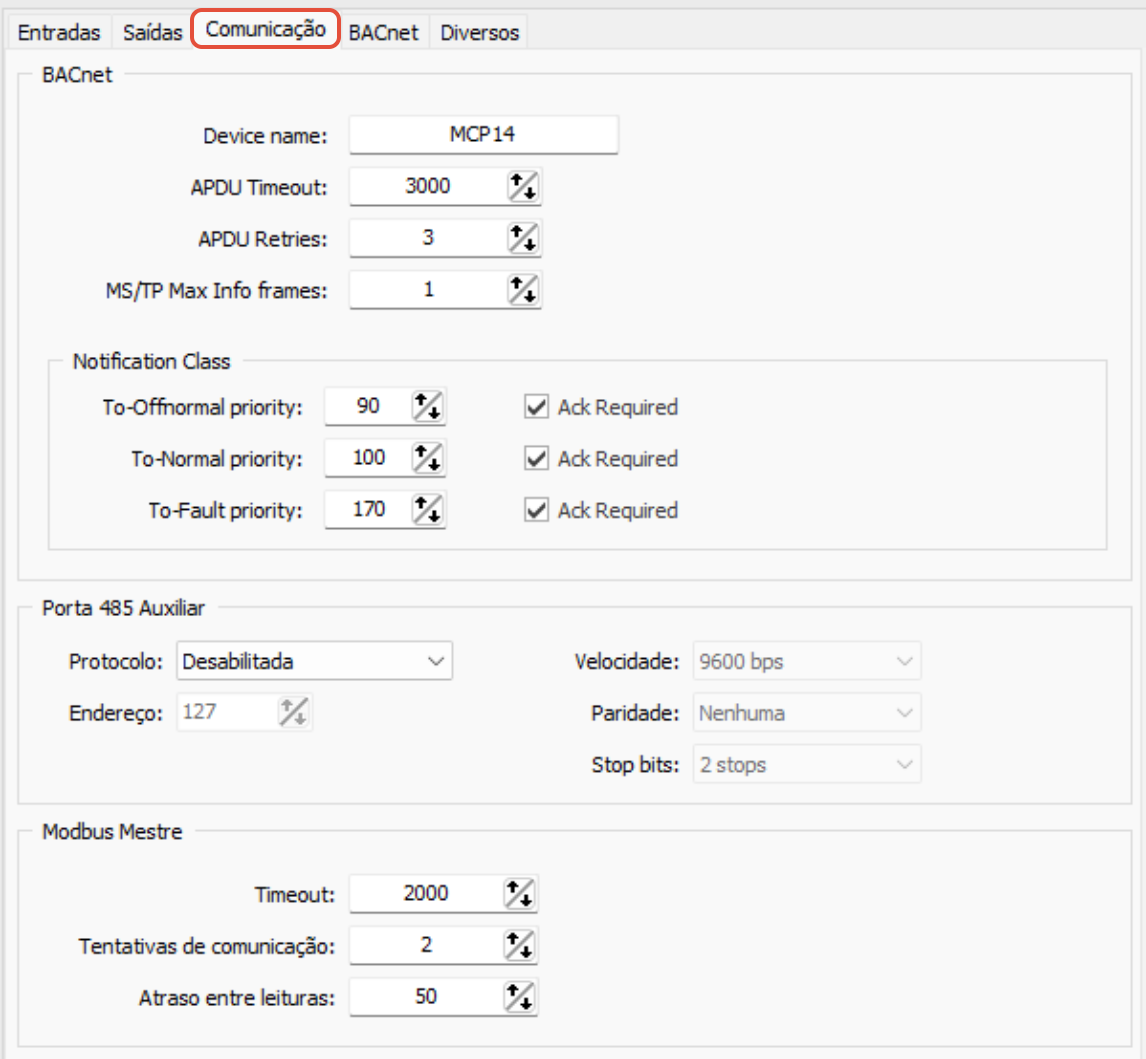
7. Configure os parâmetros de comunicação
BACnet
| Parâmetro | Função |
|---|---|
| Device name | Nome do controlador na rede BACnet. |
| APDU Timeout | Tempo máximo de espera por uma resposta. |
| APDU Retries | Número de novas tentativas após timeout. |
| to-Offnormal priority | Prioridade da notificação Offnormal, de 0 a 255. |
| to-Normal priority | Prioridade da notificação Normal, de 0 a 255. |
| to-Fault priority | Prioridade da notificação Fault, de 0 a 255. |
Nas prioridades de notificação, 0 representa maior prioridade e 255 menor prioridade.
Modbus Mestre
- Timeout: tempo máximo de espera pela resposta;
- Tentativas: quantidade de novas leituras após uma falha;
- Atraso entre leituras: intervalo inserido entre solicitações sucessivas.
8. Defina quais I/Os serão expostos em BACnet
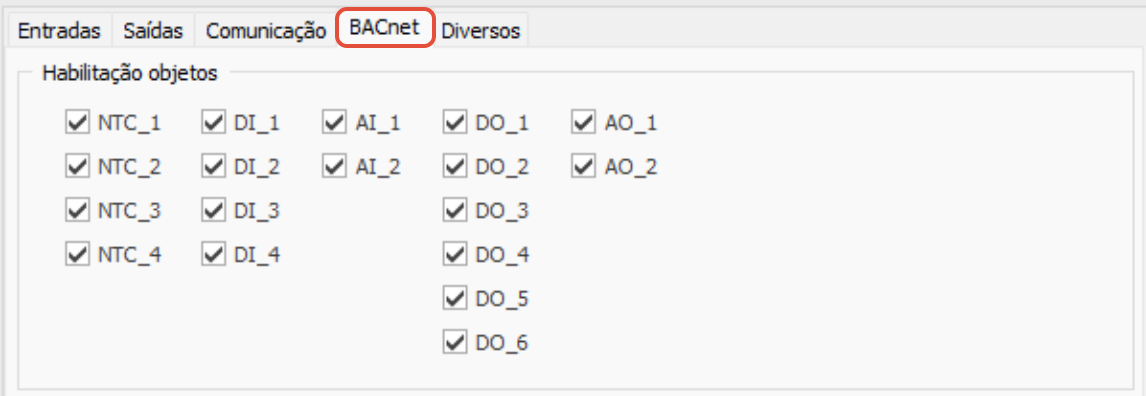
Habilite somente os objetos que precisam ser disponibilizados pela rede. Depois da transferência, valide no sistema BACnet se os objetos esperados estão presentes.
9. Revise os parâmetros gerais
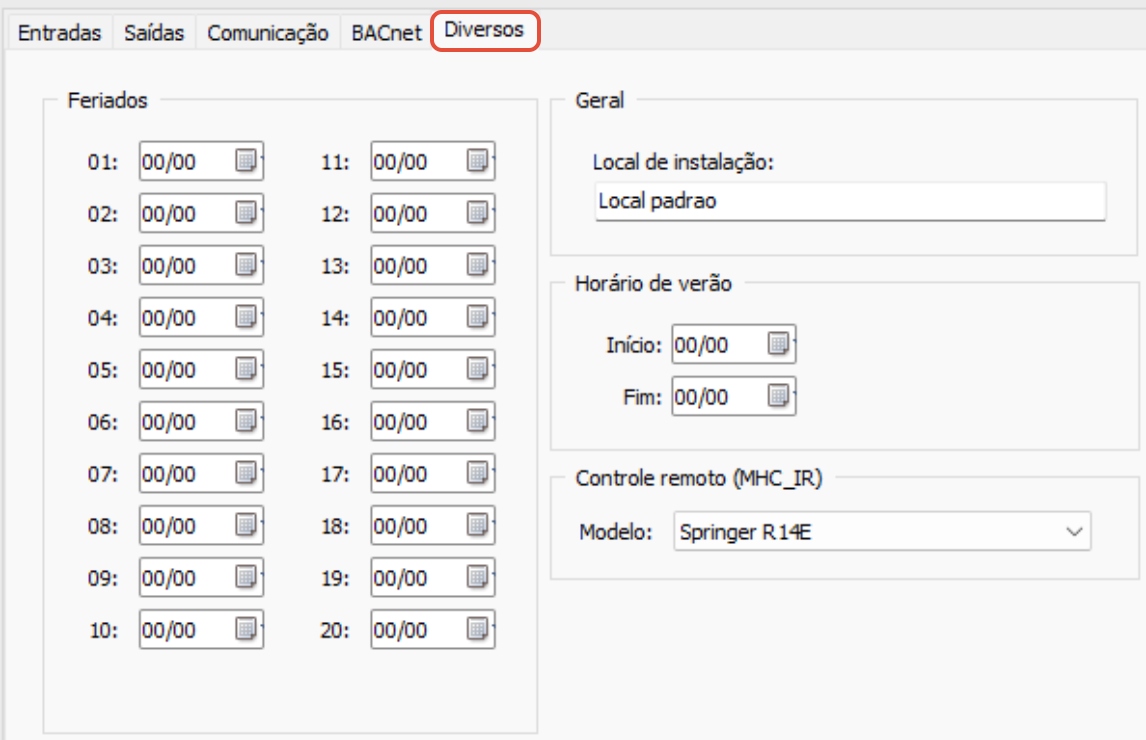
| Parâmetro | Referência |
|---|---|
| Local de instalação | Identificação do local onde o controlador está instalado. |
| Senha configuração/interface web | Padrão informado: config. |
| Senha Display | Padrão informado: 1111. |
| Feriados | Calendário utilizado pelas funções da aplicação. |
| Horário de verão | Datas utilizadas quando essa função for necessária. |
10. Salve e valide
- Revise os parâmetros alterados.
- Confirme a configuração e salve o projeto.
- Compile com
Ctrl + B. - Corrija os erros antes de qualquer transferência.
- Depois da transferência autorizada, confira fisicamente os sinais e valide as interfaces de comunicação utilizadas.
11. Diagnóstico rápido
| Sintoma | O que verificar |
|---|---|
| Opção esperada não aparece | Modelo do equipamento e versão das configurações selecionados em Projeto → Opções. |
| Entrada apresenta valor incorreto | Tipo de entrada, polaridade, ligação física e offset NTC quando aplicável. |
| Saída trabalha invertida | Polaridade da saída digital e lógica que comanda o bloco. |
| Objeto BACnet não aparece | Confirme se a entrada/saída foi habilitada como objeto BACnet. |
| Comunicação mestre instável | Timeout, tentativas, atraso entre leituras e parâmetros da interface física. |
12. Artigos relacionados
Ainda precisa de ajuda?
Entre em contato com o suporte técnico da Mercato. Para agilizar o atendimento, informe o equipamento, produto ou sistema relacionado e descreva brevemente a dúvida ou o problema encontrado.
Falar com o suporte no WhatsApp →