Conectar o MPROG a um controlador Climate PRO
Este tutorial mostra como preparar a comunicação do MPROG, associar a interface correta ao projeto, conectar-se ao controlador e iniciar a execução da lógica.
O procedimento se aplica às interfaces disponíveis no MPROG para comunicação com controladores Climate PRO, incluindo BACnet/IP, Modbus RTU, Modbus UDP e Modbus TCP Gateway.
1. Antes de começar
Antes de iniciar a conexão, confirme os seguintes itens:
- o MPROG está instalado e licenciado;
- o projeto correto está aberto;
- o modelo do controlador e a versão das configurações correspondem ao equipamento utilizado;
- o controlador está energizado;
- a interface física de comunicação está disponível no computador;
- você conhece o endereço do controlador na interface utilizada;
- existe uma cópia atualizada do projeto antes de qualquer transferência de lógica.
O comando Iniciar Debug envia o projeto atualmente aberto no MPROG para o controlador. Se o equipamento já possuir uma lógica em execução, ela será substituída pela lógica do projeto aberto.
O MPROG não permite recuperar do controlador a lógica gráfica original do projeto. Antes de transferir uma aplicação, confirme que você possui o arquivo correto e um backup atualizado.
2. Escolha a interface de comunicação
A interface utilizada depende do protocolo e do meio físico da conexão.
| Interface | Meio físico | Quando utilizar |
|---|---|---|
| BACnet/IP | Ethernet | Comunicação direta BACnet/IP ou acesso a uma rede BACnet MS/TP por meio de roteador BACnet. |
| Modbus RTU | RS-485 | Comunicação serial utilizando, no computador, uma interface ou conversor RS-485/USB. |
| Modbus UDP | Ethernet | Comunicação Modbus pela rede IP utilizando UDP. |
| Modbus TCP Gateway | Ethernet + gateway | Comunicação com uma rede Modbus serial por meio de um gateway Ethernet/serial. |
Se a interface ainda não estiver configurada no MPROG, consulte o tutorial correspondente antes de continuar:
3. Configure a interface no MPROG
No MPROG, acesse Arquivo → Opções → Conexões.
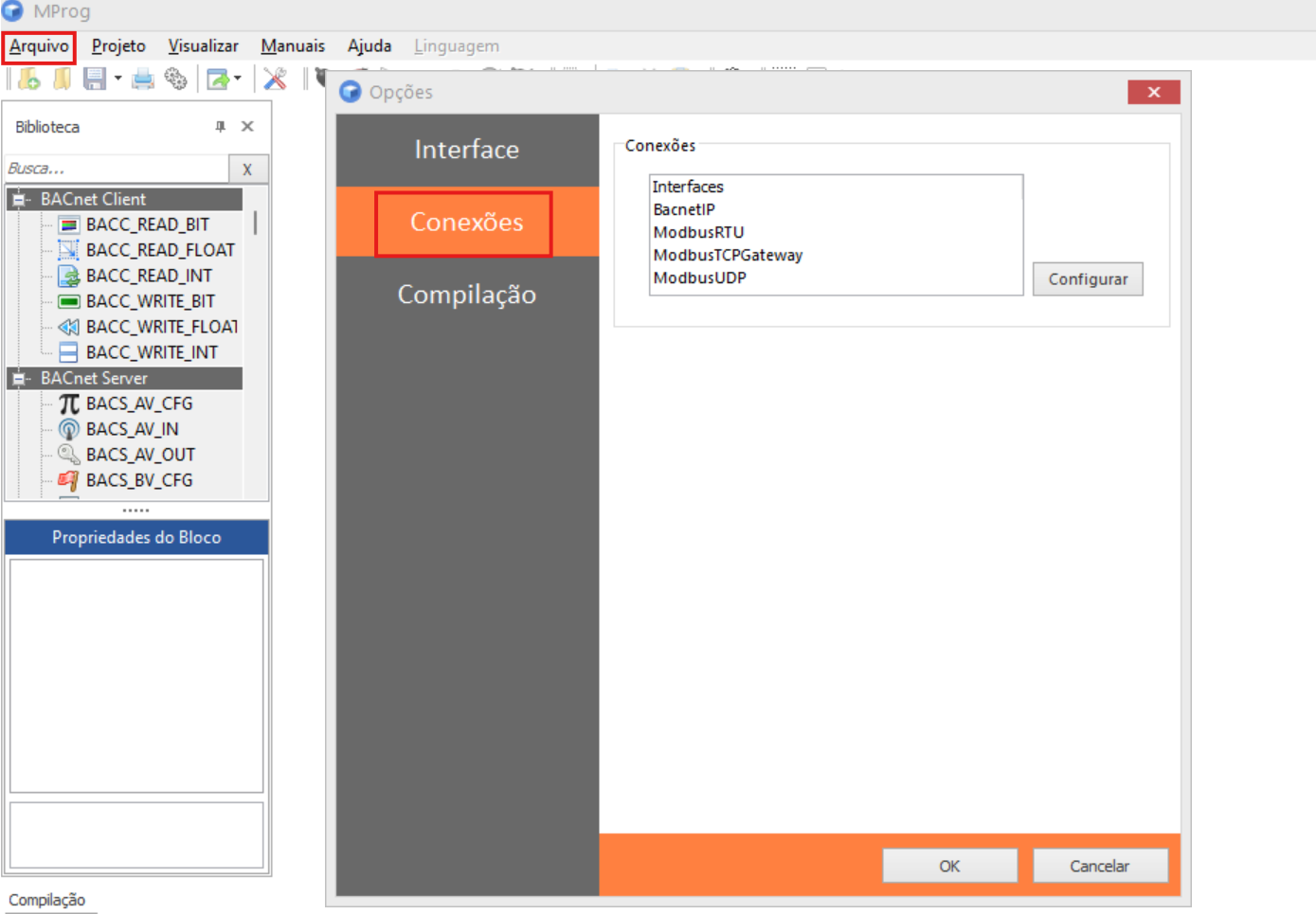
Selecione a interface que será utilizada e confira os parâmetros correspondentes. Os campos disponíveis mudam conforme o tipo de conexão.
Duas configurações participam da conexão
No MPROG, a comunicação é definida em duas etapas. Primeiro você configura como o computador se comunica. Depois informa como o projeto deve localizar o controlador.
| Onde configurar | O que essa configuração define | Exemplo |
|---|---|---|
| Arquivo → Opções → Conexões | Configura a interface disponível no computador e os parâmetros necessários para utilizá-la. | Placa de rede utilizada, porta COM, velocidade e demais parâmetros da interface. |
| Projeto → Opções | Diz ao projeto qual interface deve ser utilizada e qual é o endereço do controlador que será acessado. | Selecionar a conexão BACnet/IP criada anteriormente e informar o endereço do controlador. |
Configure primeiro a conexão do computador em Arquivo → Opções → Conexões. Depois, em Projeto → Opções, associe essa conexão ao controlador do projeto.
4. Associe a interface ao projeto
Com o projeto aberto, clique no ícone de engrenagem ou acesse Projeto → Opções.
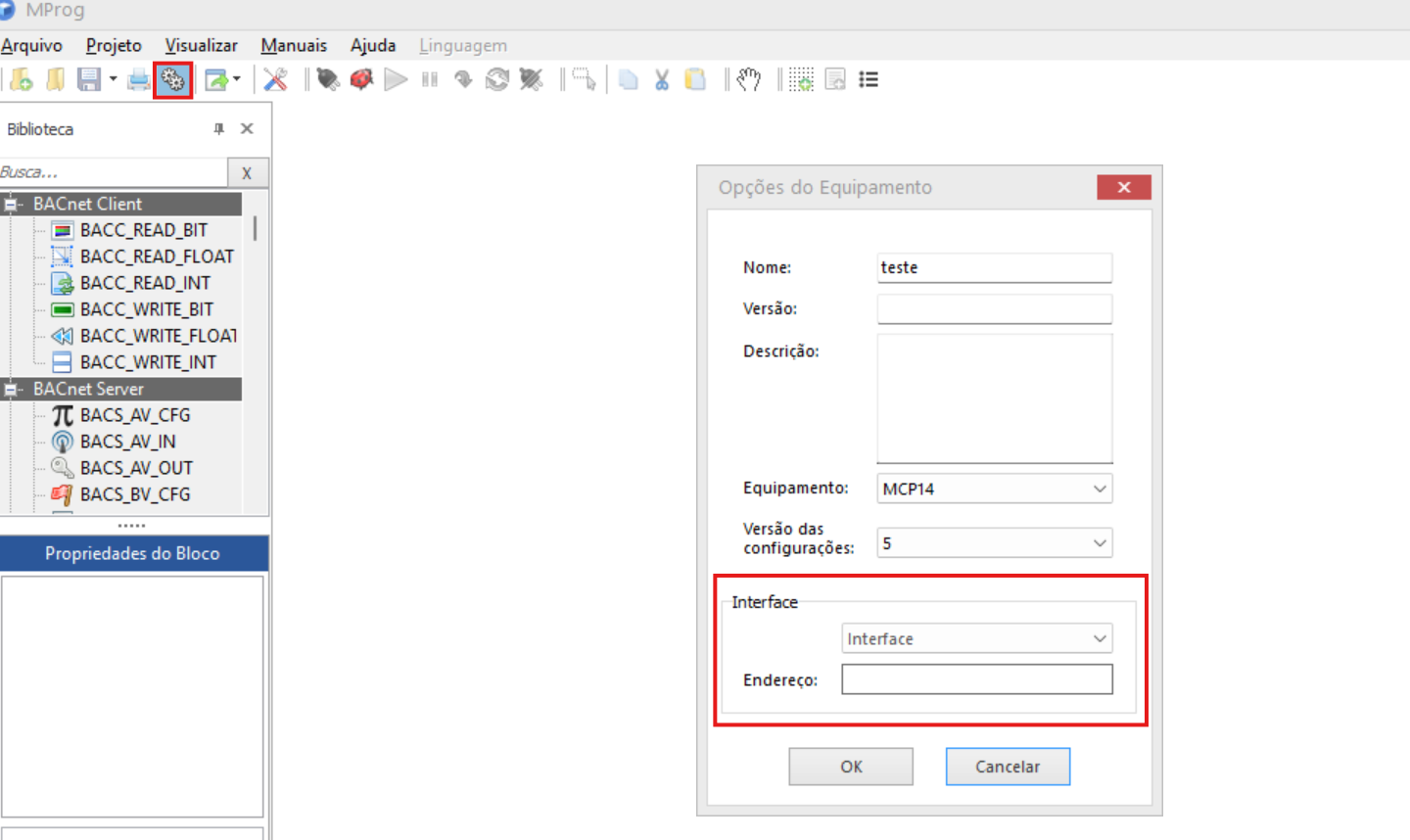
Confira principalmente:
| Campo | O que conferir |
|---|---|
| Equipamento | Deve corresponder ao modelo físico do controlador. |
| Versão das configurações | Deve corresponder à versão de hardware/configuração do equipamento. |
| Interface | Selecione a interface configurada no passo anterior. |
| Endereço | Informe o endereço utilizado pelo controlador nessa interface. |
5. Compile o projeto
Antes de transferir a lógica, execute a compilação do projeto.
- Clique em Compilar ou utilize
Ctrl + B. - Confira o painel Compilação.
- Corrija os erros apresentados antes de tentar transferir a aplicação.
A compilação deve ser concluída corretamente antes da transferência para o controlador.
6. Escolha como deseja se conectar
O MPROG possui comandos com comportamentos diferentes. Escolha o comando de acordo com o objetivo da intervenção.
| Comando | Comportamento | Quando utilizar |
|---|---|---|
| Iniciar Debug | Transfere a lógica aberta no MPROG para o controlador e inicia a sessão de depuração. | Quando você deseja gravar no controlador o projeto atualmente aberto. |
| Conectar ao equipamento e iniciar debug | Tenta conectar à lógica que já está no controlador sem transferir uma nova aplicação. | Quando você já possui exatamente o mesmo projeto que está executando no equipamento e deseja apenas monitorá-lo. |
Ao utilizar Conectar ao equipamento e iniciar debug, o MPROG pode apresentar o erro “Executável do equipamento não é o mesmo que o do projeto” quando a lógica aberta no computador não corresponde à lógica existente no controlador.
7. Transfira a lógica e coloque o controlador em execução
Se a intenção for transferir o projeto aberto:
- Clique em Iniciar Debug.
- Aguarde a conclusão da transferência e o estabelecimento da comunicação.
- Depois da conexão, clique em Rodar ou pressione
F5.
Com a lógica em execução, o MPROG passa a atualizar os valores dos blocos durante os ciclos de processamento.
8. Valide a conexão
Considere a conexão concluída somente depois de confirmar que:
- o MPROG permanece conectado ao controlador sem mensagens de erro;
- a lógica entrou em modo de execução;
- os valores dos blocos são atualizados em tempo real durante o debug;
- as entradas e saídas utilizadas apresentam estados coerentes com a instalação;
- não há erros no painel de compilação ou mensagens de incompatibilidade com o equipamento.
O controlador permanece conectado ao MPROG, a aplicação está em execução e os valores da lógica podem ser acompanhados em tempo real.
9. Diagnóstico rápido
| Sintoma | O que verificar |
|---|---|
| O controlador não responde | Confirme alimentação, cabeamento, interface selecionada, endereço e parâmetros específicos da conexão. |
| Conexão Ethernet não funciona | Confirme se o computador e o controlador estão acessíveis pela mesma rede e se a interface local correta foi selecionada. |
| Modbus RTU não comunica | Confira porta COM, conversor RS-485/USB, D+/D−, baud rate, paridade e stop bits. |
| Erro “Executável do equipamento não é o mesmo que o do projeto” | O projeto aberto não corresponde ao executável existente no controlador. Não transfira uma lógica até confirmar qual projeto deve permanecer no equipamento. |
| Erro “Equipamento não é o configurado no projeto” | Confira o modelo selecionado em Projeto → Opções e compare com o controlador físico. |
| Erro relacionado à versão das configurações | Confira a versão de hardware/configuração selecionada para o projeto. |
10. Artigos relacionados
Ainda precisa de ajuda?
Entre em contato com o suporte técnico da Mercato. Para agilizar o atendimento, informe o equipamento, produto ou sistema relacionado e descreva brevemente a dúvida ou o problema encontrado.
Falar com o suporte no WhatsApp →