Ocasionalmente, pode ocorrer uma situação em que você possui um controlador MJACE-9000/MJACE-8000 funcional, mas sem credenciais válidas ou passphrase. Isso pode acontecer devido a uma mudança de propriedade do edifício ou de empresa de automação/controladores.
O recurso Platform Account Recovery (Recuperação de Conta da Plataform) oferece um método seguro para recuperar o acesso ao controlador sem perder os dados da station nem a configuração.
Antes de iniciar o procedimento, certifique-se de ter acesso aos seguintes itens:
- Cabo USB-C para conectar o MJACE9000 ao seu PC.
- Um programa emulador de terminal (shell do sistema), como o PuTTY, instalado no PC.
- Durante o processo, será solicitado o Host ID e uma “prova de propriedade” (proof of ownership) do controlador.
A redefinição das credenciais da plataform é feita por um processo de várias etapas que envolve o uso do shell serial, contato com o canal de suporte técnico e interação com o suporte técnico da Mercato Automação (por telefone ou e-mail) para validar de forma segura que você está autorizado a redefinir as credenciais e a senha do sistema.
Observação: O controlador precisará ser reiniciado para iniciar o procedimento. Todo o processo pode levar várias horas, dependendo da sua conexão com celular ou internet.
PASSO A PASSO
Se o controlador estiver ligado, pressione e segure o botão SHUTDOWN até a luz BEAT parar de piscar (cerca de 5 segundos).
Desenergize o controlador.
Conecte um cabo USB-C do seu PC à porta DEBUG do controlador.
Abra o programa emulador de terminal e conecte-se ao controlador (consulte o tópico “Conectando ao shell do sistema do controlador” para detalhes).
Importante: Neste passo você deve monitorar a janela do terminal e responder aos prompts usando o teclado do PC.
- Você tem apenas alguns segundos para pressionar a tecla Escape (Esc).
- Se pressionar Esc muito tarde, o menu de opções de boot não aparecerá e será necessário repetir o processo de reinício.
- Se pressionar Esc depois que o menu já apareceu, o sistema ignorará entradas até que um caractere alfabético seja digitado (ex.: a letra “a”). Nesse caso: a. Digite a letra “a” (pode ser necessário pressionar duas vezes) ou qualquer outro caractere alfabético. b. Apague o caractere digitado e continue o processo.
Energize novamente o controlador. Durante a sequência de inicialização, quando aparecer a mensagem: Press ESC to enter boot options... pressione Esc.
O menu Boot Options será exibido:
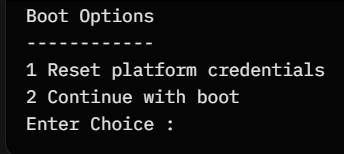
- Digite 1 e pressione Enter para selecionar “Reset platform credentials”. Confirme digitando Y.
A tela Platform Access Recovery será exibida, mostrando o Host ID do controlador e um Token gerado aleatoriamente:
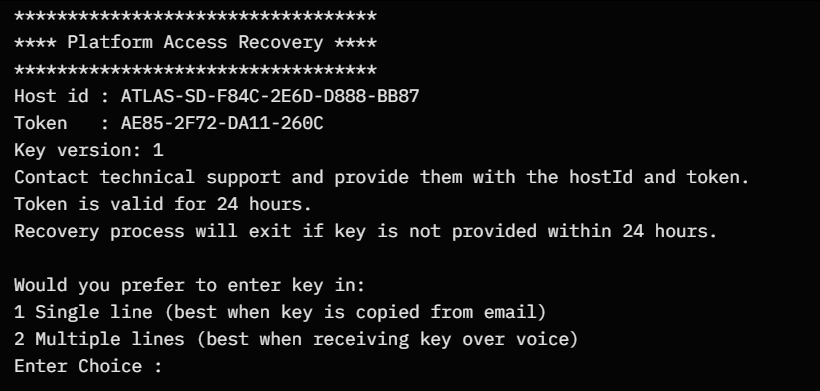
- Entre em contato com o canal de suporte técnico e solicite a redefinição de credenciais/senha do sistema para o Host ID exibido na tela.
Quando solicitado, forneça ao atendente a “prova de propriedade” (proof of ownership) exigida do controlador. Após validação, o suporte notificará a Tridium.
Na tela Platform Access Recovery, digite o nome do cliente (ex.: NovoProprietario).
Entre em contato com o suporte técnico da Mercato (e-mail suporte@mercatoautomacao.com.br) e forneça:
- O Token gerado
- O Host ID
- O nome do cliente digitado no passo anterior
A Mercato validará a identidade do cliente no sistema Niagara Licensing e gerará uma Signature (assinatura) contendo a Reset Authorization Key (Chave de Autorização de Reset). Essa chave será enviada a você por e-mail ou por mensagem no canal de WhatsApp.
CUIDADO: A Chave de Autorização de Reset é válida apenas por 24 horas a partir do momento em que foi gerada. Se não for inserida dentro desse prazo, será necessário reiniciar todo o procedimento desde o passo 1.
Após receber a Signature/Chave:
- Escolha o modo de entrada na tela Platform Access Recovery:
- 1 → Linha única (ideal quando copiar/colar do e-mail) → cole a chave completa e digite v para verificar (ou 1 para editar, depois v).
- Escolha o modo de entrada na tela Platform Access Recovery:
O controlador usará o certificado Tridium previamente instalado para validar a assinatura. Após a validação, o sistema gera as credenciais de usuário padrão de fábrica e a senha do sistema padrão.
A janela do shell exibirá:
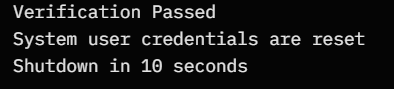
O controlador reiniciará automaticamente.
- Estabeleça uma conexão serial ou de plataform com o controlador. Ao detectar as credenciais padrão, o sistema solicitará que você altere imediatamente a senha de usuário e a senha do sistema antes de completar a conexão. Após a troca, você poderá fazer login normalmente e acessar os dados e configurações da station como de costume.
