Ocasionalmente, puede presentarse una situación en la que se dispone de un controlador MJACE-9000 funcional, pero sin credenciales válidas o passphrase. Esto puede ocurrir debido a un cambio de propietario del edificio o de la empresa de automatización/controladores.
La función Platform Account Recovery (Recuperación de Cuenta de la Plataforma) ofrece un método seguro para recuperar el acceso al controlador sin perder los datos de la station ni la configuración.
Antes de iniciar el procedimiento, asegúrese de tener acceso a los siguientes elementos:
- Cable USB-C para conectar el controlador a su PC.
- Un programa emulador de terminal (shell del sistema), como PuTTY, instalado en el PC.
- Durante el proceso, se solicitarán el Host ID y una “prueba de propiedad” (proof of ownership) del controlador.
La restauración de las credenciales de la plataforma se realiza mediante un proceso de varias etapas que implica el uso del shell serial, el contacto con el canal de soporte técnico y la interacción con el soporte técnico de Mercato Automação (por teléfono o correo electrónico) para validar de forma segura que usted está autorizado a restablecer las credenciales y la contraseña del sistema.
Nota: El controlador deberá reiniciarse para iniciar el procedimiento. Todo el proceso puede llevar varias horas, dependiendo de su conexión móvil o a internet.
PASO A PASO
Si el controlador está encendido, presione y mantenga presionado el botón SHUTDOWN hasta que la luz BEAT deje de parpadear (aproximadamente 5 segundos).
Desenergice el controlador.
Conecte un cable USB-C desde su PC al puerto DEBUG del controlador.
Abra el programa emulador de terminal y conéctese al controlador (consulte el tema “Conectándose al shell del sistema del controlador” para más detalles).
Importante: En este paso debe monitorear la ventana del terminal y responder a los prompts utilizando el teclado del PC.
- Solo tiene algunos segundos para presionar la tecla Escape (Esc).
- Si presiona Esc demasiado tarde, el menú de opciones de arranque no aparecerá y será necesario repetir el proceso de reinicio.
- Si presiona Esc después de que el menú ya apareció, el sistema ignorará las entradas hasta que se digite un carácter alfabético (por ejemplo, la letra “a”). En este caso:
a. Escriba la letra “a” (puede ser necesario presionar dos veces) o cualquier otro carácter alfabético.
b. Borre el carácter ingresado y continúe el proceso.
Energice nuevamente el controlador. Durante la secuencia de inicio, cuando aparezca el mensaje:
“Press ESC to enter boot options…”, presione Esc.Se mostrará el menú Boot Options:
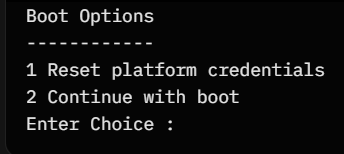
- Escriba 1 y presione Enter para seleccionar “Reset platform credentials”. Confirme escribiendo Y.
Se mostrará la pantalla Platform Access Recovery, que exhibe el Host ID del controlador y un Token generado aleatoriamente.
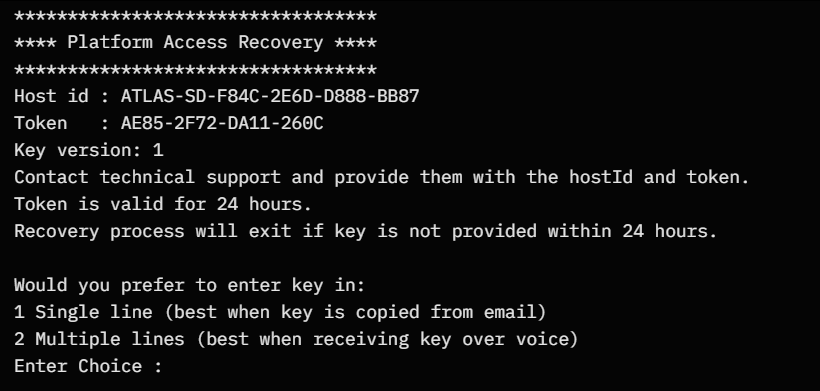
- Póngase en contacto con el canal de soporte técnico y solicite el restablecimiento de las credenciales/contraseña del sistema para el Host ID mostrado en pantalla.
Cuando se le solicite, proporcione al agente la prueba de propiedad (proof of ownership) requerida del controlador. Tras la validación, el soporte notificará a Tridium.
En la pantalla Platform Access Recovery, escriba el nombre del cliente (por ejemplo: NuevoPropietario).
Póngase en contacto con el soporte técnico de Mercato (correo suporte@mercatoautomacao.com.br) y proporcione:
- El Token generado
- El Host ID
- El nombre del cliente ingresado en el paso anterior
Mercato validará la identidad del cliente en el sistema Niagara Licensing y generará una Signature (firma) que contiene la Reset Authorization Key (Clave de Autorización de Restablecimiento). Esta clave se le enviará por correo.
CUIDADO: La Clave de Autorización de Restablecimiento es válida solo por 24 horas a partir del momento en que fue generada. Si no se ingresa dentro de ese plazo, será necesario reiniciar todo el procedimiento desde el paso 1.
Después de recibir la Signature/Clave:
- Elija el modo de entrada en la pantalla Platform Access Recovery:
- 1 → Línea única (ideal al copiar/pegar desde el correo electrónico) → pegue la clave completa y escriba v para verificar (o 1 para editar y luego v).
- Elija el modo de entrada en la pantalla Platform Access Recovery:
El controlador utilizará el certificado de Tridium previamente instalado para validar la firma. Tras la validación, el sistema genera las credenciales de usuario predeterminadas de fábrica y la contraseña del sistema predeterminada.
La ventana del shell mostrará el mensaje correspondiente:
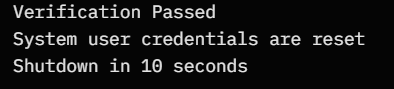
El controlador se reiniciará automáticamente.
- Establezca una conexión serial o de plataforma con el controlador. Al detectar las credenciales predeterminadas, el sistema le solicitará que cambie inmediatamente la contraseña del usuario y la contraseña del sistema antes de completar la conexión.
Después del cambio, podrá iniciar sesión normalmente y acceder a los datos y configuraciones de la station como de costumbre.
¿Le fue útil este artículo?
¡Qué bueno!
Gracias por sus comentarios
¡Sentimos mucho no haber sido de ayuda!
Gracias por sus comentarios
Comentarios enviados
Agradecemos su iniciativa, e intentaremos corregir el artículo