Configurar a geração automática de backups do banco de dados
O backup automático permite configurar a geração periódica de cópias do banco de dados utilizado pelo Omnirate View.
O banco de dados armazena informações importantes da aplicação, incluindo consumos coletados, rateios gerados, configurações e regras utilizadas nos cálculos.
- Acesse o Omnirate View com um usuário que possua nível de acesso para configuração.
- Defina previamente onde os arquivos de backup serão armazenados.
- Utilize um local com espaço disponível e acesso adequado para a rotina de backup.
As animações deste artigo demonstram o procedimento na versão online. Na impressão ou geração de PDF elas são ocultadas, mas todas as instruções necessárias permanecem descritas no texto.
1. Abrir a configuração de Backup Automático
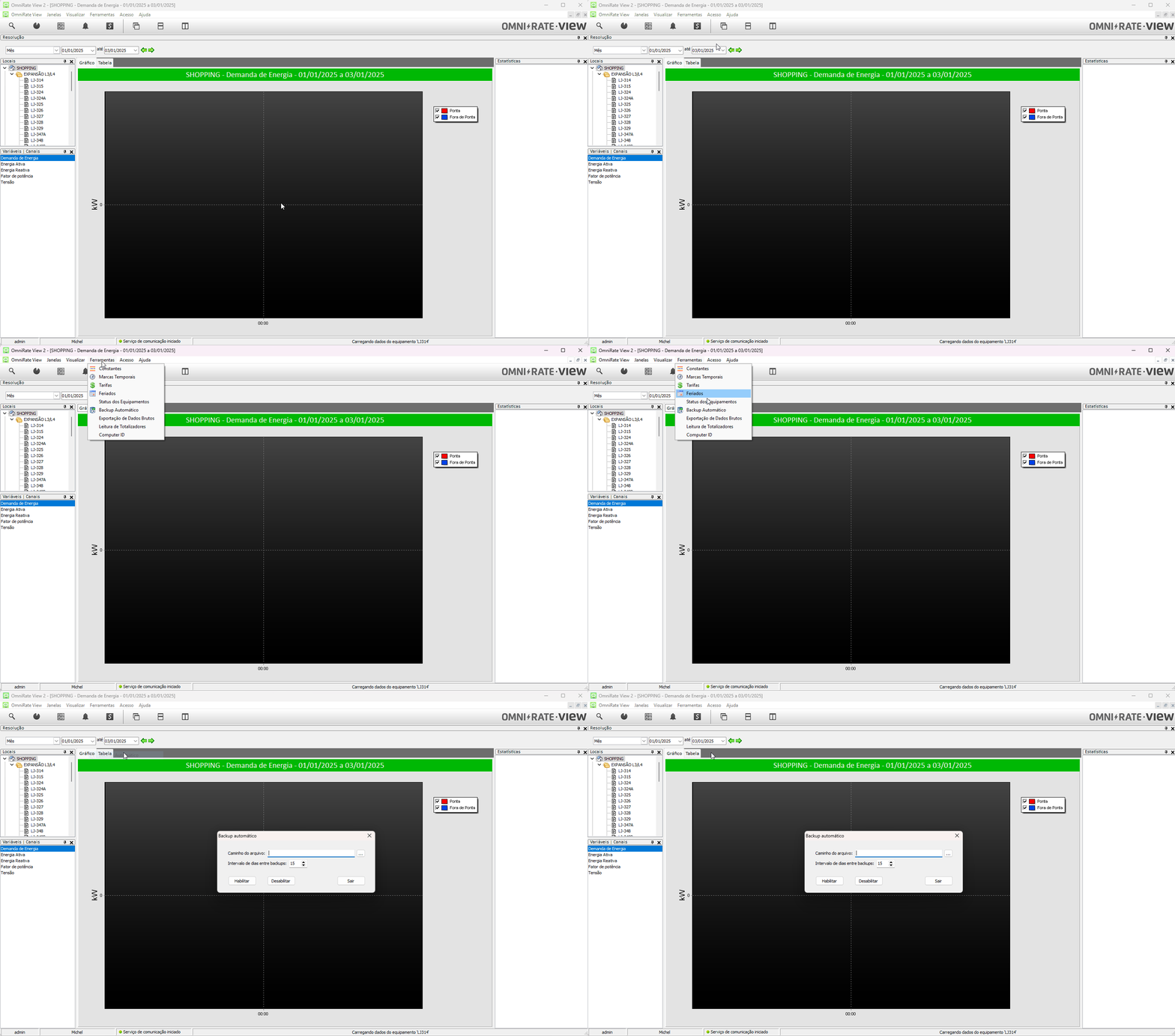
No menu superior do Omnirate View, acesse:
Ferramentas → Backup Automático
2. Definir o caminho do arquivo
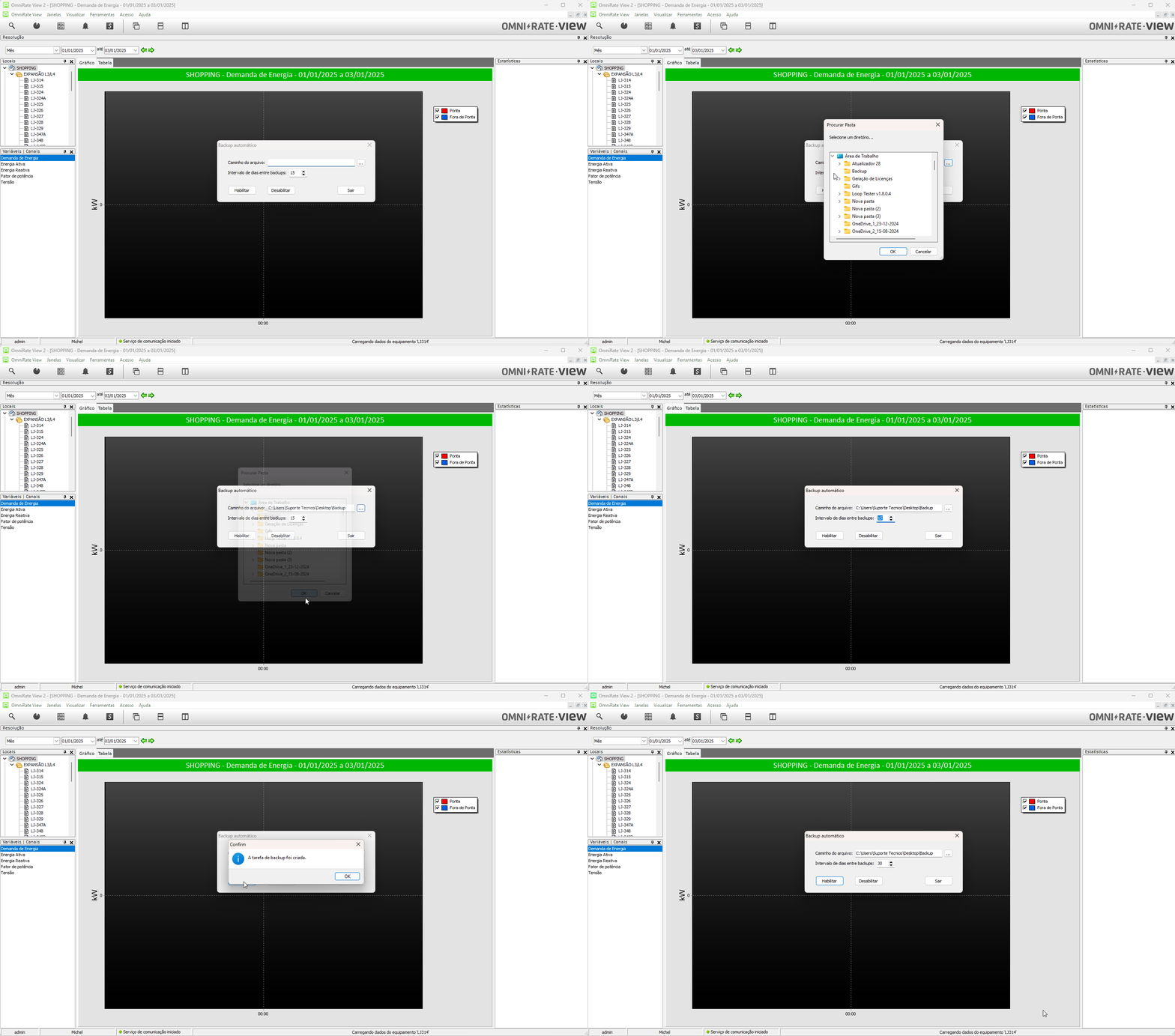
Na janela Backup automático, utilize o campo Caminho do arquivo para definir onde o backup será armazenado.
- Clique no botão ... ao lado do campo.
- Selecione o local onde o arquivo será salvo.
- Informe o nome que será utilizado para o backup.
Evite utilizar pastas temporárias ou locais que possam ser apagados durante manutenções no computador. O diretório escolhido deve permanecer disponível para a rotina configurada.
3. Configurar o intervalo entre backups
No campo Intervalo de dias entre backups, informe a quantidade de dias entre as execuções da rotina automática.
A periodicidade deve ser definida de acordo com a importância dos dados da aplicação e com a política de backup adotada para o sistema.
Os medidores utilizados no sistema possuem memória de massa de até 60 dias. Por isso, evite configurar intervalos de backup superiores a esse período.
Se for necessário restaurar um backup antigo, o Omnirate View poderá recuperar novamente as leituras ainda disponíveis na memória dos medidores. Porém, caso exista um intervalo superior a 60 dias entre o backup restaurado e os dados ainda armazenados nos medidores, podem ocorrer gaps de leitura no histórico do software.
Quanto menor o intervalo entre backups, menor tende a ser a quantidade de informações que precisará ser recuperada após uma eventual restauração do banco de dados.
4. Habilitar o backup automático
Depois de configurar o caminho e o intervalo:
- Confira as informações preenchidas.
- Clique em Habilitar.
5. Verificar a geração dos backups
Após o próximo ciclo previsto pela configuração, acesse o local definido em Caminho do arquivo e confirme se o arquivo de backup foi gerado.
A rotina deve produzir o backup no local configurado. A existência do arquivo no diretório definido é a verificação prática de que a rotina executou.
6. Alterar ou desabilitar a rotina
Para modificar a configuração, acesse novamente:
Ferramentas → Backup Automático
Ajuste o caminho ou o intervalo conforme necessário e utilize Habilitar para manter a nova configuração ativa.
Para interromper a execução automática dos backups, utilize o botão Desabilitar.
7. Se o backup não for gerado
Se não houver um arquivo de backup no local configurado após o intervalo previsto:
- Abra novamente Ferramentas → Backup Automático.
- Confira se o caminho informado ainda existe e está acessível.
- Confira o intervalo de dias configurado.
- Habilite novamente a rotina, caso necessário.
- Se o problema persistir, entre em contato com o suporte técnico da Mercato e informe o caminho configurado e o intervalo utilizado.
8. Artigos relacionados
Ainda precisa de ajuda?
Entre em contato com o suporte técnico da Mercato. Para agilizar o atendimento, informe o equipamento, produto ou sistema relacionado e descreva brevemente a dúvida ou o problema encontrado.
Falar com o suporte no WhatsApp →