Identificar e corrigir a incompatibilidade do banco de dados
A mensagem “Versão do banco requerida não é compatível com a instalada” aparece quando a versão do banco de dados utilizada pelo Omnirate View não corresponde à versão esperada pelo software instalado.
Para identificar a correção adequada, compare os valores Requerida e Instalada exibidos na própria mensagem.
1. Identificar qual componente precisa ser atualizado
A comparação entre os números da mensagem indica qual ação deve ser realizada.
| Comparação | O que significa | Ação |
|---|---|---|
| Requerida > Instalada | O banco de dados está em uma versão anterior à esperada pelo Omnirate View instalado. | Atualizar o banco de dados. |
| Instalada > Requerida | O banco de dados está em uma versão superior à suportada pela versão do Omnirate View instalada. | Atualizar o Omnirate View e verificar a versão de banco exigida pela versão vigente. |
Os dois cenários apresentam uma mensagem de incompatibilidade semelhante. A ação correta depende de qual valor é maior: Requerida ou Instalada.
2. Quando o banco de dados está desatualizado
Se o valor Requerida for maior que o valor Instalada, o Omnirate View espera uma versão de banco superior à encontrada.
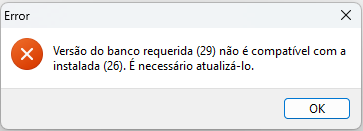
O banco de dados precisa ser atualizado para uma versão compatível com o Omnirate View instalado.
3. Quando o Omnirate View está desatualizado
Se o valor Instalada for maior que o valor Requerida, o banco existente está em uma versão superior à suportada pelo Omnirate View instalado.
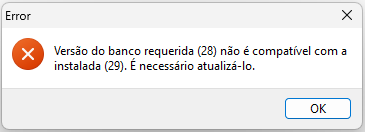
Primeiro, atualize o Omnirate View para a versão vigente disponível na seção Downloads da página do produto.
Depois de atualizar o software, verifique novamente
O banco que estava à frente da versão antiga do software pode ainda estar abaixo da versão exigida pelo Omnirate View vigente.
Por exemplo, uma instalação pode apresentar inicialmente:
- software instalado requerendo banco 28;
- banco existente na versão 29;
- versão vigente do Omnirate View requerendo banco 30.
Nesse caso, após atualizar o software, a mensagem pode aparecer novamente, agora indicando Requerida 30 e Instalada 29.
Isso não significa que a atualização do Omnirate View falhou. Significa que o software foi atualizado e agora está solicitando uma versão de banco de dados mais recente.
Como saber qual versão de banco é compatível?
Consulte o Release Note da versão vigente do Omnirate View, disponível na seção Downloads da página do produto. O documento informa qual versão de banco de dados é compatível com aquela versão do software.
Se a versão indicada no Release Note for superior à versão instalada, execute também a atualização do banco de dados.
Consultar o tutorial de atualização do banco de dados →4. Confirmar a correção
Depois de realizar a atualização indicada, abra novamente o Omnirate View.
Se o software iniciar sem apresentar novamente a mensagem de incompatibilidade entre as versões do banco de dados, a correção foi concluída.
Se a mensagem reaparecer, compare novamente os valores Requerida e Instalada. Depois de uma atualização do software, pode ser necessário realizar também a atualização do banco de dados.
5. Se o erro continuar
Se a mensagem continuar aparecendo após a atualização:
- Confirme que o procedimento executado foi concluído sem erros.
- Abra novamente o Omnirate View e anote os valores exibidos em Requerida e Instalada.
- Se o software tiver sido atualizado, consulte o Release Note da versão vigente e confirme qual versão de banco de dados é compatível.
- Se o banco estiver abaixo da versão indicada, execute o procedimento de atualização do banco de dados.
- Se as versões estiverem compatíveis e a mensagem persistir, encaminhe ao suporte técnico os valores apresentados e a versão do Omnirate View instalada.
Quando o banco estiver em uma versão superior à suportada pelo software instalado, atualize primeiro o Omnirate View. Depois, utilize o Release Note da versão vigente para verificar se o banco também precisa ser atualizado.
6. Artigos relacionados
Ainda precisa de ajuda?
Entre em contato com o suporte técnico da Mercato. Para agilizar o atendimento, informe o equipamento, produto ou sistema relacionado e descreva brevemente a dúvida ou o problema encontrado.
Falar com o suporte no WhatsApp →