Restaurar um backup do banco de dados
O utilitário RateioBackup permite restaurar um arquivo de backup do banco de dados utilizado pelo Omnirate View.
Neste artigo você verá como selecionar o backup, executar a restauração e identificar os principais comportamentos durante o processo.
Prepare o sistema para a restauração
- Tenha disponível o arquivo de backup que será restaurado.
- Feche o software Omnirate View.
- Certifique-se de que o serviço de comunicação do Omnirate View esteja parado.
Ao confirmar a restauração, os dados existentes no banco de dados atualmente utilizado pelo Omnirate View serão apagados e substituídos pelo conteúdo do backup selecionado.
Se o Omnirate View estiver aberto ou o serviço de comunicação estiver em execução, o RateioBackup não conseguirá substituir o banco de dados e o procedimento apresentará erro.
1. Abrir o RateioBackup
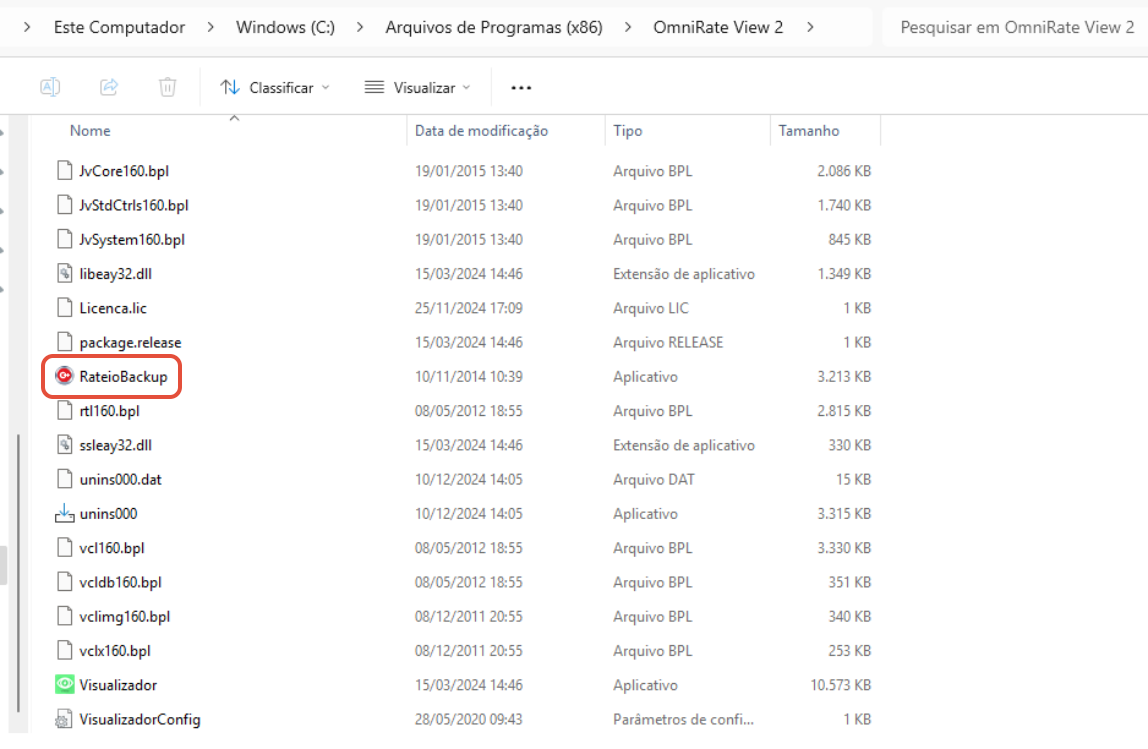
Abra a pasta de instalação do Omnirate View e execute o aplicativo RateioBackup.
2. Selecionar o arquivo de backup
Localizar o backup que será restaurado
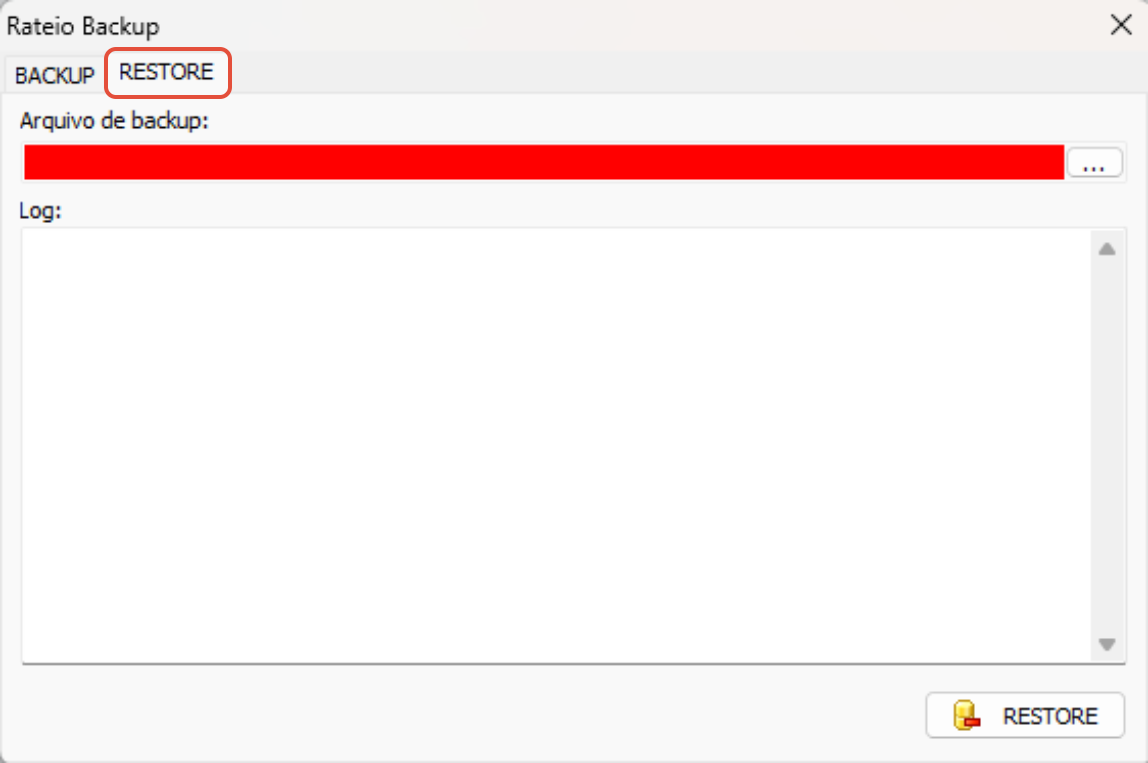
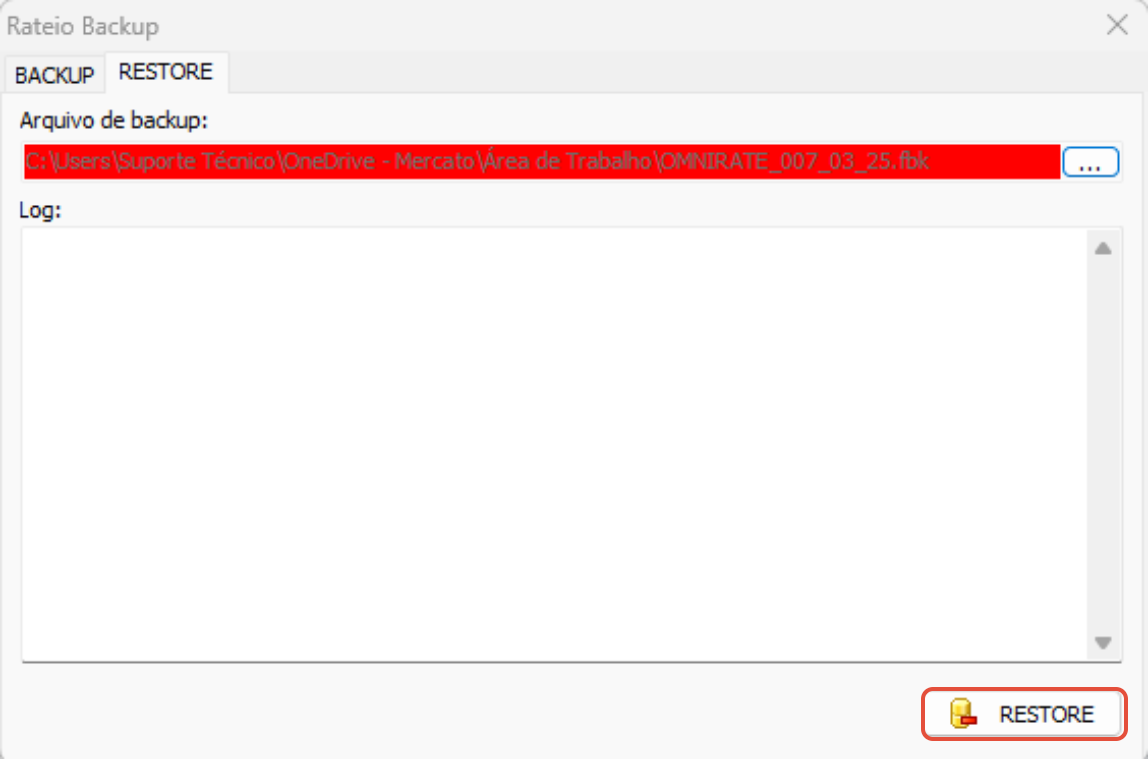
- No RateioBackup, acesse a aba RESTORE.
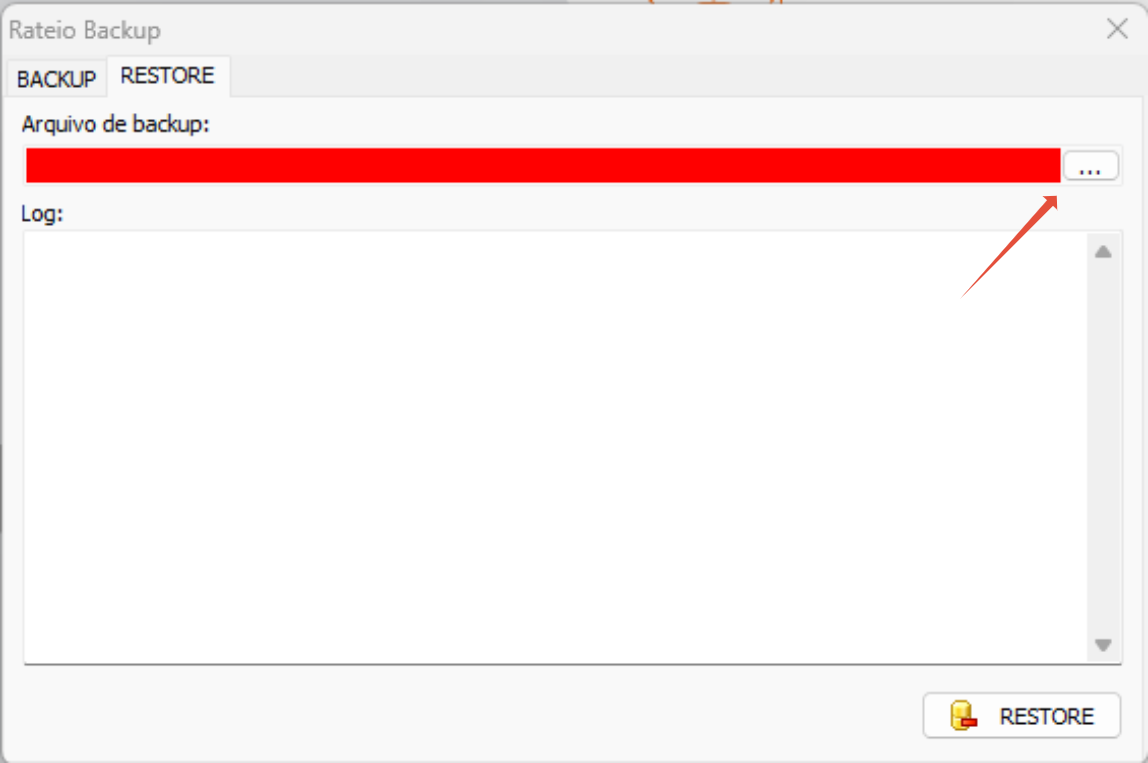
- Clique no botão ... ao lado do campo Arquivo de backup.
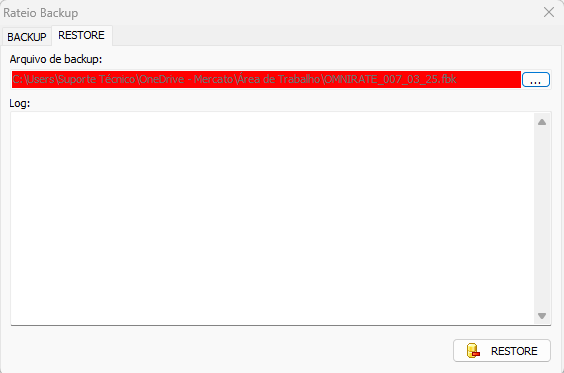
- Localize e selecione o arquivo de backup que deseja restaurar.
- Confirme se o caminho do arquivo aparece corretamente no campo Arquivo de backup.
3. Iniciar a restauração
Depois de selecionar o arquivo correto, clique em RESTORE.
O RateioBackup exibirá uma mensagem de confirmação informando que todos os dados anteriores serão apagados.
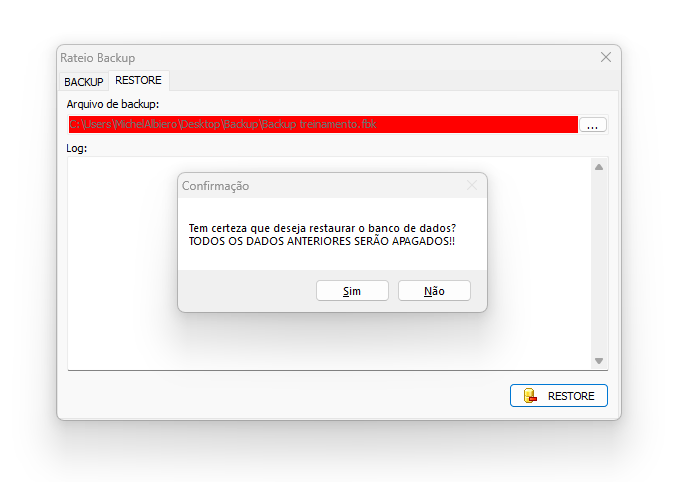
Depois de confirmar esta etapa, o banco atual será substituído. Verifique se o arquivo selecionado é realmente o backup que deseja restaurar.
Se estiver tudo correto, clique em Sim.
4. Acompanhar o processo de restauração
Após a confirmação, o RateioBackup iniciará a restauração e exibirá o andamento no campo Log.
O tempo necessário depende do tamanho do arquivo de backup. Quanto maior o arquivo, maior poderá ser o tempo necessário para concluir o procedimento.
Durante a restauração, o Windows pode indicar temporariamente que o RateioBackup não está respondendo. Não feche a janela e não encerre o processo. A restauração continua sendo executada e, ao final, a janela volta a responder normalmente.
5. Confirmar a conclusão
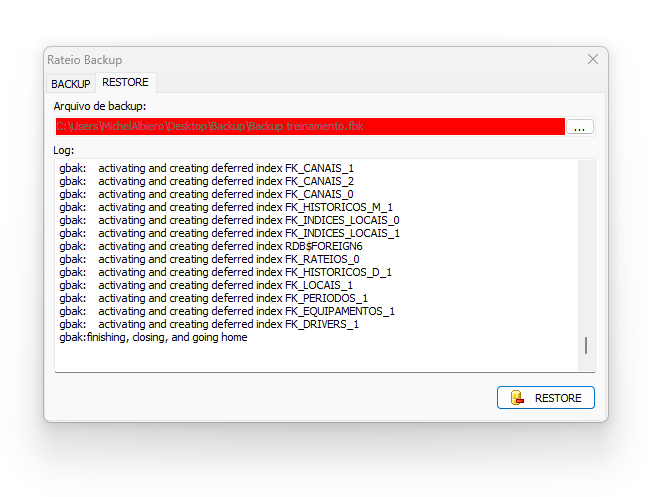
Quando o processo terminar, a janela do RateioBackup voltará a responder normalmente e o log indicará o encerramento da restauração.
Ao final de uma restauração concluída corretamente, o log pode apresentar a mensagem gbak:finishing, closing, and going home.
Depois disso, o RateioBackup pode ser fechado normalmente.
6. Diagnóstico rápido
Erro ao restaurar o banco de dados
Se o banco estiver em uso no momento da restauração, o RateioBackup poderá apresentar uma mensagem informando que não foi possível remover o banco de dados.
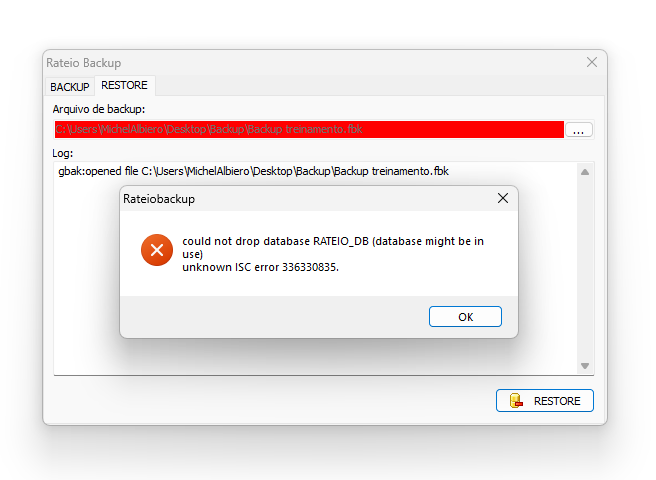
Verifique se o Omnirate View está fechado e se o serviço de comunicação está parado. Se uma dessas condições não estiver atendida, corrija-a e execute novamente a restauração.
| Situação | O que fazer |
|---|---|
| Erro informando que o banco está em uso | Feche o Omnirate View, pare o serviço de comunicação e tente novamente. |
| RateioBackup aparece como “Não respondendo” | Não encerre o processo. Aguarde a conclusão da restauração. |
| Restauração está demorando | Considere o tamanho do arquivo de backup. Arquivos maiores exigem mais tempo para serem restaurados. |
7. Artigos relacionados
Ainda precisa de ajuda?
Entre em contato com o suporte técnico da Mercato. Para agilizar o atendimento, informe o equipamento, produto ou sistema relacionado e descreva brevemente a dúvida ou o problema encontrado.
Falar com o suporte no WhatsApp →