Gerar manualmente um backup do banco de dados
O utilitário RateioBackup permite gerar uma cópia de segurança do banco de dados utilizado pelo Omnirate View.
O backup manual é útil antes de atualizações, manutenções, migrações de computador ou sempre que for necessário criar uma cópia pontual dos dados da aplicação.
- Defina previamente onde o arquivo de backup será armazenado.
- Certifique-se de que o local escolhido possui espaço disponível.
- Evite salvar a única cópia de segurança em um local temporário ou sujeito a exclusão durante manutenções.
1. Abrir o RateioBackup
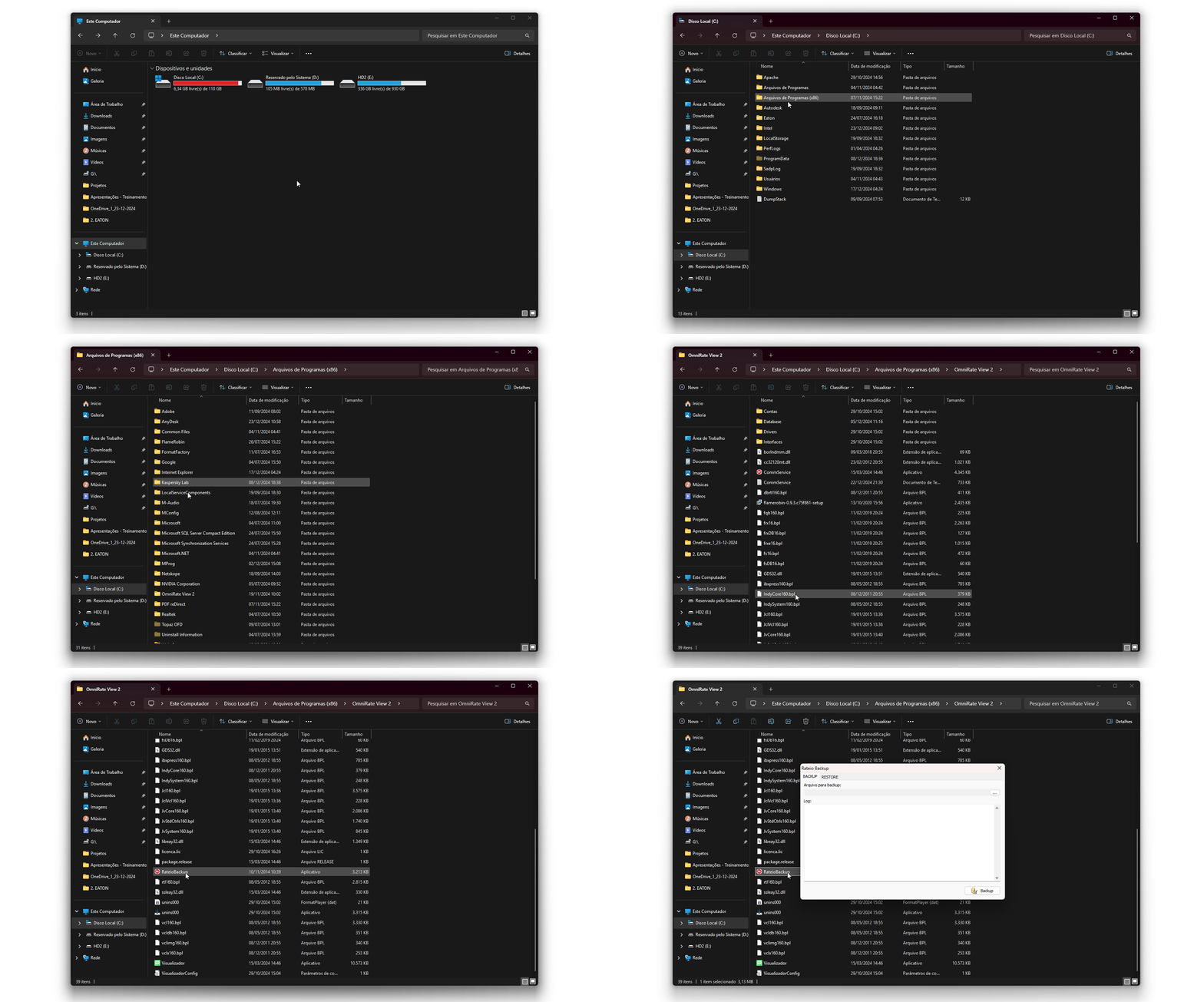
Acesse a pasta de instalação padrão do Omnirate View:
C:\Program Files (x86)\OmniRate View 2
Dentro dessa pasta, localize e execute o aplicativo RateioBackup.
2. Definir onde o backup será salvo
Com o RateioBackup aberto:
- Confirme que a aba BACKUP está selecionada.
- Clique no botão ... para definir o arquivo de destino.
- Escolha a pasta onde o backup será armazenado.
- Informe um nome para o arquivo.
- Clique em Salvar.

O arquivo de backup é gerado no formato .fbk. O banco de dados em uso pelo Omnirate View utiliza o formato .fdb.
3. Iniciar o backup
Depois de confirmar o local e o nome do arquivo, clique no botão BACKUP.

4. Acompanhar o processo
Após iniciar o procedimento, acompanhe o andamento pelo campo Log do RateioBackup.
O tempo necessário depende do tamanho do banco de dados. Bases maiores podem exigir mais tempo para concluir o backup.
Não feche o RateioBackup enquanto o procedimento estiver em execução.
5. Confirmar a conclusão
Ao final do processo, verifique o log do RateioBackup.
Uma geração concluída corretamente pode apresentar ao final do log a mensagem closing file, committing, and finishing.
Depois da conclusão, acesse o diretório escolhido e confirme se o arquivo .fbk foi criado.
Confirme sempre a conclusão no log e a existência do arquivo no local selecionado.
6. Se o backup não for gerado
Se o processo apresentar erro ou o arquivo não for criado:
- Confirme se o diretório escolhido existe e está acessível.
- Verifique se há espaço disponível no local de destino.
- Feche o Omnirate View e tente novamente.
- Se houver erro de acesso ao banco de dados, pare também o serviço de comunicação do Omnirate View e repita o procedimento.
- Se o problema persistir, registre a mensagem apresentada no campo Log e encaminhe-a ao suporte técnico da Mercato.
7. Artigos relacionados
Ainda precisa de ajuda?
Entre em contato com o suporte técnico da Mercato. Para agilizar o atendimento, informe o equipamento, produto ou sistema relacionado e descreva brevemente a dúvida ou o problema encontrado.
Falar com o suporte no WhatsApp →