Para ajustar uma programação horária BACnet pelo PowerB, é necessário criar uma programação local na station, associá-la ao objeto Schedule do dispositivo e configurar corretamente a regra de exportação.
As etapas deste procedimento são dependentes entre si. Siga a sequência apresentada para que as alterações realizadas no PowerB possam ser transferidas para a programação horária BACnet do dispositivo.
A programação horária depende da criação da Schedule local, da inclusão da Schedule BACnet no Bacnet Schedule Export Manager, da regra de exportação e da configuração correta de Skip Writes.
1. Antes de iniciar
Confirme nos Serviços do Windows que o serviço Niagara utilizado pelo PowerB está em execução.
A station deve possuir uma rede BACnet devidamente configurada.
O dispositivo cuja programação será ajustada deve estar adicionado ao database do BacnetNetwork.
2. Entender o fluxo da programação
A edição não é feita diretamente na programação horária BACnet do dispositivo. Primeiro é criada uma programação local no PowerB. A regra Bacnet Schedule Export utiliza essa programação local como origem para atualizar a Schedule BACnet do dispositivo.
Programação local no PowerB → Bacnet Schedule Export → Schedule BACnet do dispositivo
3. Criar a programação horária local
Abra o Wire Sheet de Schedules
Na NavTree, clique duas vezes em Schedules do dispositivo e selecione a visualização AX Wire Sheet.
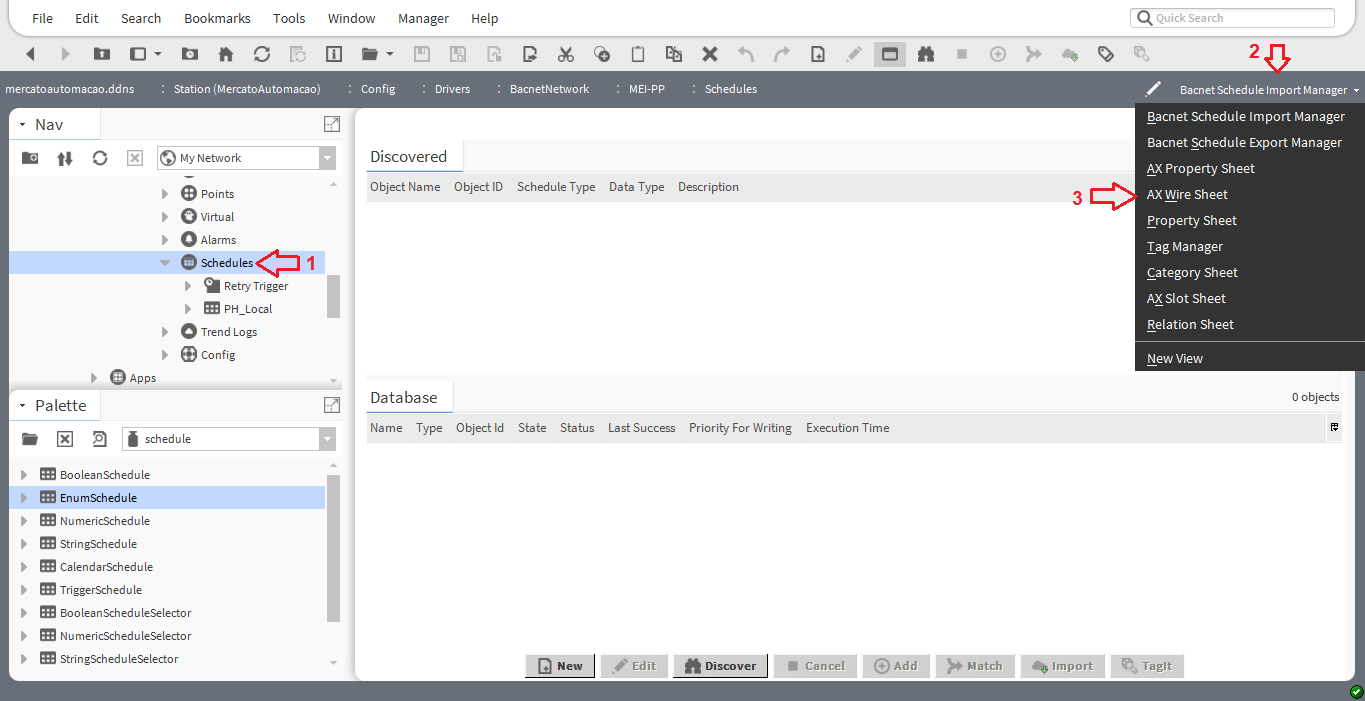
Objeto Schedules BACnet acessado pela NavTree. Adicione uma Schedule local
Abra a palette schedule e arraste uma EnumSchedule ou BooleanSchedule para o AX Wire Sheet. Esse bloco será a programação horária local utilizada para realizar as alterações.
Tipo da ScheduleO procedimento original admite EnumSchedule ou BooleanSchedule. A escolha deve ser compatível com a programação BACnet que será tratada no projeto.
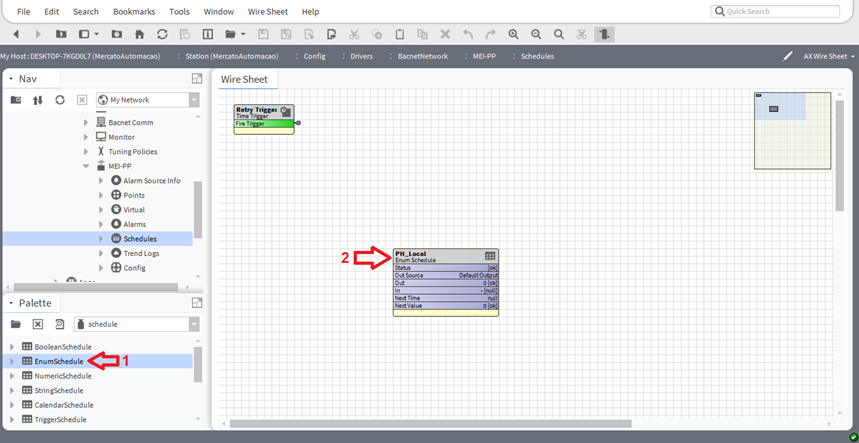
AX Wire Sheet do objeto Schedules utilizado para inserir a programação local.
4. Adicionar a Schedule BACnet ao Export Manager
Abra o Bacnet Schedule Export Manager
Na NavTree, clique duas vezes em Schedules e selecione a visualização Bacnet Schedule Export Manager.
Localize a Schedule do dispositivo
Clique em Discover para localizar as Schedules disponíveis no dispositivo. Selecione a Schedule desejada e clique em Add ou arraste-a para o campo Database.
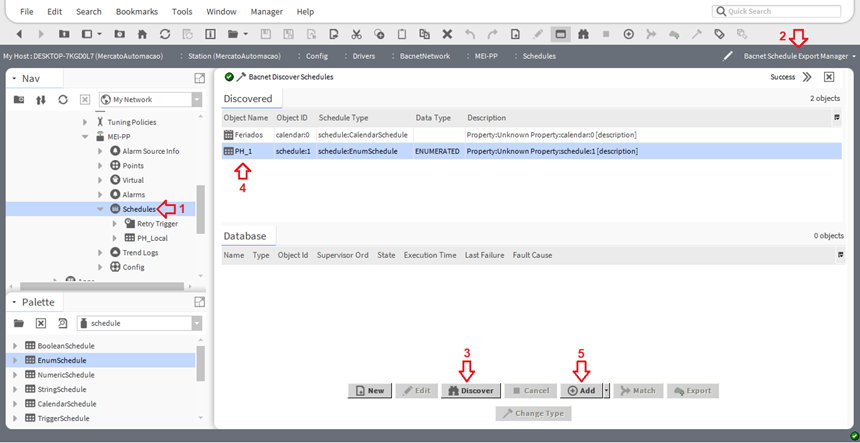
Visualização Bacnet Schedule Export Manager.
5. Configurar a regra de exportação
Depois de adicionar a Schedule BACnet ao Database, configure a regra que relacionará o objeto remoto com a programação local criada anteriormente.
Defina a programação local como origem
Nomeie a regra, clique no ícone de pasta, navegue até a programação horária local e selecione-a como origem da exportação.
Configure o tipo da referência
No campo Type, selecione Slot.
Defina o modo de execução
Configure Execution Time conforme a estratégia desejada. O procedimento documenta os modos Manual, Interval e Daily, detalhados mais adiante.
Configure Write Enum As
Na propriedade Write Enum As, selecione ENUMERATED.
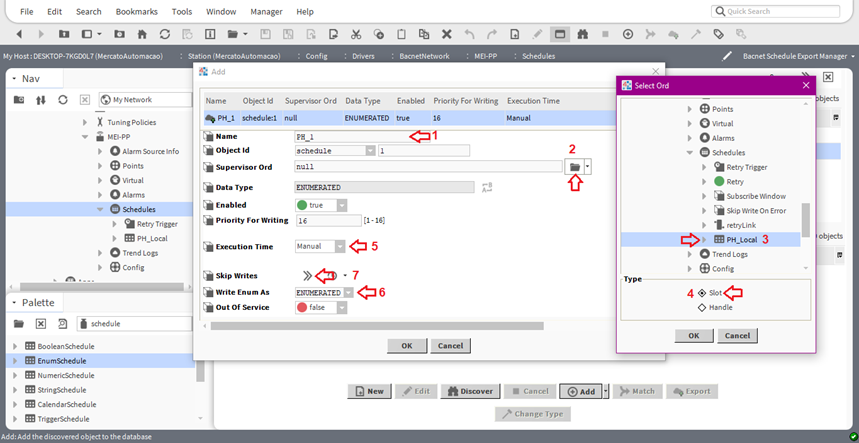
Configuração da regra de exportação da programação horária.
6. Configurar Skip Writes
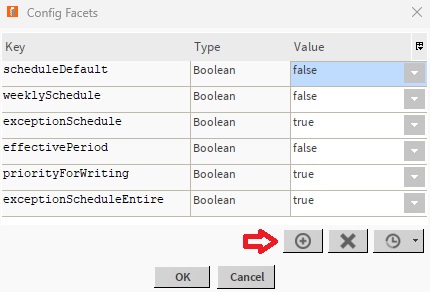
Na propriedade Skip Writes, clique em >> e confira as facets utilizadas pela regra de exportação.
Caso alguma facet não exista, adicione manualmente o nome na coluna Key e configure o Type como Boolean.
| Key | Type |
|---|---|
scheduleDefault | Boolean |
weeklySchedule | Boolean |
exceptionSchedule | Boolean |
effectivePeriod | Boolean |
priorityForWriting | Boolean |
exceptionScheduleEntire | Boolean |
O conteúdo original registra os nomes das facets, mas os valores true/false estão representados na captura de tela. Não deixe todas as opções em false apenas porque a station as inicializou dessa forma; ajuste-as conforme a configuração indicada na imagem abaixo.
7. Executar a regra pela primeira vez
Depois de concluir a regra, abra novamente Schedules no Wire Sheet. Um novo bloco do tipo Bacnet Schedule Export deverá estar disponível.
Clique com o botão direito sobre esse bloco e selecione Execute para executar a regra imediatamente.
O procedimento original alerta que a station pode inicialmente apresentar todos os valores de Skip Writes como false. Se isso ocorrer, reaplique a configuração indicada na Figura 5.
8. Escolher como a atualização será executada
Quando a programação local é modificada, a regra de exportação precisa ser executada para transferir a atualização à Schedule BACnet. O comportamento depende do valor definido em Execution Time.
| Modo | Comportamento |
|---|---|
| Manual | A regra aguarda uma execução. Ela pode ser acionada manualmente por Actions → Execute ou por um link criado na station. |
| Interval | A regra é executada conforme o intervalo configurado em Execution Time. |
| Daily | A atualização ocorre uma vez por dia, conforme horário e dias configurados. |
Execução por intervalo
Quando Execution Time estiver configurado como Interval, a regra utilizará o intervalo definido na própria configuração.

Execução manual e acionamento por alteração
Quando Execution Time estiver como Manual, a regra pode ser executada manualmente pelo AX Bacnet Schedule Export Manager, usando Actions → Execute.
O procedimento também documenta uma forma de disparar a regra quando a programação local for modificada:
Marque a programação local
Clique com o botão direito na programação horária local e selecione Link Mark.
Crie o link com Bacnet Schedule Export
Clique com o botão direito no bloco Bacnet Schedule Export e selecione Link From “[...]”.
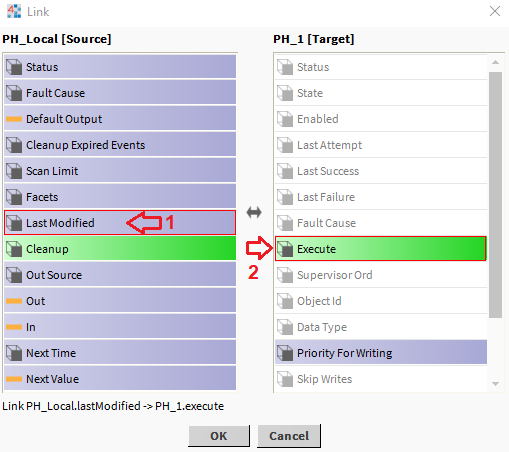
Relacione Last Modified com Execute
Faça o link da propriedade Last Modified da programação horária local com a propriedade Execute da regra Bacnet Schedule Export.
Execução diária
Quando Execution Time estiver configurado como Daily, a atualização será executada uma vez por dia, nos dias e no horário definidos na configuração.

9. Editar a programação horária
As alterações que deverão ser enviadas ao dispositivo são realizadas no bloco da programação horária local.
Abra o AX Scheduler
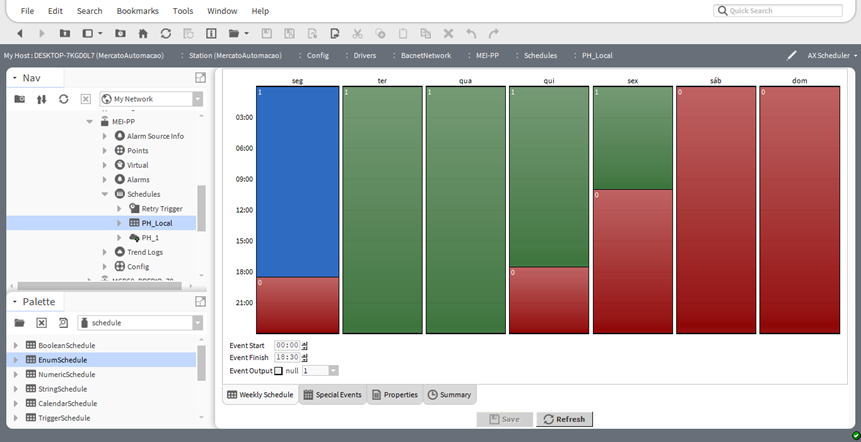
Clique duas vezes no bloco da programação local para abrir a visualização AX Scheduler.
Configure os períodos desejados
Ajuste os horários conforme a necessidade da aplicação. No exemplo documentado, 1 representa programação ativa e 0 representa programação inativa.
Execute ou aguarde a regra de exportação
A atualização chegará à Schedule BACnet de acordo com o modo configurado em Execution Time.
| Valor | Estado utilizado no exemplo |
|---|---|
| 0 | Inativo / desligado |
| 1 | Ativo / ligado |
O procedimento recomenda informar manualmente os horários inativos com valor 0, em vez de depender somente do campo Default Output.
Se necessário, as facets da programação local também podem ser ajustadas em Properties. O material original apresenta como exemplo: {Desligado=0, Ligado=1}.
10. Validar a sincronização
Depois de alterar a programação local, execute a regra ou aguarde o mecanismo definido em Execution Time.
A alteração feita na programação local deve ser transferida pela regra Bacnet Schedule Export para a Schedule BACnet selecionada no dispositivo.
Se a atualização não ocorrer, revise primeiro a sequência de configuração antes de recriar os objetos.
11. Se a programação não for atualizada
| Comportamento | O que verificar |
|---|---|
| A Schedule não aparece no Discover. | Confirme a rede BACnet da station e se o dispositivo está presente no database do BacnetNetwork. |
| O bloco Bacnet Schedule Export não aparece no Wire Sheet. | Confirme se a Schedule descoberta foi adicionada ao Database e se a regra de exportação foi criada. |
| A programação local muda, mas a Schedule BACnet não é atualizada. | Revise Execution Time, execute a regra manualmente para teste e confira a configuração de Skip Writes. |
| Todos os Skip Writes aparecem como false. | Reconfigure os valores conforme a referência apresentada na Figura 5. |
| No modo Manual, a alteração não é enviada automaticamente. | Execute Actions → Execute ou, se aplicável ao projeto, utilize o link Last Modified → Execute documentado neste artigo. |
| A execução automática ocorre em momento diferente do esperado. | Revise se o modo selecionado é Interval ou Daily e confira os parâmetros de tempo correspondentes. |
Ainda precisa de ajuda?
Entre em contato com o suporte técnico da Mercato. Para agilizar o atendimento, informe o equipamento, produto ou sistema relacionado e descreva brevemente a dúvida ou o problema encontrado.
Falar com o suporte no WhatsApp →