Este artículo aborda los pasos para la creación de un Nav File en PowerB N4.
Un NavFile es un archivo de navegación personalizado para la Station.
PRERREQUISITOS:
- El servicio de Niagara debe estar en ejecución en los Servicios de Windows, en caso de que la Station esté en un Servidor/PC;
- Conocimientos básicos de navegación en PowerB.
CREACIÓN DEL NAVFILE
1- Hacer clic con el botón derecho sobre la carpeta Files de la Station y seleccionar New → NavFile.nav;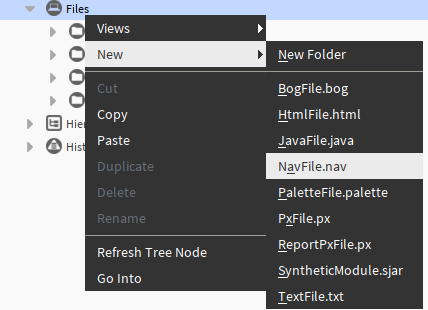
2 - Hacer doble clic en el archivo .nav para abrir el Nav File Editor.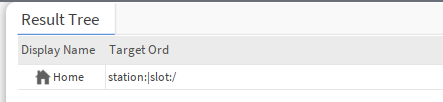
3 - Hacer doble clic en la línea debajo de Target Ord.
En esta línea se debe indicar qué directorio dentro de Station/Config contiene la visualización que servirá como pantalla de inicio de la Station;
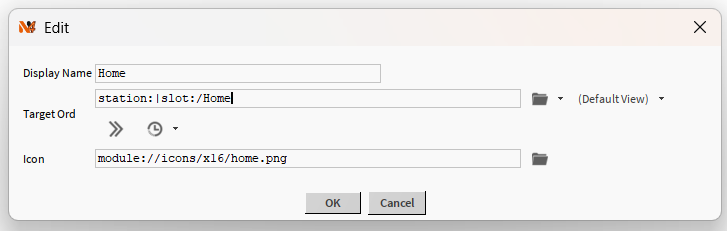
4 - El archivo .nav debe asignarse a los usuarios.
Navegue hasta UserService de la Station e indique la ruta del archivo .nav en el campo Nav File del usuario.
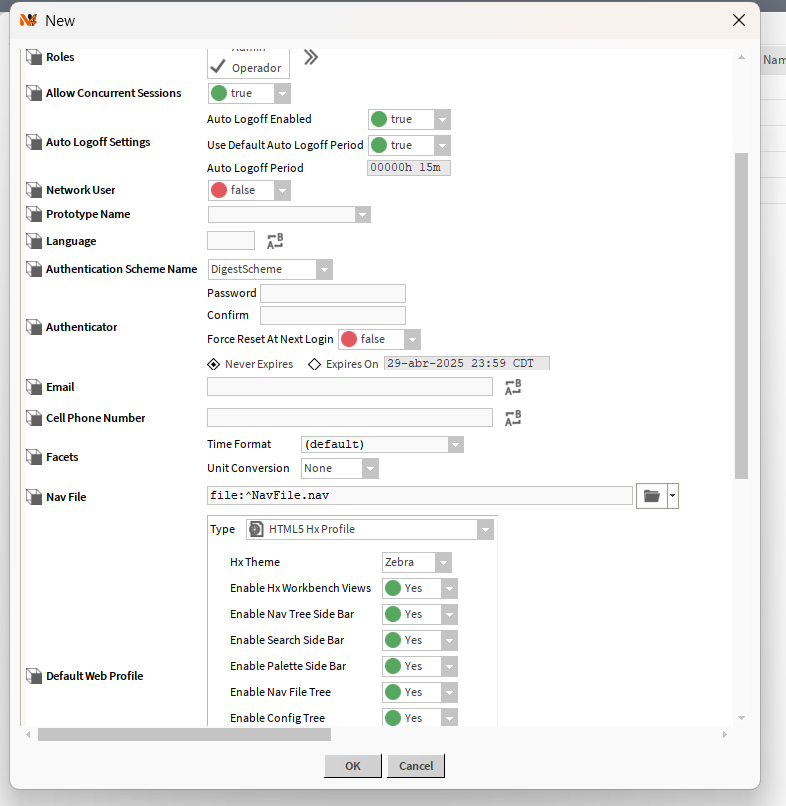
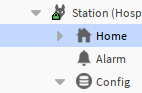
5 - Al reconectarse a la Station, aparecerá un nuevo ícono justo debajo del nombre de la Station en el árbol de navegación. La visualización seleccionada en el punto 3 se mostrará al iniciar sesión en la Station a través del navegador.
FAQ (Perguntas Feitas com Frequência)
P: Aparece el error HTTP ERROR 404 cuando accedo a mi Station desde el navegador. ¿Qué hacer?
R: Este error ocurre debido a uno de los siguientes factores:
- La visualización seleccionada en el NavFile no existe;
- El role (rol) asignado al usuario no tiene permiso para acceder a la carpeta Files de la Station.
- Es necesario que el rol pertenezca a una categoría que tenga al menos permiso de lectura sobre la carpeta Files;
- El archivo .nav fue configurado de forma incorrecta.
P: Tengo más de un archivo PX en la misma carpeta/componente. ¿Cómo selecciono la PX/visualización que quiero como pantalla de inicio?
R: En la ventana de edición del NavFile, donde dice (Default View), puede seleccionar la visualización que contiene la carpeta o el componente.
P: Al iniciar sesión en la Station aparece el mensaje: “Please use Niagara Web Launcher for WbWebProfiles or switch to a HTML5 profile.”
R: Se seleccionó un Web Profile que no es HTML5 para el usuario.
Vaya a la sección Default Web Profile en el perfil del usuario y seleccione uno de los perfiles que contienen Hx en el nombre (por ejemplo, HTML5 Hx Profile), o descargue el Niagara Web Launcher para utilizar los otros tipos de perfiles.
La descarga puede realizarse desde la página de inicio de sesión de la Station en el navegador.
¿Le fue útil este artículo?
¡Qué bueno!
Gracias por sus comentarios
¡Sentimos mucho no haber sido de ayuda!
Gracias por sus comentarios
Comentarios enviados
Agradecemos su iniciativa, e intentaremos corregir el artículo