Este artigo aborda os passos para criação de uma Station no PowerB N4.
PRÉ-REQUISITOS:
- PowerB deve estar aberto e o serviço Niagara deve estar rodando nos Serviços do Windows;
- No caso de uma Station para o M-JACE-8000/9000 e M-EDGE-10, o mesmo precisa ter sido previamente comissionado;
- Usuário do Windows deve ter privilégios de admin para se conectar à platform no caso de ser uma station para supervisório.
1. CRIANDO UMA NOVA STATION
- Abrir a aba Tools -> New Station. No campo em branco, dar um nome à Station;
- Selecionar NewControllerStation*;
- O usuário default da Station é admin e uma senha deve ser criada. Clicar em Set Password e digitar uma senha de acesso à Station. A password deve ter no mínimo 10 caracteres, um número, uma letra maiúscula e uma letra minúscula (máximo 64 caracteres).
- Selecionar a opção open it in user home**;
- No canto inferior direito da tela deve aparecer uma mensagem informando que a Station foi criada com sucesso;
- Na NavTree, observar o arquivo config.bog. Este arquivo é a Station.

*Essa opção é mais adequada para gerenciadoras (JACEs e EDGEs), apesar de funcionar também para stations no supervisório. O mais adequado caso seja utilizado o PowerB como Supervisor é NewSupervisorStationWindows.**Caso seja uma station para o supervisor, a opção copy it to secure platform for "localhost" with Station Copier pode ser utilizada. Essa opção não requer todo o procedimento do passo 2 deste documento. Apenas abrir o Platform -> Application Director e iniciar a station.2. COPIANDO A STATION PARA DENTRO DA GERENCIADORA OU LOCALHOST
- Abrir a Platform -> Station Copier;
- A coluna da esquerda mostra as stations no computador e a coluna da direita mostra as Stations na gerenciadora (ou localhost no caso do supervisório). A station recém criada deve aparecer na coluna da esquerda.
- Selecionar a station na coluna da esquerda e clicar em ► Copy para copiar a station do computador para a gerenciadora/localhost*;
- No Station Startup Options, selecionar as opções [START AFTER INSTALL: Start the station immediately after install after it is copied] e [AUTO-START: Start the station every time the platform daemon starts];
- Um popup irá aparecer perguntando se o usuário gostaria de ser direcionado para o Application Director. Clicar em sim. Caso o popup não apareça, clicar na Platform -> Application Director;
- No Application Director, a station irá iniciar. A station estará pronta para ser conectada quando o a coluna status mudar de Starting para Running.
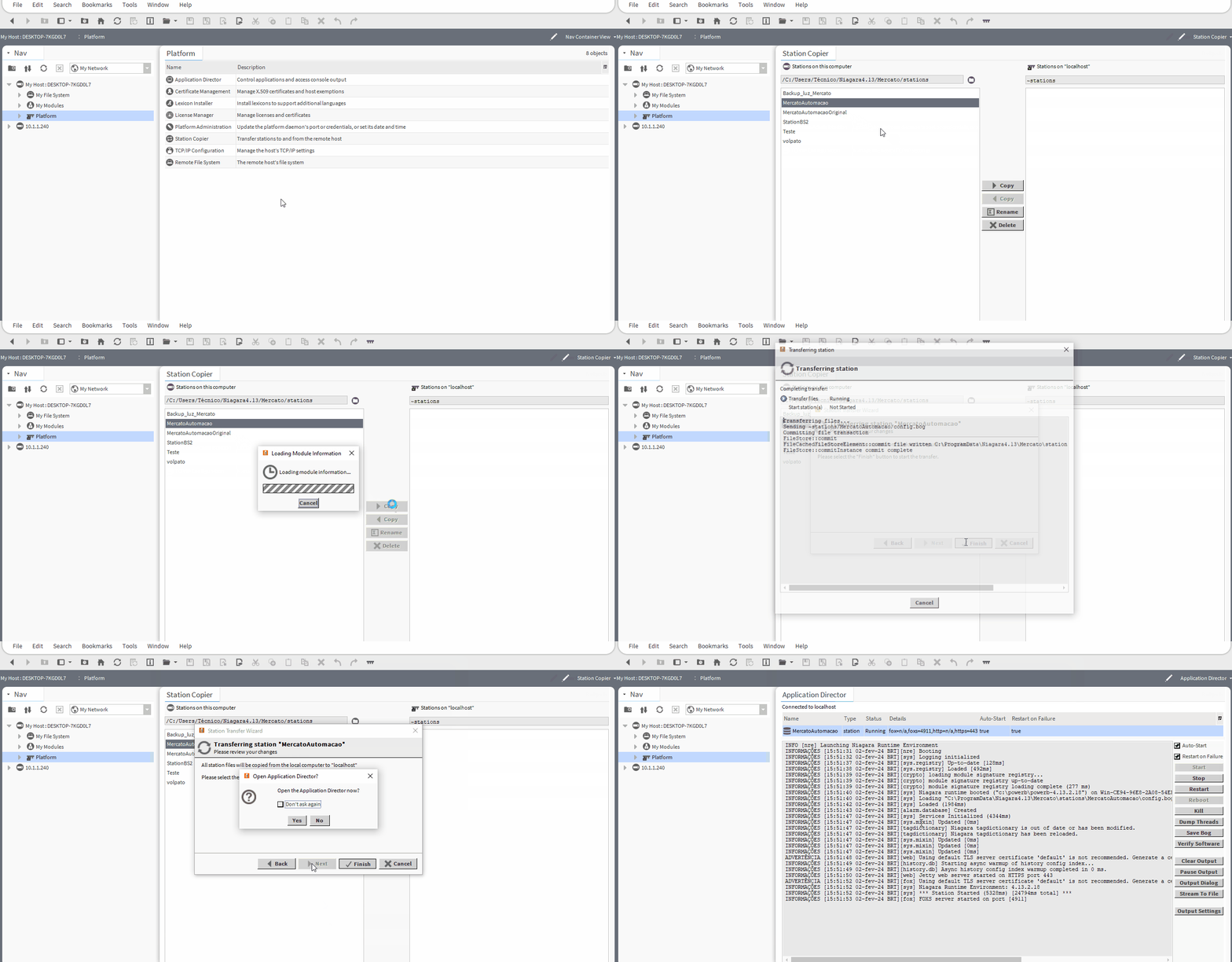
*No localhost é possível ter mais de uma Station rodando, nas gerenciadoras apenas uma.
3. CONECTANDO À STATION
- Clicar na aba File -> Open -> Open Station ou através do atalho CTRL+SHIFT+O;
- No campo em branco, digitar o IP da gerenciadora ou do computador*;
- Digitar o username e password da Station;
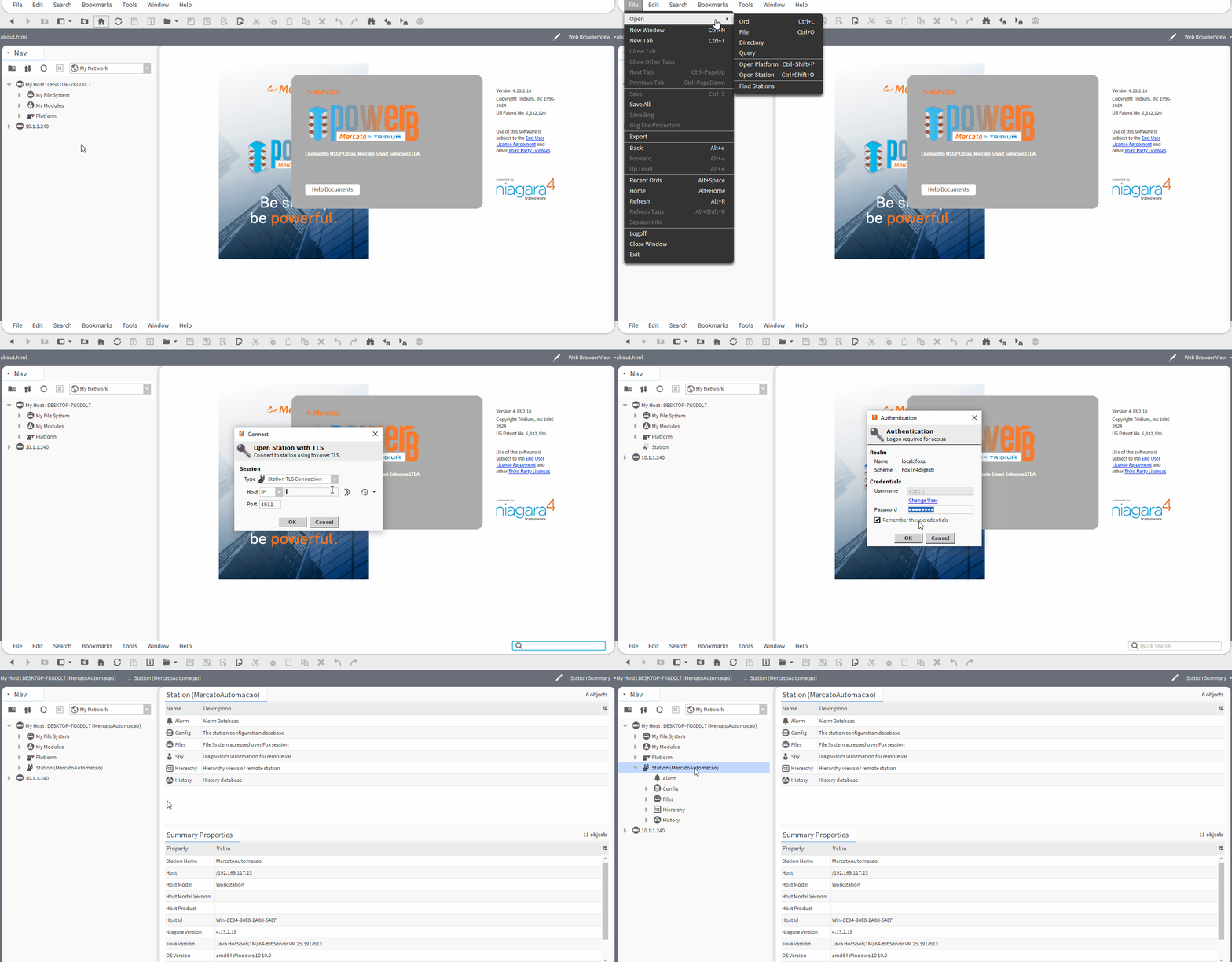
*Digitar localhost também funciona no caso do supervisório ser no mesmo PC em que o PowerB está instalado.Este artigo foi útil?
Que bom!
Obrigado pelo seu feedback
Desculpe! Não conseguimos ajudar você
Obrigado pelo seu feedback
Feedback enviado
Agradecemos seu esforço e tentaremos corrigir o artigo