Organizar e conectar a lógica gráfica
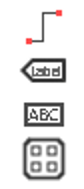
Este tutorial mostra quando e como utilizar os quatro recursos gráficos mais comuns do MPROG: Conector, Label, Caixa de Texto e Grupo.
1. Antes de começar
Abra um projeto e um diagrama no MPROG. Para testar conectores e labels, tenha pelo menos dois blocos compatíveis inseridos no diagrama.
2. Escolha a ferramenta correta
| Ferramenta | Use quando | Ponto de atenção |
|---|---|---|
| Conector | Os blocos estão próximos e uma linha direta mantém a lógica legível. | Entrada e saída precisam ter tipos de dados compatíveis. |
| Label | Uma conexão longa poluiria o diagrama ou precisa atravessar diagramas. | Labels se conectam pelo nome; use nomes únicos e claros. |
| Caixa de Texto | É necessário documentar uma função, condição ou região da lógica. | Não altera o funcionamento da lógica. |
| Grupo | Você quer destacar visualmente uma área funcional do diagrama. | É um recurso visual; não cria vínculo lógico entre os blocos. |
3. Crie uma conexão direta
- Selecione a ferramenta Conector.
- Clique na saída do bloco de origem.
- Arraste até a entrada compatível do bloco de destino.
- Solte o mouse e confira a cor da conexão.

O MPROG impede ligações incompatíveis, como tipos de dados diferentes, duas saídas entre si ou várias saídas alimentando a mesma entrada.
4. Use labels para reduzir linhas
Labels com o mesmo nome ficam conectados globalmente, inclusive entre diagramas diferentes.
- Insira um Label próximo ao sinal de origem.
- Informe um nome claro e específico.
- Insira outro Label no ponto de destino usando exatamente o mesmo nome.
- Conecte os blocos aos labels respeitando o tipo de dado.
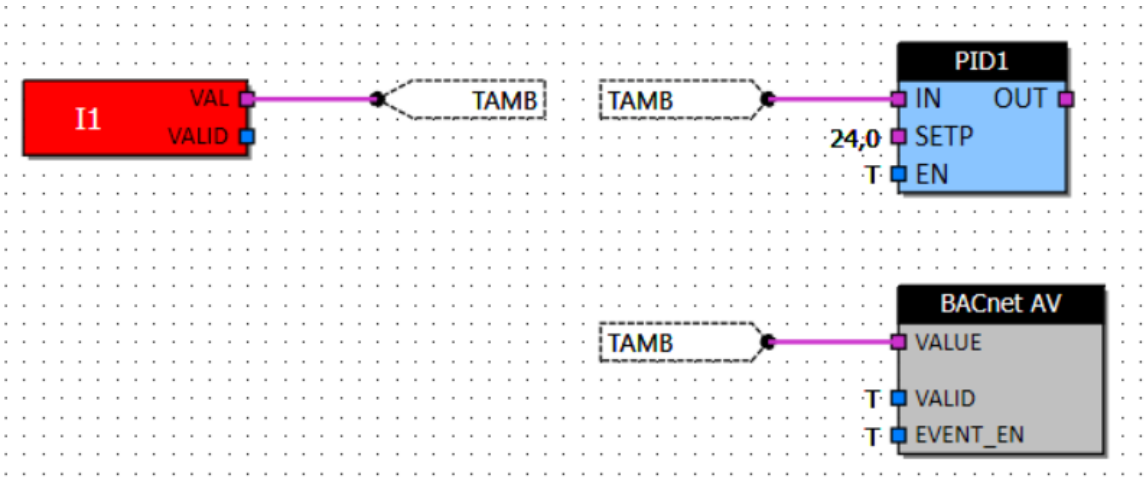
Como a conexão é global, nomes como TEMP, CMD ou STATUS podem conectar trechos que não deveriam estar ligados. Prefira identificações específicas da aplicação.
5. Documente com caixas de texto
Para editar o conteúdo, clique com o botão direito na caixa e escolha Editar Texto. Para alterar a aparência, utilize o duplo clique.

6. Organize áreas com grupos
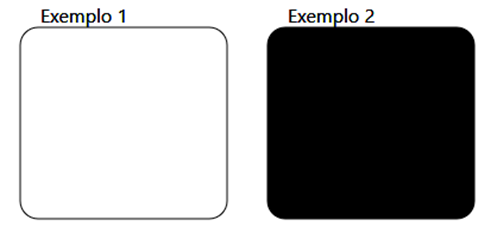
O Grupo cria uma área visual ao redor de uma parte do diagrama. Dê duplo clique para alterar sua aparência.
Na propriedade Transparência, o valor 100 deixa o fundo totalmente transparente e 0 deixa o fundo opaco.
7. Valide o diagrama
- Procure conexões vermelhas ou sinais ligados ao tipo de dado errado.
- Revise labels repetidos e confirme se pertencem à mesma função.
- Compile o projeto com
Ctrl + B. - Corrija todos os erros de compilação antes de transferir a lógica.
8. Diagnóstico rápido
| Sintoma | O que verificar |
|---|---|
| Linha vermelha | Tipos de dados e sentido entrada/saída. |
| Label não transporta o sinal esperado | Nome exatamente igual, tipo de dado e conexão física do label ao bloco. |
| Sinal aparece em lugar inesperado | Procure outro label com o mesmo nome em todos os diagramas. |
| Texto ou grupo atrapalha a leitura | Ajuste posição, formato e transparência sem cobrir os blocos. |
Ainda precisa de ajuda?
Entre em contato com o suporte técnico da Mercato. Para agilizar o atendimento, informe o equipamento, produto ou sistema relacionado e descreva brevemente a dúvida ou o problema encontrado.
Falar com o suporte no WhatsApp →