Organizar y conectar la lógica gráfica
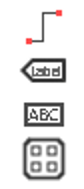
Este tutorial muestra cuándo y cómo utilizar los cuatro recursos gráficos más comunes del MPROG: Conector, Label, Cuadro de texto y Grupo.
1. Antes de comenzar
Abra un proyecto y un diagrama en el MPROG. Para probar conectores y labels, tenga al menos dos bloques compatibles insertados en el diagrama.
2. Elija la herramienta correcta
| Herramienta | Úsela cuando | Punto de atención |
|---|---|---|
| Conector | Los bloques están próximos y una línea directa mantiene la lógica legible. | La entrada y la salida deben tener tipos de datos compatibles. |
| Label | Una conexión larga recargaría el diagrama o necesita atravesar diagramas. | Los labels se conectan por el nombre; use nombres únicos y claros. |
| Cuadro de texto | Es necesario documentar una función, condición o región de la lógica. | No modifica el funcionamiento de la lógica. |
| Grupo | Desea destacar visualmente un área funcional del diagrama. | Es un recurso visual; no crea un vínculo lógico entre los bloques. |
3. Cree una conexión directa
- Seleccione la herramienta Conector.
- Haga clic en la salida del bloque de origen.
- Arrastre hasta la entrada compatible del bloque de destino.
- Suelte el mouse y verifique el color de la conexión.

El MPROG impide conexiones incompatibles, como tipos de datos diferentes, dos salidas entre sí o varias salidas alimentando la misma entrada.
4. Use labels para reducir líneas
Los labels con el mismo nombre quedan conectados globalmente, incluso entre diagramas diferentes.
- Inserte un Label cerca de la señal de origen.
- Introduzca un nombre claro y específico.
- Inserte otro Label en el punto de destino utilizando exactamente el mismo nombre.
- Conecte los bloques a los labels respetando el tipo de dato.
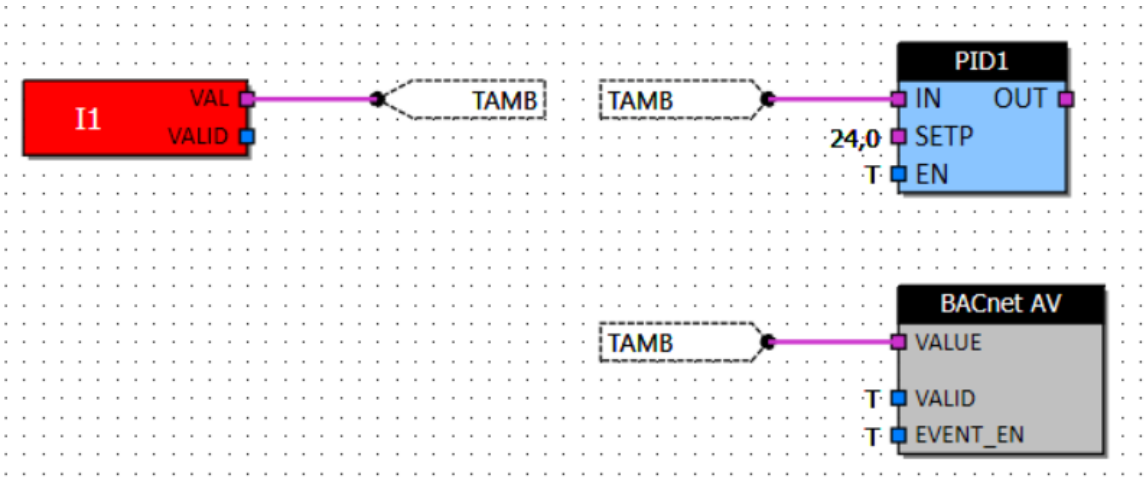
Como la conexión es global, nombres como TEMP, CMD o STATUS pueden conectar segmentos que no deberían estar vinculados. Prefiera identificaciones específicas de la aplicación.
5. Documente con cuadros de texto
Para editar el contenido, haga clic con el botón derecho en el cuadro y elija Editar texto. Para cambiar la apariencia, haga doble clic.

6. Organice áreas con grupos
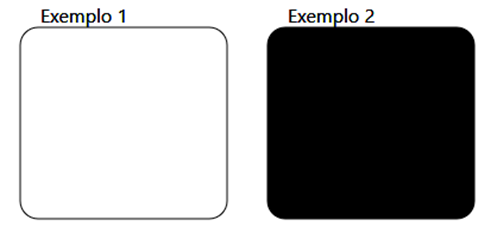
El Grupo crea un área visual alrededor de una parte del diagrama. Haga doble clic para cambiar su apariencia.
En la propiedad Transparencia, el valor 100 deja el fondo totalmente transparente y 0 deja el fondo opaco.
7. Valide el diagrama
- Busque conexiones rojas o señales conectadas al tipo de dato incorrecto.
- Revise los labels repetidos y confirme que pertenezcan a la misma función.
- Compile el proyecto con
Ctrl + B. - Corrija todos los errores de compilación antes de transferir la lógica.
8. Diagnóstico rápido
| Síntoma | Qué verificar |
|---|---|
| Línea roja | Tipos de datos y sentido entrada/salida. |
| El Label no transporta la señal esperada | Nombre exactamente igual, tipo de dato y conexión física del label al bloque. |
| La señal aparece en un lugar inesperado | Busque otro label con el mismo nombre en todos los diagramas. |
| El texto o el grupo dificultan la lectura | Ajuste la posición, el formato y la transparencia sin cubrir los bloques. |
¿Aún necesita ayuda?
Póngase en contacto con el soporte técnico de Mercato. Para agilizar la atención, informe el equipo, producto o sistema relacionado y describa brevemente la duda o el problema encontrado.
Hablar con soporte por WhatsApp →