Atualizar equipamento via RS-485
Este procedimento mostra como atualizar o firmware de equipamentos Mercato utilizando comunicação RS-485, por meio de um conversor USB/RS485 e do software Firmware Update.
1. Antes de iniciar
Antes de começar, separe o firmware correto, o software de atualização, o conversor USB/RS485 e a documentação do equipamento.
Acesse a pasta do equipamento na Base de Conhecimento e abra DOWNLOADS | Central de downloads. Baixe o firmware correspondente ao modelo, referência ou variante de hardware do equipamento.
Utilize o software para selecionar o arquivo de firmware, escolher a porta COM e transferir o arquivo para o equipamento.
O conversor conecta a comunicação RS-485 do equipamento a uma porta USB do computador e cria uma porta serial identificada por um número COM.
Tenha disponível o Manual do Integrador para consultar a alimentação correta e identificar os bornes da RS-485 principal.
Confirme o modelo e, quando aplicável, a variante de hardware antes de iniciar. Não utilize firmware de outro produto.
2. Prepare o equipamento e o computador
Conecte o conversor e energize o equipamento
Consulte o diagrama de ligações
No Manual do Integrador, localize a comunicação RS-485 principal e realize a ligação entre o equipamento e o conversor USB/RS485 conforme o diagrama.
Energize o equipamento
Verifique no manual a tensão de alimentação correta e energize o equipamento conforme o respectivo diagrama de ligações.
Conecte o conversor ao computador
Conecte o conversor USB/RS485 a uma porta USB do computador e aguarde o reconhecimento pelo Windows.
Consulte o diagrama do equipamento e utilize a comunicação RS-485 principal indicada na documentação.
Verifique o driver e identifique a porta COM
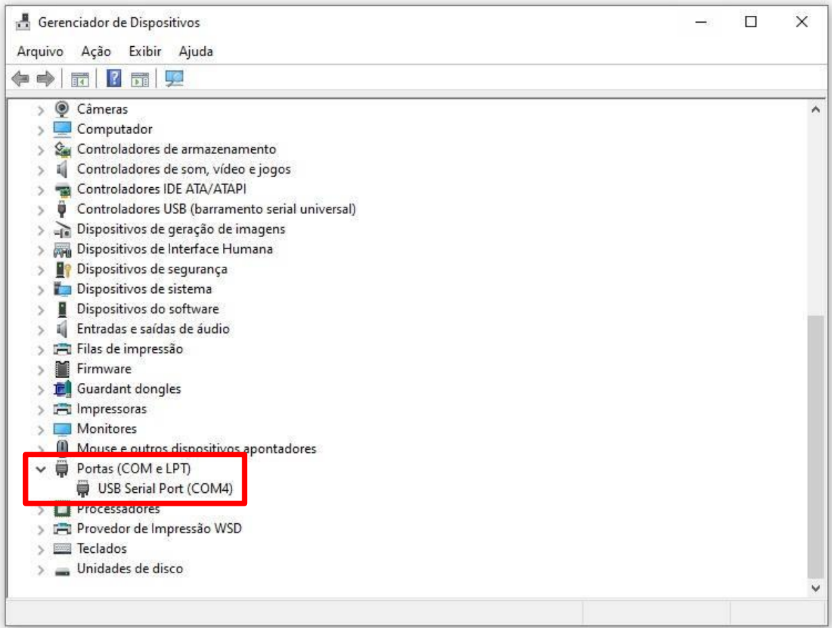
O Firmware Update precisa saber qual porta serial pertence ao conversor. Essa informação pode ser consultada no Gerenciador de Dispositivos do Windows.
Abra o Gerenciador de Dispositivos
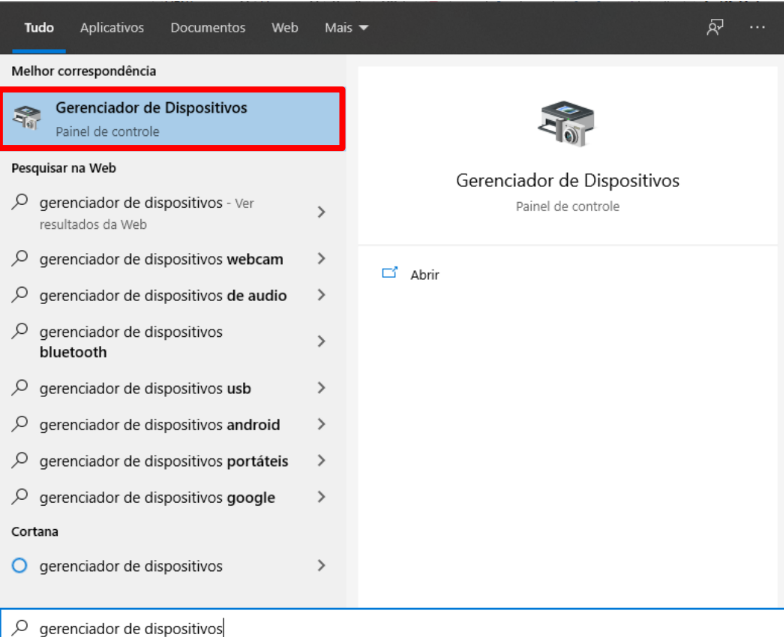
Na pesquisa do Windows, digite Gerenciador de Dispositivos e abra o aplicativo.
Localize a porta criada pelo conversor
Expanda a categoria Portas (COM e LPT) e localize o conversor. Anote o número apresentado entre parênteses, como COM4. Esse número será selecionado posteriormente no Firmware Update.
 Se a porta COM não aparecer
O driver do conversor pode não estar instalado. Consulte o fabricante do conversor USB/RS485 e instale o driver correspondente.
Antes de continuar, confirme
- O firmware correto foi baixado.
- O equipamento está energizado conforme o manual.
- A comunicação RS-485 principal está ligada ao conversor.
- O conversor está conectado à porta USB do computador.
- O driver está instalado e a porta COM foi identificada.
- O Firmware Update está disponível no computador.
3. Realize a atualização
Execute o Firmware Update como administrador
Clique com o botão direito no aplicativo e selecione Executar como administrador.
Selecione o arquivo de firmware
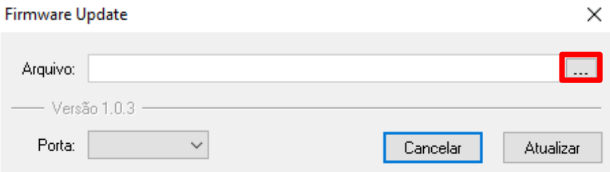
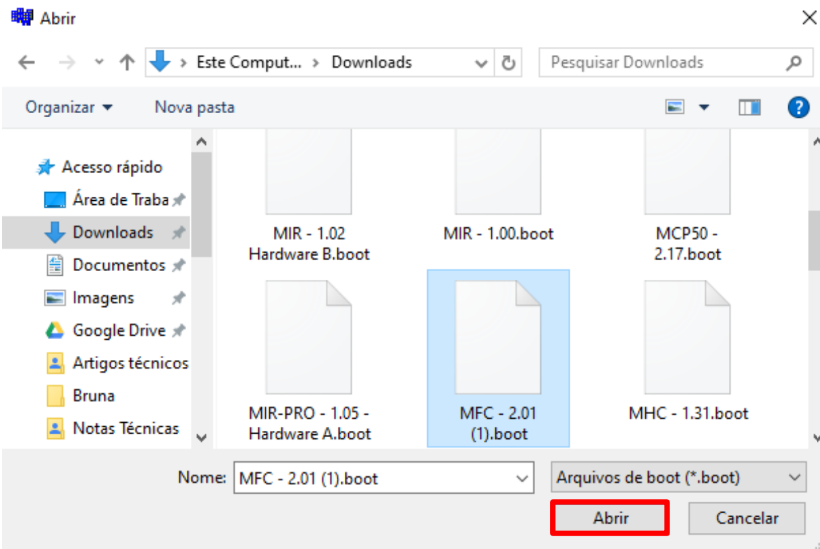
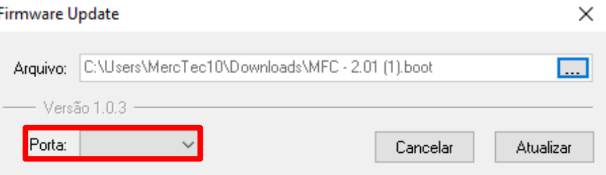
No software, clique no botão de três pontos e localize o arquivo de firmware que será enviado ao equipamento.
Selecione a porta COM do conversor
No campo de comunicação, selecione a mesma porta COM identificada anteriormente no Gerenciador de Dispositivos.
ExemploSe o conversor apareceu no Gerenciador de Dispositivos como COM4, selecione COM4 no Firmware Update.
Coloque o equipamento em modo de atualização
O procedimento varia conforme o modelo. Identifique o equipamento na tabela abaixo e siga somente a orientação correspondente.
Equipamentos Entrada em modo de atualização MFC, MDX e MCP17 Mantenha o botão central do equipamento pressionado e energize o produto com o botão ainda pressionado. MVAV, MVAV-PRO, MHC, MCP14, MIR, MIR-PRO, MCP22, ME22, MIV 2.0, MSA-IAQ e MSA-IAQ-ZIGBEE Esses equipamentos permanecem em modo de atualização somente durante os primeiros 3 segundos após serem energizados. MCA-2E, MCA-D-COM, MCA-P, MCA-P-COM e MCA-TU-COM Mantenha os botões MENU e MODO pressionados enquanto energiza o equipamento. Equipamentos com janela de 3 segundosDeixe o arquivo e a porta COM previamente selecionados no Firmware Update. Após energizar o equipamento, clique em Atualizar dentro dos primeiros 3 segundos.
Inicie a atualização
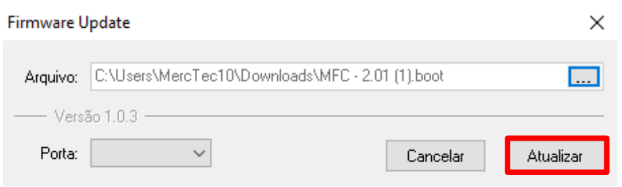
Com o equipamento em modo de atualização, clique no botão Atualizar.
 Não interrompa o processo
Durante a transferência, não desligue o equipamento, não desconecte o conversor e não feche o software.
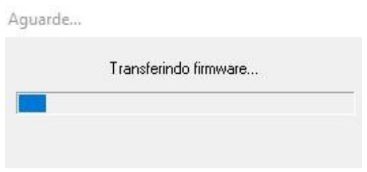
Aguarde a transferência do firmware
Aguarde até que o software conclua o envio do arquivo ao equipamento.
Confirme a conclusão
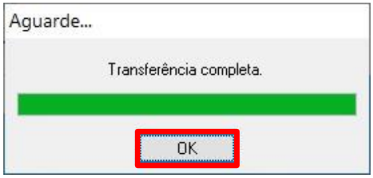
Ao final da transferência, será apresentada uma mensagem de conclusão. Clique em OK.
4. Após a atualização
Reinicie o equipamento após a conclusão da transferência.
Verifique se o equipamento voltou a operar normalmente.
Quando o modelo disponibilizar essa informação, confirme a versão de firmware instalada pela interface ou pelo software de configuração correspondente.
5. Se algo der errado
| Problema | O que verificar |
|---|---|
| O conversor não aparece no Windows. | Verifique a conexão USB e consulte o Gerenciador de Dispositivos. Se a porta COM continuar ausente, instale o driver indicado pelo fabricante do conversor. |
| O software não inicia a transferência. | Confirme se a porta COM selecionada é a mesma exibida no Gerenciador de Dispositivos e se o equipamento foi colocado no modo de atualização correspondente ao modelo. |
| O arquivo de firmware não é localizado. | Verifique se o firmware foi baixado e confirme se o arquivo corresponde ao equipamento que será atualizado. |
| A transferência foi interrompida. | Coloque novamente o equipamento em modo de atualização e repita o procedimento desde o início. |
| A atualização foi concluída. | Clique em OK, reinicie o equipamento e verifique se ele voltou a operar normalmente. |
Ainda precisa de ajuda?
Entre em contato com o suporte técnico da Mercato. Para agilizar o atendimento, informe o equipamento, produto ou sistema relacionado e descreva brevemente a dúvida ou o problema encontrado.
Falar com o suporte no WhatsApp →