Acessar o servidor web de equipamentos Mercato
Este procedimento mostra como preparar a rede do computador, testar a comunicação e acessar o servidor web de equipamentos Mercato que disponibilizam configuração pela interface Ethernet.
1. Antes de iniciar
Antes de começar, confirme que o equipamento possui servidor web pela interface Ethernet e tenha acesso à documentação específica do modelo.
Este guia se aplica aos equipamentos Mercato que disponibilizam acesso por navegador através da interface Ethernet.
Utilize um cabo de rede para conectar o computador diretamente ao equipamento ou à mesma rede local.
Conheça o endereço IP atual do equipamento. Nos modelos que utilizam o endereço padrão Mercato, o IP de referência é 10.1.1.240.
Se o equipamento já foi instalado ou configurado anteriormente, utilize o endereço IP atual. Não presuma que 10.1.1.240 ainda seja o endereço em uso.
Consulte a documentação específica do equipamento. O procedimento para recuperar ou restaurar o endereço de rede varia conforme o modelo.
2. Conecte e energize o equipamento
Conecte o cabo Ethernet
Conecte o computador diretamente ao equipamento ou mantenha ambos na mesma rede local.
Energize o equipamento
Alimente o equipamento conforme a tensão e as orientações descritas no manual do modelo.
3. Configure a rede do computador
O computador e o equipamento precisam estar na mesma sub-rede para que a comunicação ocorra.
Abra as conexões de rede
Na pesquisa do Windows, digite Exibir conexões de rede e abra a opção correspondente.

Abra as propriedades da interface Ethernet
Clique com o botão direito sobre a interface Ethernet conectada ao equipamento e selecione Propriedades.
Abra as propriedades do IPv4
Selecione Protocolo IP Versão 4 (TCP/IPv4) e abra suas propriedades.
Configure um endereço compatível
Se o equipamento estiver em
10.1.1.240, configure temporariamente a interface Ethernet do computador, por exemplo, com:- Endereço IP:
10.1.1.244 - Máscara de sub-rede:
255.255.255.0 - Gateway padrão: pode permanecer em branco em conexão direta.
- DNS: não é necessário para o acesso direto.
Não repita o endereço do equipamentoO computador precisa estar na mesma sub-rede, mas deve utilizar outro endereço IP. Não configure o computador também como
10.1.1.240.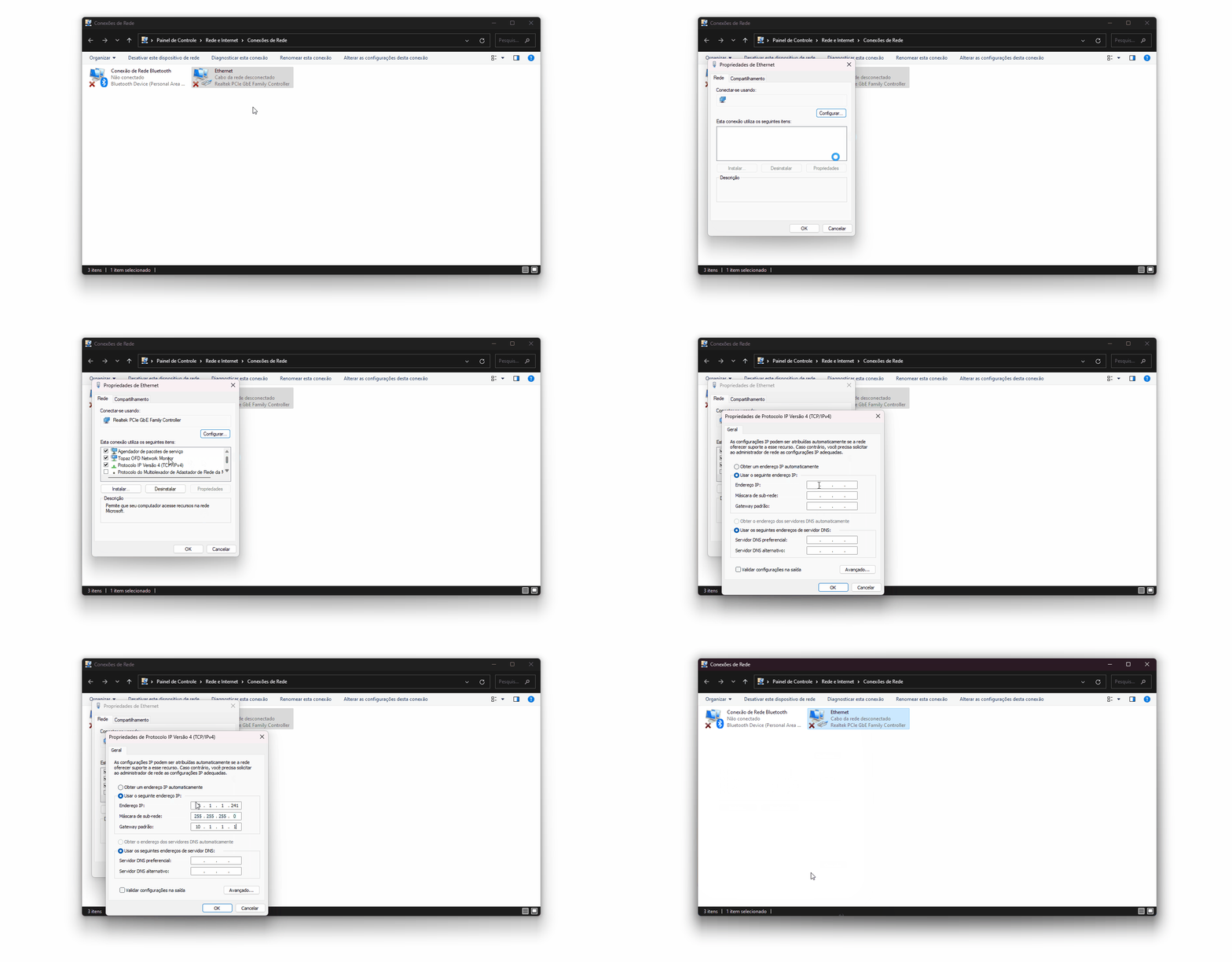
- Endereço IP:
Se houver dificuldade de comunicação, desabilite temporariamente Wi-Fi, VPNs e outros adaptadores de rede que não estejam sendo utilizados para o acesso ao equipamento.
4. Teste a comunicação
Abra o Prompt de Comando
Na pesquisa do Windows, digite Prompt de Comando e abra o aplicativo.
Execute o teste de ping
Digite
pingseguido do endereço IP atual do equipamento.ping 10.1.1.240Se houver resposta, existe comunicação IP básica entre o computador e o equipamento.
Antes de tentar abrir o navegador, revise a alimentação, o cabo Ethernet, o endereço IP do equipamento e a configuração IPv4 do computador.
5. Acesse o servidor web
Abra um navegador
Utilize um navegador moderno no computador conectado ao equipamento.
Digite o endereço IP na barra de endereços
Informe diretamente o endereço IP do equipamento na barra de endereços do navegador.
http://10.1.1.240Substitua
10.1.1.240pelo endereço atual do equipamento quando ele tiver sido alterado.
Não utilize o campo de pesquisa do navegador. Informe o endereço IP diretamente na barra onde normalmente são digitados os endereços de sites.
6. Faça login e configure o equipamento
Após abrir o servidor web, alguns equipamentos solicitam autenticação antes de permitir alterações. Usuário, senha, telas e parâmetros disponíveis variam conforme o produto e a versão.
Consulte a documentação específica do equipamento para verificar as credenciais, os parâmetros disponíveis e o procedimento correto de configuração.
Configurações de rede, comunicação e controle podem afetar a disponibilidade do equipamento e sua integração com outros sistemas. Antes de alterar um parâmetro, confirme sua função na documentação correspondente.
7. Se algo der errado
| Problema | O que verificar |
|---|---|
O equipamento não responde ao ping. | Verifique a alimentação, o cabo Ethernet, o endereço IP atual e se o computador está configurado na mesma sub-rede. |
O endereço 10.1.1.240 não responde. | O IP pode ter sido alterado na instalação. Consulte o endereço atual ou o procedimento específico de recuperação do modelo. |
| Não sei qual IP está configurado. | Consulte a documentação específica do equipamento. O método de recuperação ou restauração do endereço padrão varia conforme o produto. |
O ping responde, mas a página não abre. | Confirme o endereço digitado, use a barra de endereços do navegador e consulte a documentação do produto para verificar se o servidor web está disponível nesse modelo e versão. |
| O computador possui várias interfaces de rede. | Desabilite temporariamente Wi-Fi, VPNs ou adaptadores que possam interferir na rota utilizada para acessar o equipamento. |
| O servidor web abre, mas o login não é aceito. | Consulte a documentação específica do equipamento para confirmar usuário, senha e requisitos de acesso. |
8. Artigos relacionados
Ainda precisa de ajuda?
Entre em contato com o suporte técnico da Mercato. Para agilizar o atendimento, informe o equipamento, produto ou sistema relacionado e descreva brevemente a dúvida ou o problema encontrado.
Falar com o suporte no WhatsApp →