Atualizar equipamento via Ethernet
Este procedimento mostra como atualizar o firmware de equipamentos Mercato cuja atualização é realizada pela interface Ethernet. Você irá localizar o firmware correto, identificar o endereço IP e o endereço MAC do equipamento, preparar a rede do computador e executar a atualização pelo software Firmware Update Ethernet.
1. Antes de iniciar
Antes de começar, confirme o firmware correto, tenha o Firmware Update Ethernet disponível e prepare a conexão de rede entre o computador e o equipamento.
A presença de uma porta Ethernet não significa, por si só, que a atualização de firmware seja realizada por este método. Consulte a documentação ou a Central de Downloads do modelo e utilize este procedimento somente quando o equipamento utilizar o Firmware Update Ethernet.
Acesse a pasta do equipamento na Base de Conhecimento e abra DOWNLOADS | Central de downloads. Baixe o firmware correspondente ao modelo, referência ou variante de hardware do equipamento.
Utilize o software para selecionar o arquivo .boot, informar os dados de rede e transferir o firmware para o equipamento.
Conecte o computador diretamente ao equipamento ou à mesma rede local utilizando um cabo Ethernet. Nos equipamentos compatíveis com este procedimento, pode ser utilizado cabo de rede direto ou crossover.
Não escolha o arquivo apenas pelo número da versão. Confirme o modelo, a referência e, quando aplicável, a variante de hardware antes de iniciar a atualização.
2. Identifique o endereço IP e o endereço MAC
Endereço IP do equipamento
O computador precisa conhecer o endereço IP atual do equipamento para estabelecer comunicação. Nos equipamentos que utilizam o endereço padrão Mercato previsto neste procedimento, o IP é 10.1.1.240.
Se o endereço tiver sido alterado, consulte-o pela interface do próprio equipamento ou utilize o procedimento previsto para o modelo.
- Equipamentos com display: consulte o endereço IP no menu de configuração de rede do equipamento.
- Modelos com função RESET IP: quando previsto no manual do equipamento, mantenha a tecla RESET IP pressionada por aproximadamente 10 segundos com o equipamento energizado. O equipamento passa a responder pelo endereço padrão
10.1.1.240, permitindo estabelecer comunicação para o procedimento.
Consulte a documentação do modelo para verificar o comportamento da configuração permanente de rede.
Endereço MAC
O endereço MAC identifica a interface Ethernet do equipamento. Normalmente ele está impresso em uma etiqueta no produto e possui seis grupos de caracteres separados por dois-pontos ou hífen.
00:19:B9:FB:E2:58É possível localizá-lo pelo Windows, desde que o computador consiga se comunicar com o equipamento.
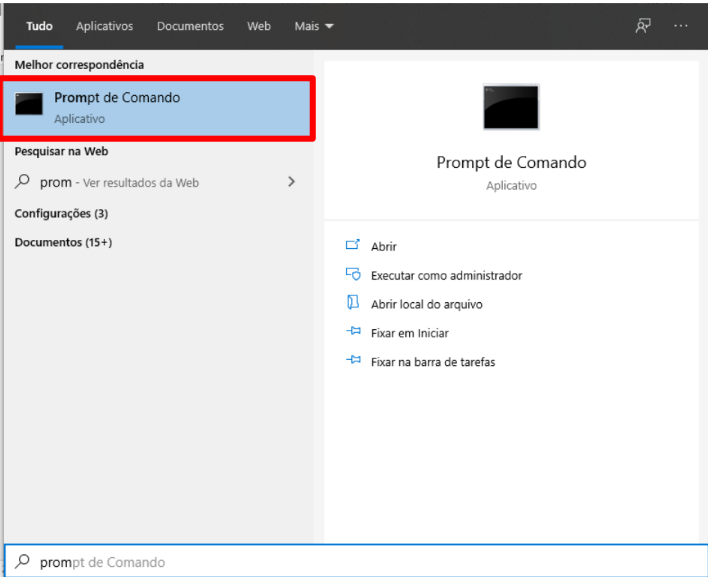
Abra o Prompt de Comando
Na pesquisa do Windows, digite Prompt de Comando e abra o aplicativo.
Teste a comunicação com o equipamento
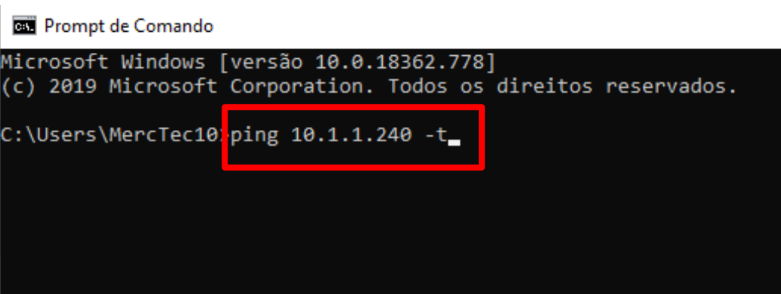
Digite
ping, seguido do endereço IP do equipamento e do parâmetro-t. Depois, pressione Enter.ping 10.1.1.240 -tSe houver resposta, o computador está conseguindo se comunicar com o equipamento. Para interromper o teste, pressione Ctrl + C.
Consulte a tabela ARP
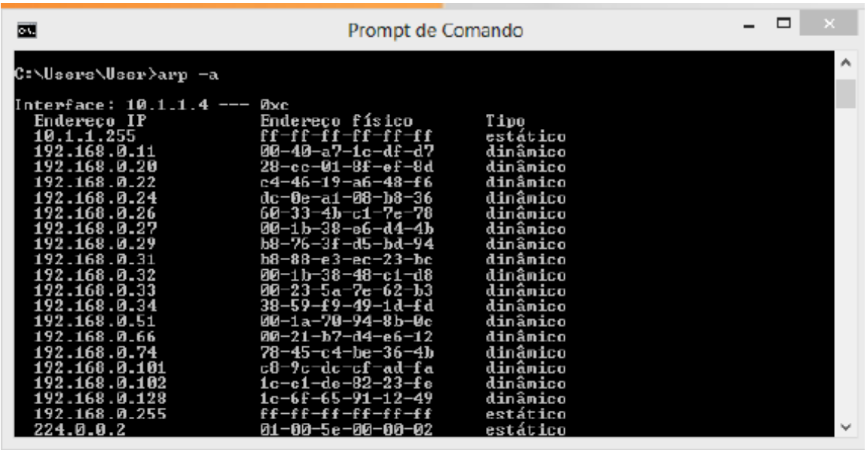
Após obter resposta no teste de comunicação, digite:
arp -aLocalize na lista o endereço IP do equipamento. O valor exibido na coluna de endereço físico corresponde ao endereço MAC que deverá ser informado no software de atualização.
3. Configure a rede do computador
O computador e o equipamento precisam estar na mesma sub-rede para que a comunicação ocorra.
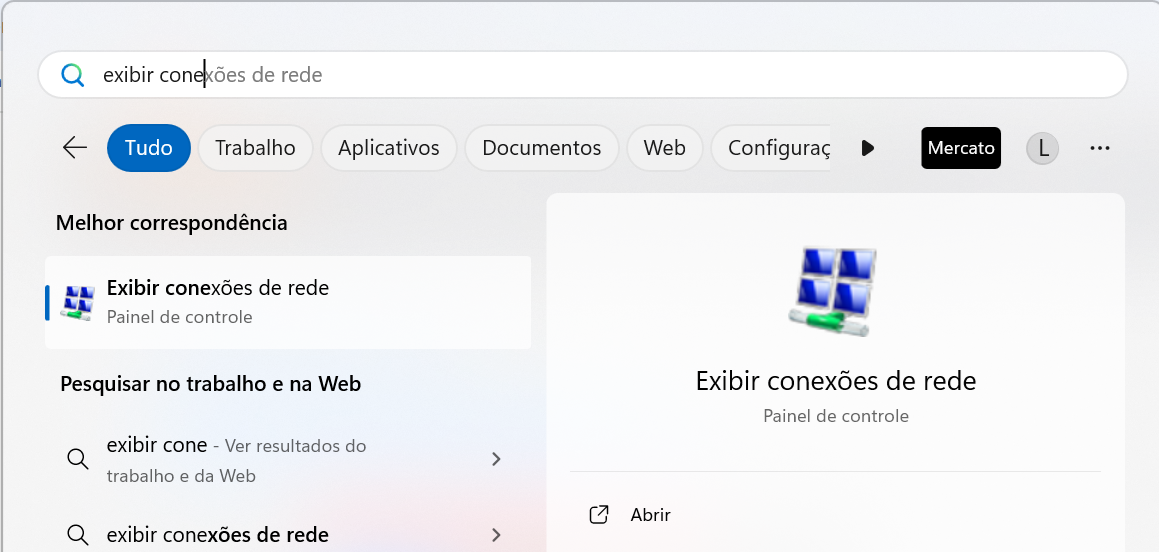
Abra as conexões de rede
Na pesquisa do Windows, digite Exibir conexões de rede e selecione a opção correspondente.
Acesse as propriedades da interface Ethernet
Clique com o botão direito sobre a interface Ethernet conectada ao equipamento e selecione Propriedades.

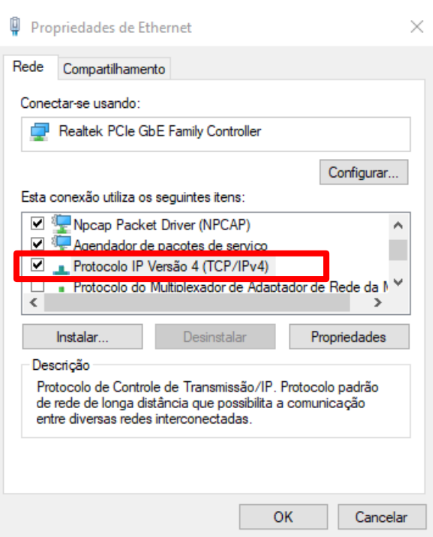
Abra as propriedades do IPv4
Selecione Protocolo IP Versão 4 (TCP/IPv4) e abra suas propriedades.
Configure um endereço IP compatível
Se o equipamento estiver no endereço padrão
10.1.1.240, configure temporariamente a interface Ethernet do computador, por exemplo, com:- Endereço IP:
10.1.1.244 - Máscara de sub-rede:
255.255.255.0 - Gateway padrão: pode permanecer em branco para uma conexão direta.
- DNS: não é necessário para este procedimento.
Não repita o endereço do equipamentoO computador deve estar na mesma sub-rede, mas precisa utilizar um endereço IP diferente. Nunca configure o computador também como
10.1.1.240.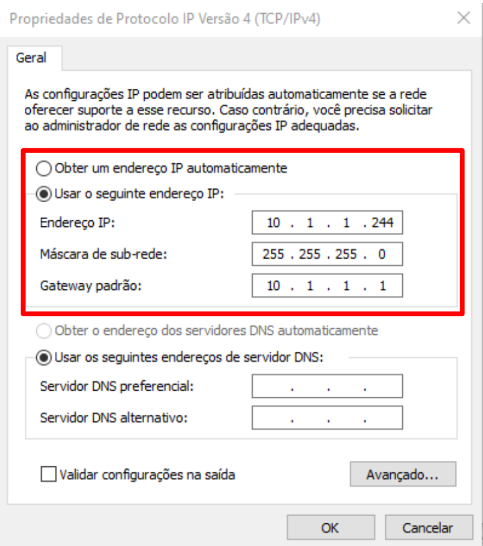
- Endereço IP:
Durante a atualização, recomenda-se desabilitar temporariamente o Wi-Fi, VPNs e outros adaptadores de rede que não serão utilizados. Mantenha ativa apenas a interface Ethernet conectada ao equipamento sempre que possível.
4. Realize a atualização
Depois que a atualização começar, não desligue o equipamento, não desconecte o cabo de rede e não feche o software até a conclusão.
Execute o Firmware Update Ethernet como administrador
Clique com o botão direito no aplicativo e selecione Executar como administrador.
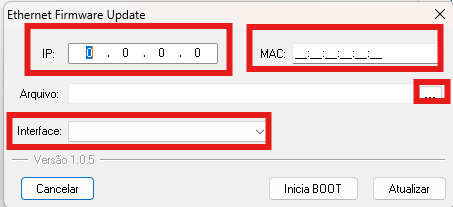
Preencha os dados do equipamento
No software, informe:
- IP: endereço IP atual do equipamento.
- MAC: endereço MAC do equipamento.
- Arquivo: firmware
.bootcorrespondente ao equipamento. - Interface de rede: adaptador Ethernet conectado ao equipamento.
Coloque o equipamento em modo de atualização
O método de entrada em modo boot depende do modelo. Use somente o procedimento correspondente ao equipamento que será atualizado.
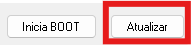
Tipo de entrada em boot Procedimento Padrão pelo software Clique em Inicia BOOT, aguarde aproximadamente 10 segundos e depois clique em Atualizar. MCP46-A / MCP46-D / ME46-A-B / ME46-A-M / ME46-D-B / ME46-D-M Energize o equipamento mantendo a tecla RESET IP pressionada e depois clique em Atualizar. MCP-IoT Desligue o controlador e volte a energizá-lo mantendo a tecla RESET IP pressionada. O LED vermelho permanece aceso indicando o modo boot. Depois disso, clique em Atualizar. 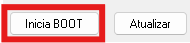
Inicie a transferência
Se o equipamento entrou em boot pelo comando Inicia BOOT, aguarde aproximadamente 10 segundos e clique em Atualizar.
Se o equipamento foi colocado manualmente em modo boot, clique diretamente em Atualizar.
Aguarde a conclusão
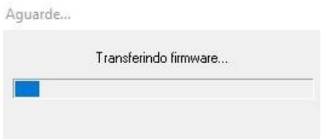
Aguarde a barra de transferência chegar ao final. Quando a mensagem de conclusão for exibida, clique em OK.
5. Após a atualização
Reinicie o equipamento após a conclusão da transferência.
Verifique se o equipamento voltou à operação normal e se continua acessível pela rede.
Quando o modelo disponibilizar essa informação, confirme a versão de firmware instalada pela interface do equipamento, webserver ou software de configuração correspondente.
6. Se algo der errado
| Problema | O que verificar |
|---|---|
O equipamento não responde ao comando ping. | Verifique a alimentação, o cabo Ethernet, o endereço IP do equipamento e se o computador está configurado na mesma sub-rede. |
O endereço MAC não aparece no comando arp -a. | Execute primeiro o ping e confirme que existe comunicação com o equipamento antes de consultar a tabela ARP. |
| O comando Inicia BOOT não funciona. | Confirme se o modelo exige entrada manual em modo boot e consulte o procedimento específico do equipamento. |
| Ocorre erro ao clicar em Atualizar. | Execute o software como administrador, confirme a interface Ethernet selecionada e desabilite temporariamente Wi-Fi, VPNs e outros adaptadores de rede. |
| A transferência foi interrompida. | Coloque novamente o equipamento em modo boot e repita a atualização desde o início. |
Se a atualização for interrompida, não considere o procedimento concluído. Restabeleça a alimentação e a comunicação, coloque novamente o equipamento em modo boot e repita a transferência.
Ainda precisa de ajuda?
Entre em contato com o suporte técnico da Mercato. Para agilizar o atendimento, informe o equipamento, produto ou sistema relacionado e descreva brevemente a dúvida ou o problema encontrado.
Falar com o suporte no WhatsApp →