O PowerB pode atuar como cliente Modbus TCP para integrar medidores, inversores, controladores, CLPs e outros dispositivos que disponibilizam dados através desse protocolo.
Este procedimento apresenta a criação do ModbusTcpNetwork, a inclusão de dispositivos Modbus TCP e a configuração dos registros que serão lidos ou escritos pela station.
O driver Modbus TCP é utilizado para integrar dispositivos Modbus TCP à station. O Niagara também possui um driver separado para fazer a própria station atuar como Modbus TCP Server/Slave; esse é outro cenário de aplicação.
1. Antes de iniciar
Confirme que o serviço Niagara correspondente à instalação está em execução nos Serviços do Windows.
A station deve estar iniciada no Application Director e disponível para conexão pelo PowerB.
Tenha disponível a documentação do fabricante com endereço IP, Device Address/Unit ID, tipos de registros, endereços, permissões e formatos dos dados.
A Tridium lista o driver Modbus TCP para JACE e Supervisor, com suporte desde o Niagara N4.0.
2. Como funciona o Modbus TCP no PowerB
No fluxo deste artigo, a station inicia as requisições Modbus e o equipamento remoto responde como servidor Modbus TCP. Cada dispositivo adicionado ao ModbusTcpNetwork possui seus próprios parâmetros de comunicação e uma pasta Points com os registros que serão integrados.
PowerB / Niagara → ModbusTcpNetwork → Dispositivo Modbus TCP → Registros Modbus
3. Adicionar o ModbusTcpNetwork
Abra o Driver Manager
Na station, clique duas vezes em Drivers para abrir o Driver Manager.
Abra a palette modbusTcp
Na sidebar de palettes, pesquise por modbusTcp.
Adicione o driver à station
Arraste ModbusTcpNetwork para o Driver Manager.
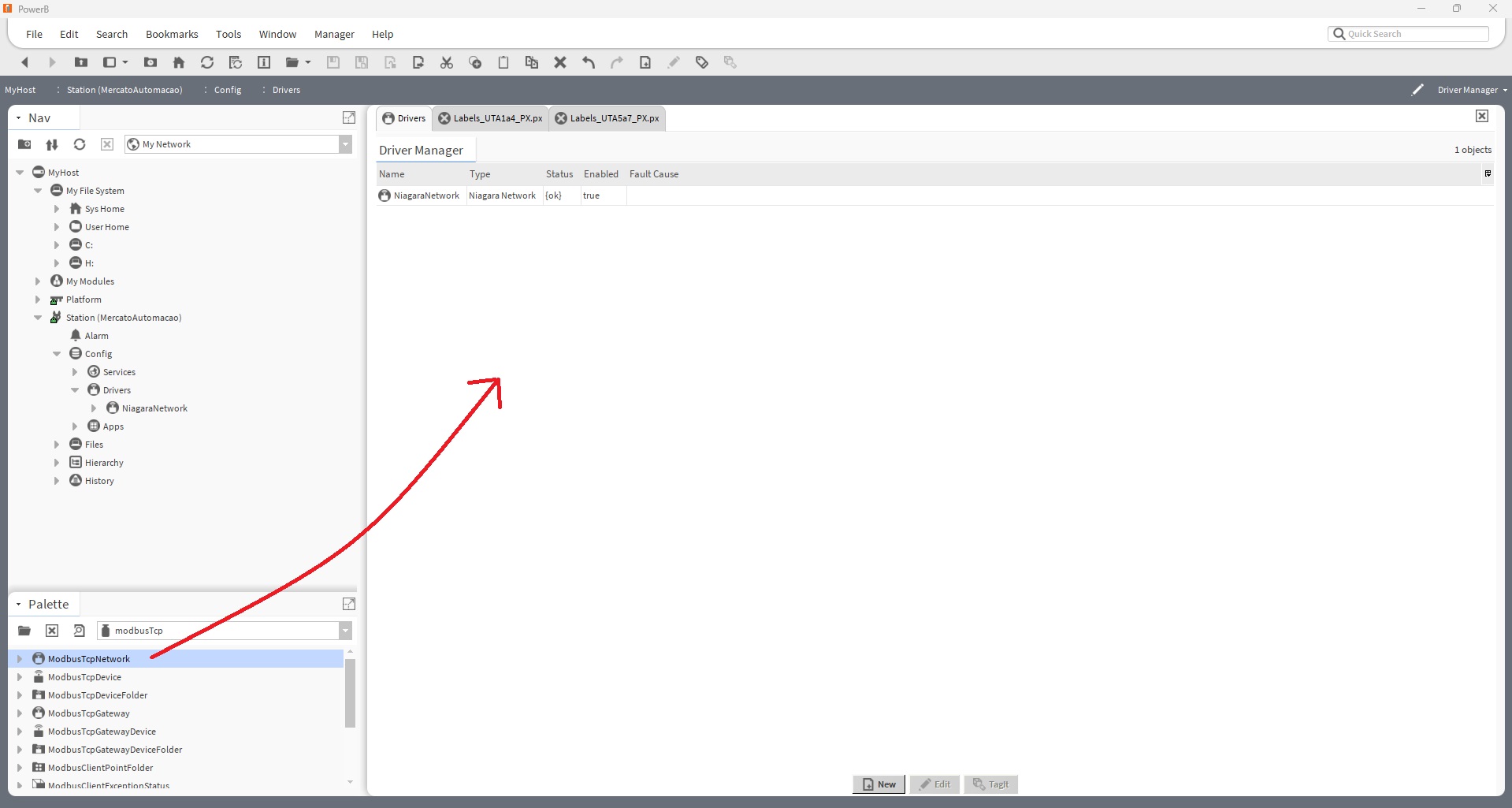
Adição do ModbusTcpNetwork ao Driver Manager.
4. Criar um dispositivo Modbus TCP
Abra o Modbus Tcp Device Manager
Clique duas vezes no ModbusTcpNetwork para abrir o Modbus Tcp Device Manager.
Adicione o dispositivo
Clique em New. Em Number to Add, informe quantos dispositivos serão criados. Em Starting Address (1-255), informe o primeiro Device Address/Unit ID da sequência.
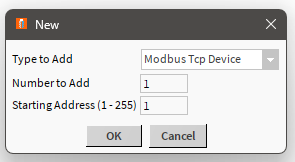
Criação de um novo dispositivo no Modbus Tcp Device Manager.
5. Configurar IP, porta e Device Address
Depois de criar o dispositivo, configure seus parâmetros conforme a documentação do fabricante. Os valores variam de acordo com o equipamento e com a arquitetura utilizada no projeto.
| Parâmetro | O que verificar |
|---|---|
| IP Address | Endereço IP do dispositivo Modbus TCP. |
| TCP Port | Porta utilizada pelo servidor Modbus do equipamento. |
| Device Address / Unit ID | Identificador Modbus definido pelo fabricante ou pela arquitetura do equipamento. |
| Poll Frequency | Frequência com que o Niagara consultará o dispositivo. |
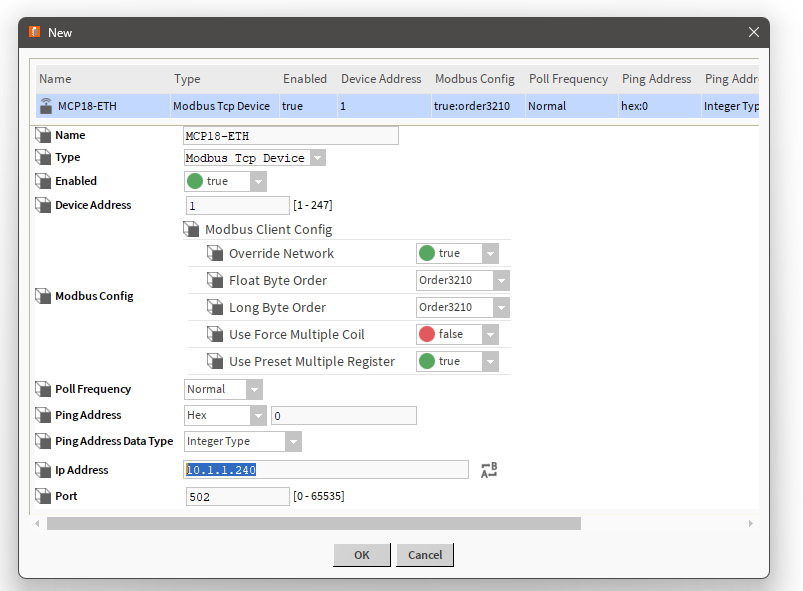
6. Validar a comunicação com o dispositivo
Antes de criar dezenas de registros, confirme que o dispositivo está acessível e que os parâmetros básicos foram configurados corretamente.
Salve a configuração
Salve as propriedades do dispositivo e aguarde a atualização do status.
Verifique o Status
O dispositivo deve permanecer sem fault de comunicação. Se estiver indisponível, corrija IP, porta, Device Address ou conectividade antes de continuar.
Utilize o teste de comunicação quando disponível
Se a versão do driver disponibilizar a ação Ping, utilize-a como verificação adicional. O registrador configurado para esse teste precisa existir no equipamento.
7. Entender os tipos de registros Modbus
| Área Modbus | Tipo de informação | Ponto típico no PowerB |
|---|---|---|
| Coil | 1 bit, leitura/escrita conforme o equipamento | Boolean |
| Input / Discrete Input | 1 bit, normalmente somente leitura | Boolean |
| Input Register | Registro de 16 bits | Numeric |
| Holding Register | Registro de 16 bits | Numeric |
Valores maiores que 16 bits podem ocupar mais de um registrador consecutivo. Por exemplo, um FLOAT de 32 bits normalmente utiliza dois registradores de 16 bits.
8. Adicionar os pontos Modbus
Abra o Modbus Client Point Manager
Expanda o dispositivo e clique duas vezes na pasta Points para abrir o Modbus Client Point Manager.
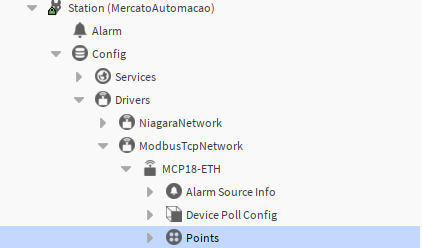
Abertura do Modbus Client Point Manager. Crie os registros
Clique em New. Em Type to Add, selecione o tipo de ponto correspondente à função Modbus que será integrada. Em Number to Add, informe quantos registros serão criados.
Em Starting Address, selecione a convenção de endereçamento usada no mapa Modbus do fabricante. Em Data Type, escolha o formato do dado quando aplicável.
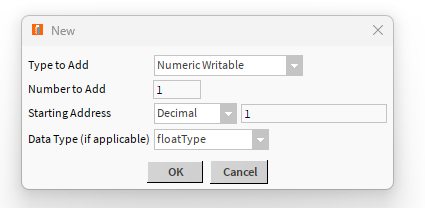
Criação de registros no Modbus Client Point Manager.
9. Configurar endereço e formato do registro
Mapas Modbus podem apresentar o mesmo registro usando convenções diferentes. Antes de informar o endereço no PowerB, confirme se o fabricante fornece endereço absoluto, offset ou outra convenção de numeração.
Depois de criar o ponto, configure suas propriedades de acordo com o manual do dispositivo. Verifique endereço, função Modbus, permissões de leitura/escrita e formato do dado.
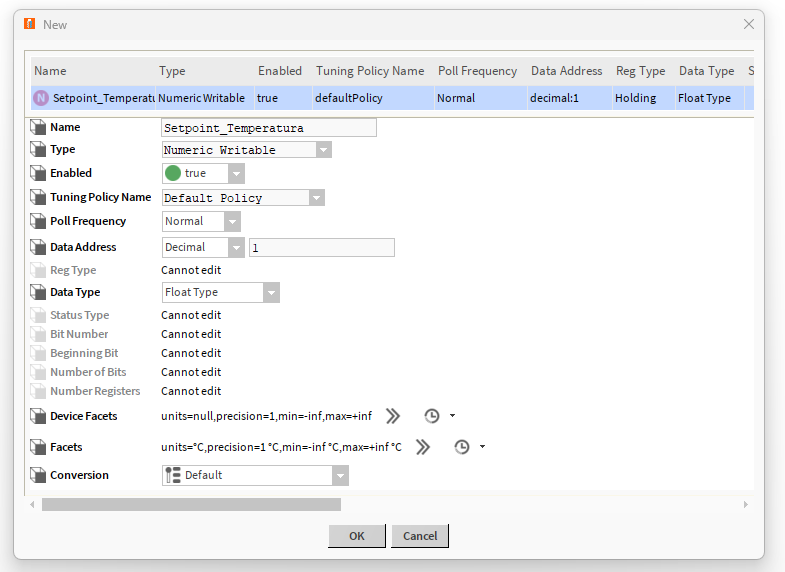
No exemplo documentado, foi utilizado um registro no endereço 1, com tipo FLOAT, ocupando dois registros consecutivos de 16 bits e com permissão de leitura/escrita.
10. Validar os valores lidos
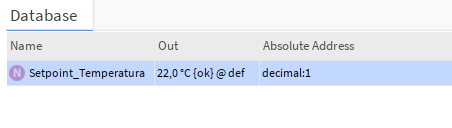
Depois de adicionar os registros, confira se os valores apresentados pelo PowerB são coerentes com o equipamento e com o mapa Modbus do fabricante.
| Se o valor estiver incorreto | Verifique |
|---|---|
| Registro retorna valor de outro parâmetro | Endereço e convenção utilizada no mapa Modbus. |
| Valor numérico não faz sentido | Data Type e quantidade de registradores utilizados. |
| FLOAT aparece com valor incoerente | Tipo FLOAT, registros consecutivos e ordem dos dados. |
| Ponto Boolean não acompanha o equipamento | Coil/Input utilizado e endereço correspondente. |
| Leitura funciona, mas escrita não | Permissão do registro e função Modbus utilizada pelo equipamento. |
11. Otimizar o polling Modbus
Depois de adicionar os pontos necessários, o Niagara permite otimizar a leitura de registros consecutivos para reduzir a quantidade de requisições enviadas ao dispositivo.
A Tridium recomenda utilizar a ação Device Poll Config → Actions → Learn Optimum Device Poll Config após adicionar os pontos de um dispositivo. A função analisa registros consecutivos e cria uma configuração de polling mais eficiente.
12. Se a comunicação ou leitura não funcionar
| Comportamento | O que verificar |
|---|---|
| Dispositivo permanece indisponível. | IP, TCP Port, Device Address/Unit ID, rota IP e firewall. |
| Rede responde, mas os registros não leem. | Função Modbus, endereço do registro e mapa do fabricante. |
| Valor aparece deslocado. | Convenção de endereçamento utilizada no mapa Modbus. |
| Valor numérico é incoerente. | Data Type, quantidade de registros e ordem dos dados. |
| Apenas alguns registros funcionam. | Confirme quais endereços são realmente implementados pelo equipamento. |
| O teste Ping falha, mas o equipamento está acessível na rede. | Confira se o registrador configurado para o teste existe no dispositivo. |
| A comunicação funciona, mas está lenta. | Poll Frequency, quantidade de pontos e configuração de Device Poll Config. |
| Muitos registros consecutivos geram tráfego excessivo. | Utilize Learn Optimum Device Poll Config para otimizar o polling. |
Ainda precisa de ajuda?
Entre em contato com o suporte técnico da Mercato. Para agilizar o atendimento, informe o equipamento, produto ou sistema relacionado e descreva brevemente a dúvida ou o problema encontrado.
Falar com o suporte no WhatsApp →