Configurar la interfaz Modbus TCP vía gateway
La interfaz Modbus/TCP Gateway permite que el Omnirate View se comunique, por la red Ethernet, con equipos Modbus conectados al puerto serial de un gateway.
En este artículo usted verá cómo crear y configurar esa interfaz en Omnirate View.
Tenga a mano esta información
- Dirección IP del gateway.
- Puerto TCP asociado a la interfaz serial utilizada.
- Dirección Modbus de los equipos que se integrarán.
La interfaz es solo uno de los pasos necesarios para establecer la comunicación. Después de crearla, aún será necesario configurar el driver y el equipo que se utilizarán.
1. Crear la interfaz
La creación de la interfaz se realiza dentro de las configuraciones del sistema de Omnirate View.
Añadir una interfaz Modbus/TCP Gateway
- En Omnirate View, acceda al menú Omnirate View y seleccione Configuraciones del sistema.
- Dentro de las configuraciones del sistema, acceda al grupo Interfaces/Equipos.
- Haga clic en Añadir y seleccione la opción Interfaz.
- En la ventana de creación, seleccione Modbus/TCP Gateway.
- Introduzca una descripción que permita identificar fácilmente la interfaz.
- Haga clic en Guardar.
2. Configurar los parámetros de la interfaz
Después de crear la interfaz:
- Seleccione la interfaz creada en la estructura de Interfaces/Equipos.
- Haga clic en el botón Configurar, ubicado a la derecha.
- Complete los parámetros de la interfaz.
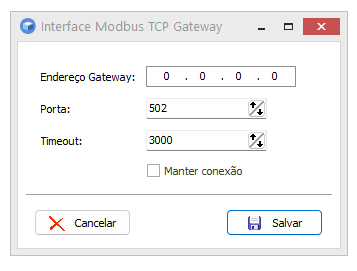
| Parámetro | Qué informar |
|---|---|
| Dirección del gateway | Dirección IP del gateway utilizado en la comunicación. |
| Puerto | Puerto TCP asociado a la interfaz serial utilizada en el gateway. |
| Timeout | Tiempo máximo que Omnirate View esperará una respuesta antes de considerar que el intento de comunicación ha fallado. |
Puerto TCP del gateway
El puerto configurado en Omnirate View debe corresponder al puerto TCP utilizado por el gateway para acceder a la interfaz serial donde los equipos están conectados.
Utilice el puerto correspondiente a la interfaz serial utilizada en el equipo.
Consulte la configuración o la documentación del equipo para identificar el puerto TCP correspondiente.
| MCM | Puerto TCP predeterminado |
|---|---|
| Serial A | 5000 |
| Serial B | 5001 |
En esta aplicación, debe utilizarse el puerto TCP configurado en el gateway para acceder a la interfaz serial correspondiente. En el MCM, de forma predeterminada, se utilizan los puertos 5000 y 5001.
Timeout
El timeout define cuánto tiempo esperará Omnirate View la respuesta antes de considerar que el intento de comunicación ha fallado.
El valor predeterminado es 3000 ms y normalmente puede mantenerse en la configuración inicial.
Después de completar los parámetros, guarde la configuración.
3. Finalizar la configuración de la comunicación
La comunicación todavía no puede validarse únicamente con la creación de la interfaz.
Complete la estructura de comunicación
Debajo de la interfaz es necesario:
- Crear el driver.
- Crear el equipo debajo del driver.
- Configurar la dirección y los demás parámetros de comunicación del equipo.
- Guardar las configuraciones.
- Reiniciar el servicio de comunicación de Omnirate View.
El reinicio es necesario para que el servicio de comunicación pase a operar con los nuevos equipos configurados.
4. Verificar la comunicación
Después de que la estructura esté configurada y el servicio de comunicación haya sido reiniciado:
- acceda al menú Herramientas.
- Seleccione Estado del equipo.
- Localice el equipo configurado.
- Verifique el estado presentado.
| Estado | Significado |
|---|---|
| Comunicación normal | El equipo está respondiendo correctamente al Omnirate View. |
| Esperando lectura | Omnirate View está intentando establecer comunicación. Después del intento, el estado se actualizará para indicar si se estableció la comunicación o si ocurrió una falla. |
| Falla de comunicación | El Omnirate View no logró establecer comunicación con el equipo. |
El estado Comunicación normal confirma que la cadena de comunicación entre el Omnirate View, el gateway y el equipo está operando correctamente.
Por otro lado, el estado Falla de comunicación no significa, por sí solo, que exista un error en la configuración de la interfaz Modbus/TCP Gateway.
5. Diagnóstico rápido
Una falla de comunicación puede ocurrir en diferentes puntos entre el Omnirate View y el equipo.
Si el estado indica Falla de comunicación, verifique inicialmente:
| Verificación | Qué verificar |
|---|---|
| Gateway | Dirección IP configurada en Omnirate View. |
| Puerto TCP | Si el puerto configurado corresponde a la interfaz serial utilizada en el gateway. |
| Equipo en Omnirate View | Dirección Modbus y demás parámetros configurados en el software. |
| Equipo físico | Dirección y parámetros de comunicación configurados en el propio equipo. |
| Computadora | Configuraciones de red de Windows. |
| Red Ethernet | Conectividad entre la computadora y el gateway. |
| Red serial | Cableado, polaridad y condiciones físicas de la comunicación entre el gateway y los equipos Modbus. |
El estado del equipo represental resultado de toda la cadena de comunicación. Por ello, una falla debe investigarse verificando cada paso entre Omnirate View y el equipo.
6. Artículos relacionados
¿Aún necesita ayuda?
Póngase en contacto con el soporte técnico de Mercato. Para agilizar la atención, informe el equipo, producto o sistema relacionado y describa brevemente la duda o el problema encontrado.
Hablar con soporte por WhatsApp →