Generar manualmente un backup de la base de datos
La utilidad RateioBackup permite generar una copia de seguridad de la base de datos utilizada por Omnirate View.
La copia de seguridad manual es útil antes de actualizaciones, mantenimientos, migraciones de computadora o siempre que sea necesario crear una copia puntual de los datos de la aplicación.
- Defina previamente dónde se almacenará el archivo de copia de seguridad.
- Asegúrese de que la ubicación elegida disponga de espacio disponible.
- Evite guardar la única copia de seguridad en una ubicación temporal o sujeta a eliminación durante tareas de mantenimiento.
1. Abrir el RateioBackup
Acceda a la carpeta de instalación predeterminada de Omnirate View:
C:\Program Files (x86)\OmniRate View 2
Dentro de esa carpeta, localice y ejecute la aplicación RateioBackup.
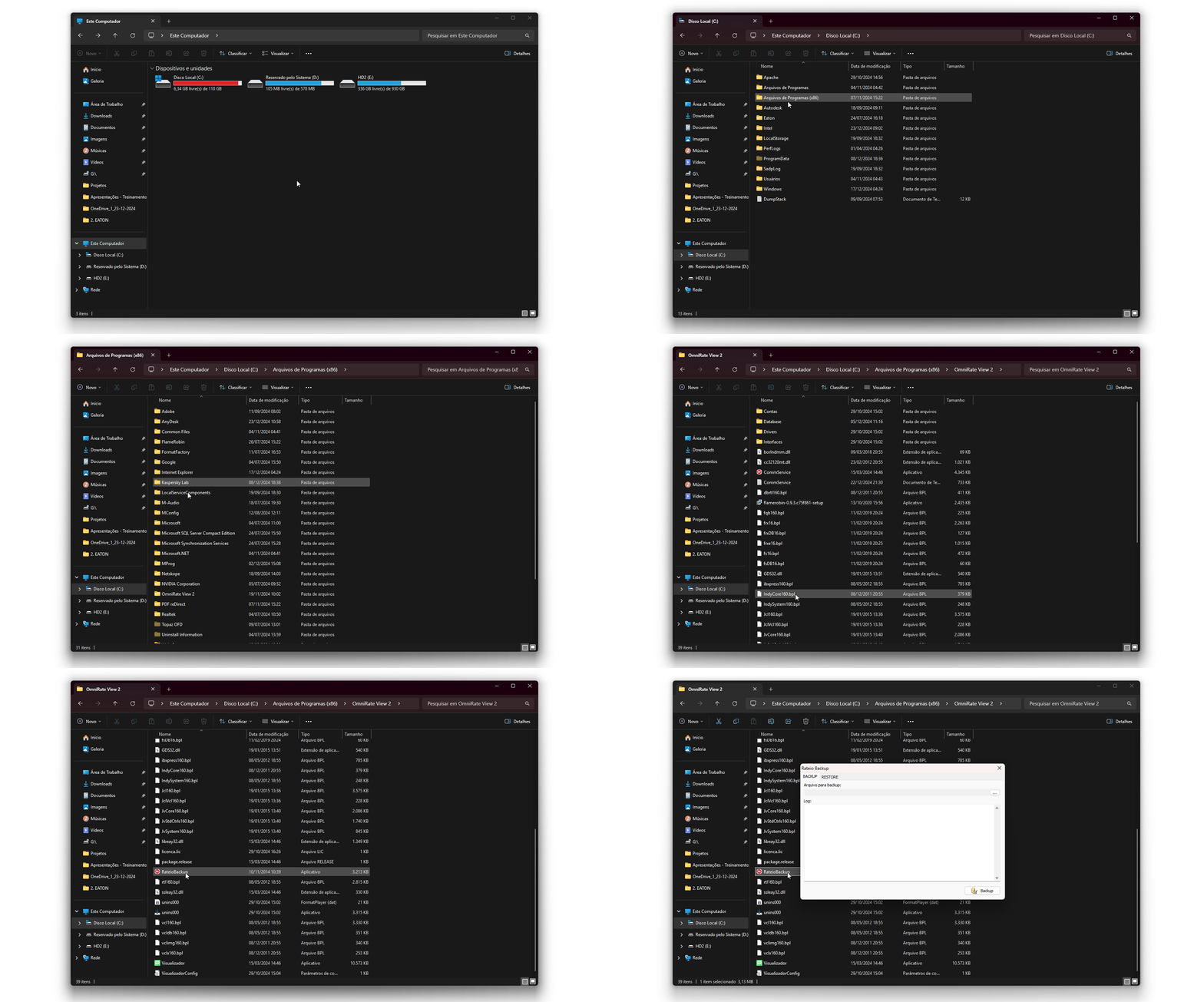
2. Definir donde se guardará el backup
Con el RateioBackup abierto:
- Confirme que la pestaña BACKUP está seleccionada.
- Haga clic en el botón ... para definir el archivo de destino.
- Elija la carpeta donde se almacenará el backup.
- Informe un nombre paral archivo.
- Haga clic en Guardar.

El archivo de copia de seguridad se genera en formato .fbk. La base de datos utilizada por Omnirate View usal formato .fdb.
3. Iniciar el backup
Después de confirmar la ubicación y el nombre del archivo, haga clic en el botón BACKUP.

4. Supervisar el proceso
Después de iniciar el procedimiento, supervise el progreso en el campo Log del RateioBackup.
El tiempo necesario depende del tamaño de la base de datos. Bases mayores pueden requerir más tiempo para finalizar el backup.
No cierre el RateioBackup mientras el procedimiento está en ejecución.
5. Confirmar la finalización
Al final del proceso, verifique el log del RateioBackup.
Una generación finalizada correctamente puede mostrar al final del registro el mensaje closing file, committing, and finishing.
Después de finalizar, acceda al directorio elegido y confirme si el archivo .fbk fue creado.
Confirme siempre la finalización en el log y la existencia del archivo en la ubicación seleccionada.
6. Si no se genera la copia de seguridad
Si el proceso presenta un error o el archivo no se crea:
- Confirme que el directorio elegido exista y sea accesible.
- Verifique si hay espacio disponible en la ubicación de destino.
- Cierre el Omnirate View y intente nuevamente.
- Si hay un error de acceso a la base de datos, detenga también el servicio de comunicación de Omnirate View y repital procedimiento.
- Si el problema persiste, registre el mensaje presentado en el campo Log y envíelo al soporte técnico de Mercato.
7. Artículos relacionados
¿Aún necesita ayuda?
Póngase en contacto con el soporte técnico de Mercato. Para agilizar la atención, informe el equipo, producto o sistema relacionado y describa brevemente la duda o el problema encontrado.
Hablar con soporte por WhatsApp →