Restaurar una copia de seguridad de la base de datos
La utilidad RateioBackup permite restaurar un archivo de copia de seguridad de la base de datos utilizada por Omnirate View.
En este artículo usted verá cómo seleccionar el backup, ejecutar la restauración y identificar los principales comportamientos durante el proceso.
Prepare el sistema para la restauración
- Tenga disponible el archivo de copia de seguridad que será restaurado.
- Cierre el software Omnirate View.
- Asegúrese de que el servicio de comunicación de Omnirate View esté detenido.
Al confirmar la restauración, los datos existentes en la base de datos utilizada actualmente por Omnirate View serán borrados y sustituidos por el contenido del backup seleccionado.
Si el Omnirate View está abierto o el servicio de comunicación está en ejecución, el RateioBackup no logrará sustituir la base de datos y el procedimiento presentará error.
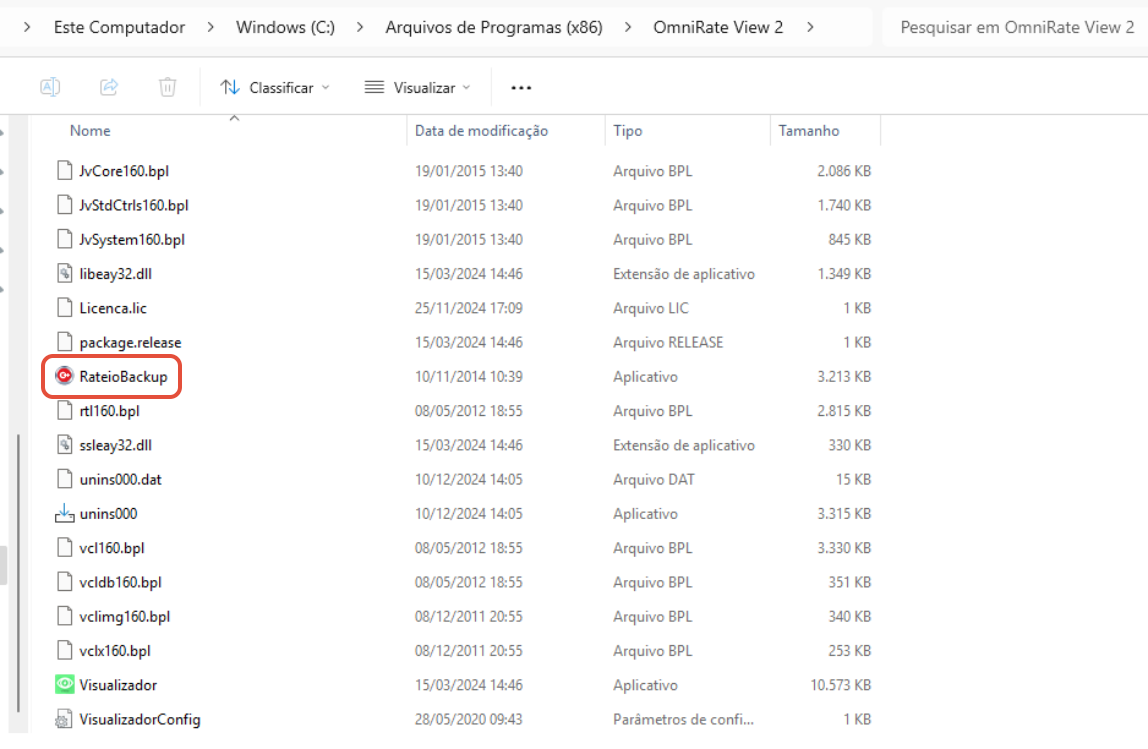
1. Abrir el RateioBackup
Abra la carpeta de instalación de Omnirate View y ejecute la aplicación RateioBackup.
2. Seleccionar el archivo de copia de seguridad
Localizar el backup que será restaurado
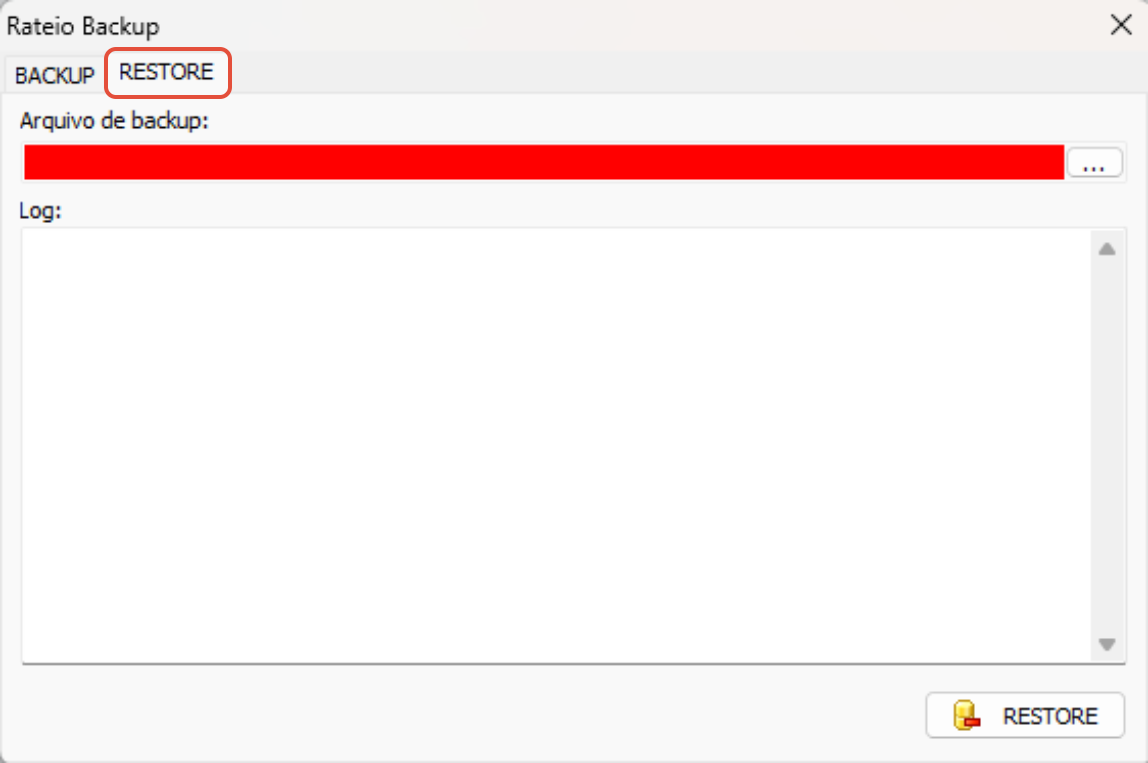
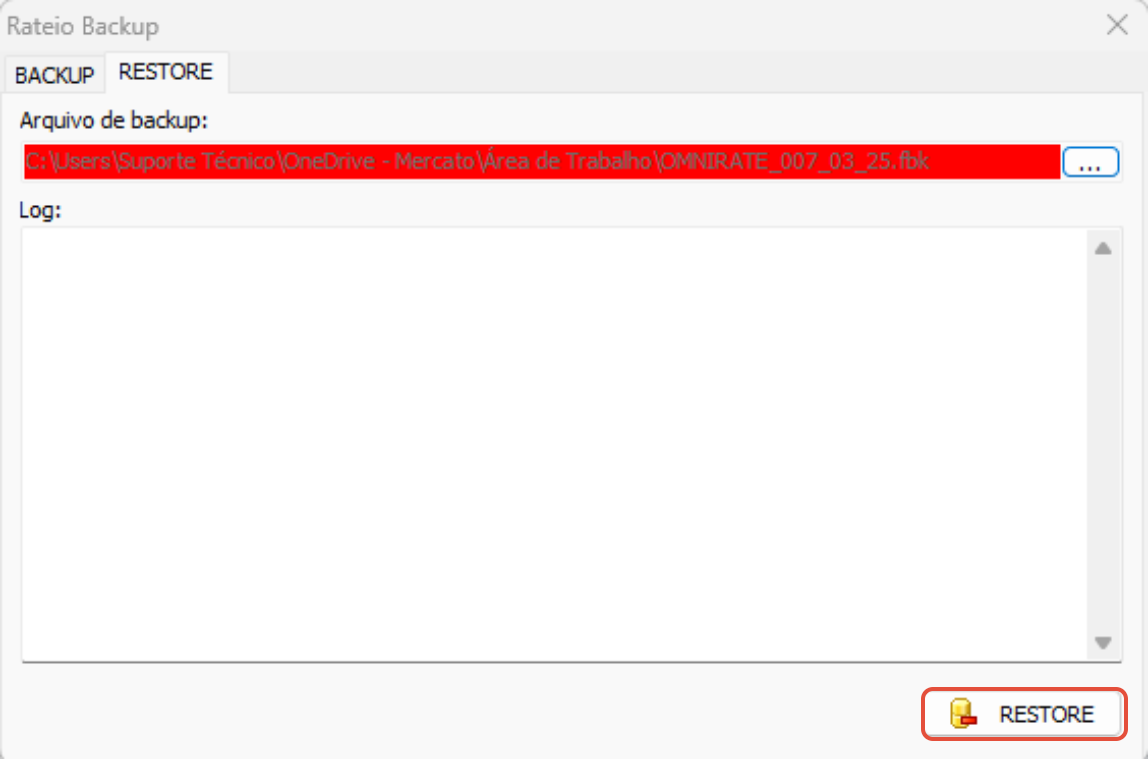
- En RateioBackup, acceda a la pestaña RESTORE.
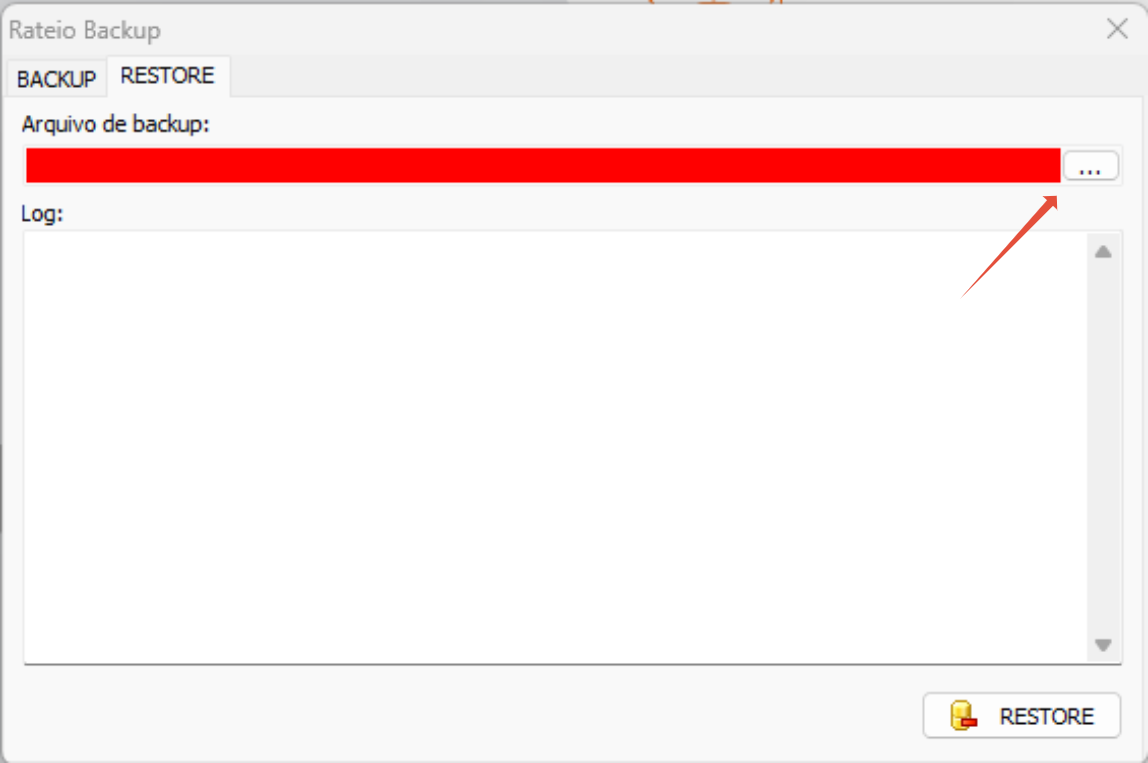
- Haga clic en el botón ... al lado del campo Archivo de copia de seguridad.
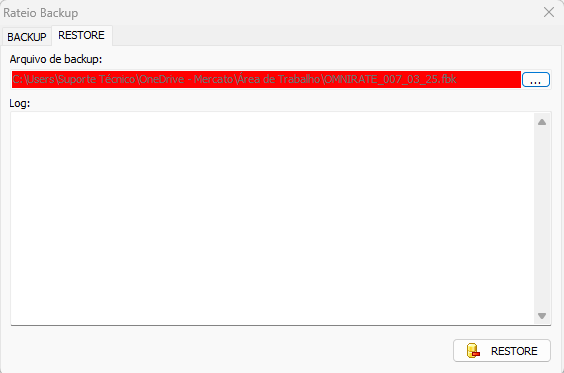
- Localice y seleccione el archivo de copia de seguridad que desea restaurar.
- Confirme si la ruta del archivo aparece correctamente en el campo Archivo de copia de seguridad.
3. Iniciar la restauración
Después de seleccionar el archivo correcto, haga clic en RESTORE.
RateioBackup mostrará un mensaje de confirmación indicando que todos los datos anteriores serán borrados.
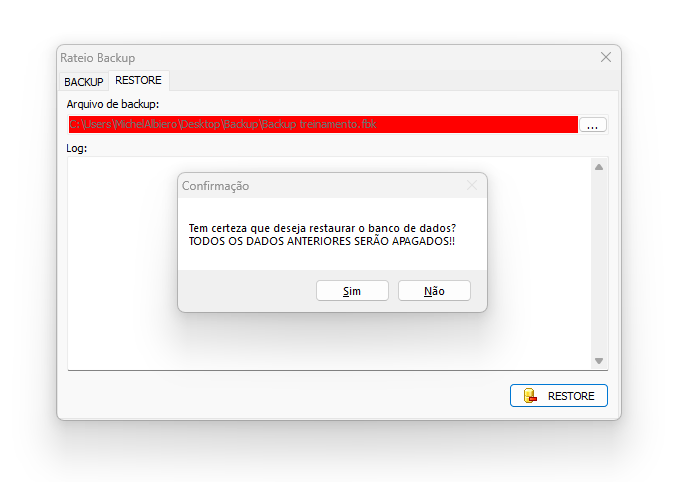
Después de confirmar este paso, la base actual será sustituida. Verifique si el archivo seleccionado es realmente el backup que desea restaurar.
Si todo está correcto, haga clic en Sí.
4. Supervisar el proceso de restauración
Después de la confirmación, RateioBackup iniciará la restauración y mostrará el progreso en el campo Log.
El tiempo necesario depende del tamaño del archivo de copia de seguridad. Cuanto mayor seal archivo, mayor será el tiempo necesario para finalizar el procedimiento.
Durante la restauración, Windows puede indicar temporalmente que el RateioBackup no está respondiendo. No cierre la ventana y no cierre el proceso. La restauración continúa siendo ejecutada y, al final, la ventana volverá a responder normalmente.
5. Confirmar la finalización
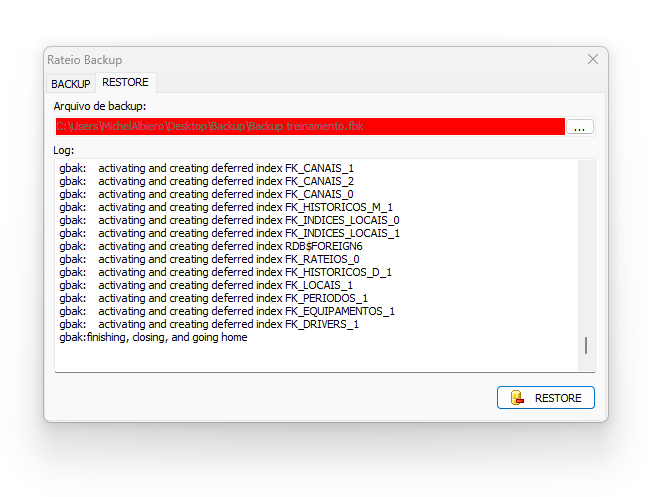
Cuando finalice el proceso, la ventana de RateioBackup volverá a responder normalmente y el registro indicará el cierre de la restauración.
Al finalizar correctamente la restauración, el registro puede mostrar el mensaje gbak:finishing, closing, and going home.
Después de eso, el RateioBackup puede cerrarse normalmente.
6. Diagnóstico rápido
Error al restaurar la base de datos
Si la base está en uso en el momento de la restauración, RateioBackup podrá presentar un mensaje indicando que no fue posible reemplazar la base de datos.
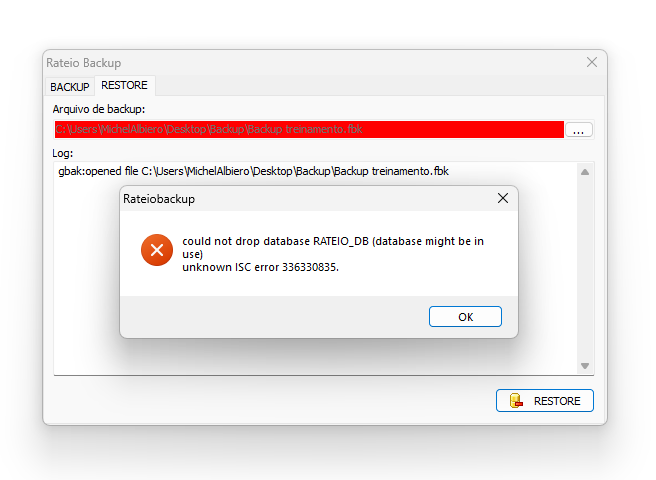
Verifique si el Omnirate View está cerrado y si el servicio de comunicación está detenido. Si alguna de esas condiciones no se cumple, corríjala y ejecute nuevamente la restauración.
| Situación | Qué hacer |
|---|---|
| Error que indica que la base de datos está en uso | Cierre Omnirate View, detengal servicio de comunicación e inténtelo nuevamente. |
| RateioBackup aparece como “No respondiendo” | No cierre el proceso. Espere la finalización de la restauración. |
| La restauración está tardando | Considere el tamaño del archivo de copia de seguridad. Los archivos más grandes requieren más tiempo para restaurarse. |
7. Artículos relacionados
¿Aún necesita ayuda?
Póngase en contacto con el soporte técnico de Mercato. Para agilizar la atención, informe el equipo, producto o sistema relacionado y describa brevemente la duda o el problema encontrado.
Hablar con soporte por WhatsApp →