Identificar y corregir la incompatibilidad de la base de datos
El mensaje “Versión de la base de datos requerida no es compatible con la instalada” aparece cuando la versión de la base de datos utilizada por Omnirate View no corresponde a la versión esperada por el software instalado.
Para identificar la corrección adecuada, compare los valores Requerida y Instalada mostrados en el propio mensaje.
1. Identificar cuál componente necesita ser actualizado
La comparación entre los números del mensaje indica qué acción debe realizarse.
| Comparación | Qué significa | Acción |
|---|---|---|
| Requerida > Instalada | la base de datos está en una versión anterior a la esperada por Omnirate View instalado. | Actualizar la base de datos. |
| Instalada > Requerida | la base de datos está en una versión superior a la admitida por la versión de Omnirate View instalada. | Actualizar el Omnirate View y verificar la versión de la base de datos exigida por la versión actual. |
Los dos escenarios presentan un mensaje de incompatibilidad similar. La acción correcta depende de cuál valor es mayor: Requerida o Instalada.
2. Cuando la base de datos está desactualizada
Si el valor Requerida es mayor que el valor Instalada, el Omnirate View espera una versión de la base de datos superior a la encontrada.
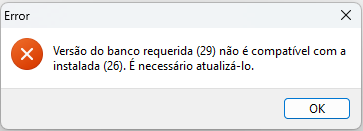
la base de datos necesita actualizarse a una versión compatible con Omnirate View instalado.
3. Cuando el Omnirate View está desactualizado
Si el valor Instalada es mayor que el valor Requerida, la base existente está en una versión superior a la admitida por Omnirate View instalado.
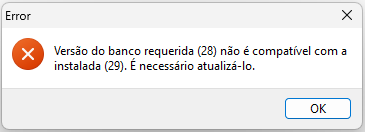
Primero, actualice Omnirate View a la versión actual disponible en la sección Descargas de la página del producto.
Después de actualizar el software, verifique nuevamente
La base de datos que estaba por delante de la versión anterior del software aún puede estar por debajo de la versión requerida por la versión actual de Omnirate View.
Por ejemplo, una instalación puede presentar inicialmente:
- software instalado requiriendo base 28;
- base existente en la versión 29;
- versión actual de Omnirate View requiriendo base 30.
En ese caso, después de actualizar el software, el mensaje puede aparecer nuevamente, ahora indicando Requerida 30 y Instalada 29.
Esto no significa que la actualización de Omnirate View falló. Significa que el software fue actualizado y ahora está solicitando una versión de la base de datos más reciente.
¿Cómo saber qué versión de la base de datos es compatible?
Consulte el Release Note de la versión actual de Omnirate View, disponible en la sección Descargas de la página del producto. El documento informa cuál versión de la base de datos es compatible con aquella versión del software.
Si la versión indicada en el Release Note es superior a la versión instalada, ejecute también la actualización de la base de datos.
Consultar el tutorial de actualización de la base de datos →4. Confirmar la corrección
Después de realizar la actualización indicada, abra nuevamente el Omnirate View.
Si el software inicia sin volver a mostrar el mensaje de incompatibilidad entre las versiones de la base de datos, la corrección se completó.
Si el mensaje reaparece, compare nuevamente los valores Requerida y Instalada. Después de una actualización del software, puede ser necesario realizar también la actualización de la base de datos.
5. Si el error continúa
Si el mensaje continúa apareciendo después de la actualización:
- Confirme que el procedimiento ejecutado haya finalizado sin errores.
- Abra nuevamente el Omnirate View y anote los valores mostrados en Requerida y Instalada.
- Si el software ha sido actualizado, consulte el Release Note de la versión actual y confirme cuál versión de la base de datos es compatible.
- Si la base está por debajo de la versión indicada, ejecute el procedimiento de actualización de la base de datos.
- Si las versiones son compatibles y el mensaje persiste, envíe al soporte técnico los valores presentados y la versión de Omnirate View instalada.
Cuando la base está en una versión superior a la admitida por el software instalado, actualice primero Omnirate View. Después, utilice el Release Note de la versión actual para verificar si la base también necesita actualizarse.
6. Artículos relacionados
¿Aún necesita ayuda?
Póngase en contacto con el soporte técnico de Mercato. Para agilizar la atención, informe el equipo, producto o sistema relacionado y describa brevemente la duda o el problema encontrado.
Hablar con soporte por WhatsApp →