Instalar el Omnirate View en una computadora
Este procedimiento presenta los pasos necesarios para realizar una nueva instalación del software Omnirate View, desde la obtención del instalador hastal primer acceso al sistema.
- Confirme si la computadora cumple los requisitos necesarios para la instalación de Omnirate View.
- Tenga disponible el instalador de la versión actual del software.
- Utilice una cuenta de Windows con permiso para instalar aplicaciones.
Si Omnirate View ya está instalado y el objetivo es migrar a una versión más reciente, utilice el procedimiento específico de Actualización del software. La actualización puede requerir precauciones adicionales con la base de datos y los servicios de la aplicación.
1. Obtener la versión actual de Omnirate View
Acceda a la página del Omnirate View en la Base de Conocimiento Mercato y localice la sección Descargas.
Utilice siempre la versión actual disponible en esa área para realizar una nueva instalación.
Acceder a la página de Omnirate View →2. Ejecutar el instalador
Localice el archivo de instalación descargado y ejecútelo.
Siga los pasos presentados por el asistente de instalación hasta llegar a la pantalla Seleccione la ubicación de Destino.
3. Confirmar el directorio de instalación
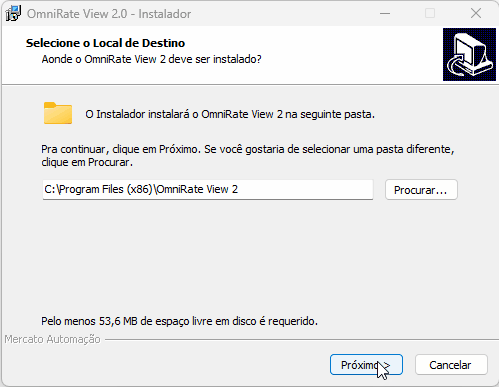
En la pantalla Seleccione la ubicación de Destino, mantengal directorio predeterminado, salvo que exista una necesidad específica de instalación en otra ubicación:
C:\Program Files (x86)\OmniRate View 2
Haga clic en Siguiente.
Si la carpeta ya existe
Si el directorio seleccionado ya existe, el instalador podrá presentar una confirmación antes de continuar.
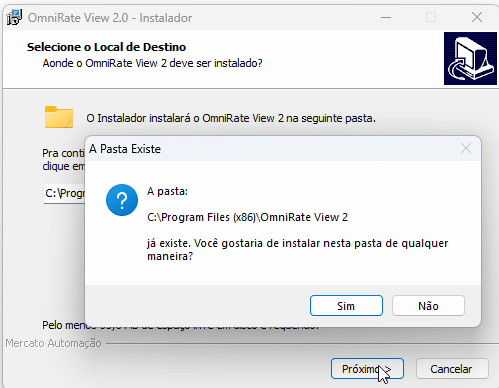
Si hay una instalación anterior de Omnirate View en la computadora y el objetivo es actualizar el software, no continúe utilizando este procedimiento. Consulte el tutorial de actualización antes de sustituir una instalación existente.
4. Seleccionar el tipo de instalación
En el paso Seleccionar Componentes, elijal tipo de instalación de acuerdo con la función que tendrá esta computadora en la arquitectura de Omnirate View.
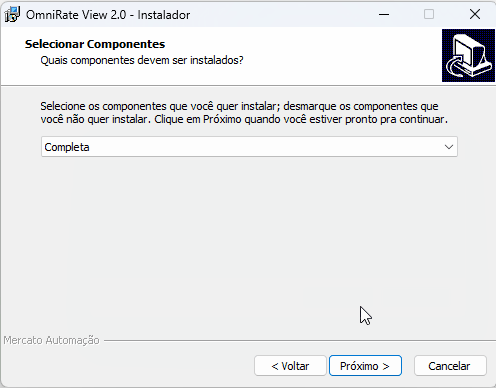
El instalador ofrece tres opciones:
| Tipo de instalación | Componentes instalados | Cuándo utilizar |
|---|---|---|
| Completa | Base de datos Visor Servidor de comunicación | Utilice esta opción cuando la misma computadora sea responsable de la comunicación con los equipos, el almacenamiento de los datos y el acceso al Visor. Es la opción indicada para instalaciones convencionales en una sola computadora. |
| Solo servidor | Base de datos Servidor de comunicación | Utilice esta opción cuando la computadora esté dedicada a las funciones de servidor, comunicándose con los equipos y almacenando los datos, sin necesidad de utilizar el Visor localmente. |
| Solo cliente | Visor | Utilice en computadoras destinadas únicamente al acceso y a la visualización de una aplicación existente. Ese modo no instala base de datos ni servidor de comunicación local. |
¿Qué hace cada componente?
- Base de datos: almacena la información utilizada por la aplicación, incluidas configuraciones, lecturas, históricos y datos procesados por Omnirate View.
- Servidor de comunicación: es responsable de la comunicación con los equipos de la instalación y de actualizar la información utilizada por el sistema.
- Visor: es la interfaz utilizada por el usuario para acceder, consultar y operar el Omnirate View.
Para una instalación en la que todas las funciones se ejecutarán en la misma computadora, seleccione Completa. Las opciones Solo servidor y Solo cliente se utilizan cuando las funciones de Omnirate View se distribuirán entre distintas computadoras.
Antes de utilizar una arquitectura distribuida, defina qué computadora será el servidor de la aplicación. La computadora servidor concentra la base de datos y el servicio de comunicación, mientras que las estaciones cliente utilizan únicamente el Visor.
Después de seleccionar el tipo de instalación adecuado, haga clic en Siguiente y confirme los componentes presentados por el instalador antes de continuar.
5. Finalizar la instalación
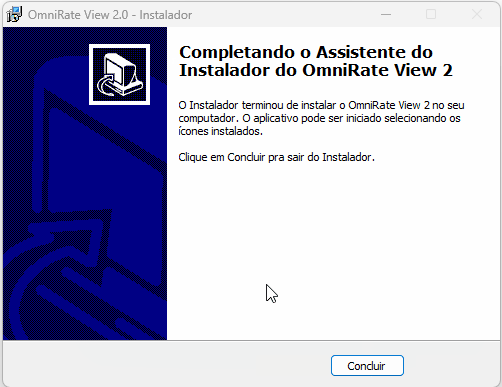
Continúe siguiendo el asistente hasta que se muestre la pantalla de finalización.
Haga clic en Finalizar para cerrar el instalador.
6. Abrir el Omnirate View
Después de la instalación, se creará un acceso directo del Visor en el Escritorio de Windows.

Abral software por el acceso directo.
7. Realizar el primer acceso
En la pantalla de autenticación, utilice las credenciales predeterminadas:
- Usuario: admin
- Contraseña: admin

8. Confirmar la instalación
La instalación básica se completa cuando el Visor de Omnirate View se abre y permite el acceso con las credenciales predeterminadas.
La instalación del software no completa, por sí sola, la preparación de una aplicación. Dependiendo del proyecto, aún será necesario realizar pasos como licenciamiento, configuración de las interfaces de comunicación, registro de los equipos y demás parametrizaciones del sistema.
9. Si el instalador no finaliza
Si ocurre algún error durante la instalación:
- Confirme si la computadora cumple los requisitos del sistema.
- Confirme si el usuario de Windows dispone de permiso para instalar aplicaciones.
- Verifique si existe una instalación anterior de Omnirate View en la computadora.
- Si se está intentando actualizar una instalación existente, utilice el procedimiento específico de actualización.
- Si el problema persiste, registre el mensaje mostrado por el instalador y envíelo al soporte técnico de Mercato.
10. Artículos relacionados
¿Aún necesita ayuda?
Póngase en contacto con el soporte técnico de Mercato. Para agilizar la atención, informe el equipo, producto o sistema relacionado y describa brevemente la duda o el problema encontrado.
Hablar con soporte por WhatsApp →