Licenciar la computadora servidor de Omnirate View
Este procedimiento presenta cómo identificar el Computer ID, solicitar el archivo de licencia, instalar el archivo Licenca.lic y confirmar el licenciamiento de Omnirate View.
- El Omnirate View debe estar instalado en la computadora que se utilizará como servidor de la aplicación.
- Tenga disponible la identificación del cliente o de la obra.
- Tenga disponible la factura o nota de compra relacionada con el suministro de Omnirate View.
La licencia es necesaria en la computadora servidor, responsable de la comunicación con los equipos. Estaciones instaladas solo como cliente, utilizadas para visualización, no necesitan una licencia independiente.
1. Obtener el Computer ID
En Omnirate View, acceda:
Herramientas → Computer ID
Anote o copie el código presentado. El Computer ID identifica la computadora y se utiliza para generar la licencia correspondiente a aquella instalación.
El archivo de licencia se genera a partir del Computer ID. Los cambios relevantes de hardware o la sustitución de la computadora pueden modificar esa identificación y requerir una nueva evaluación del licenciamiento.
2. Solicitar el archivo de licencia
La solicitud de la licencia debe ser enviada por correo electrónico a:
suporte@mercatoautomacao.com.br
En el e-mail, informe:
- Computer ID de la computadora servidor;
- nota de compra relacionada con el software;
- identificación del cliente y de la obra.
Las licencias no se envían por WhatsApp. El uso del correo electrónico mantiene el registro y el historial de la solicitud, incluida la información utilizada para generar la licencia.
Después de generar la licencia, se proporcionará el archivo que deberá utilizarse en la computadora servidor.
3. Instalar el archivo Licenca.lic
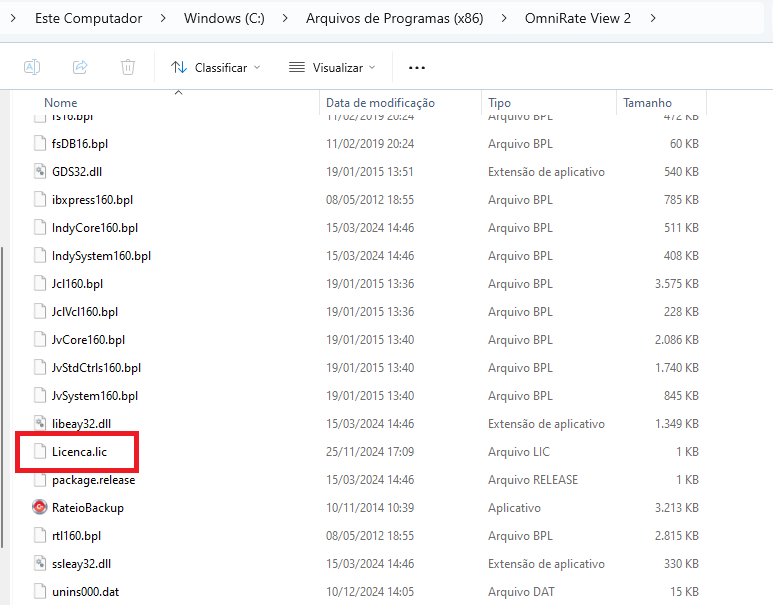
El archivo recibido debe tener exactamente el nombre:
Licenca.lic
Licenca es el nombre del archivo y .lic es su extensión. No cambie el nombre del archivo por otro.
Copie el archivo en la carpeta de instalación de Omnirate View:
C:\Program Files (x86)\OmniRate View 2
4. Iniciar el servicio de comunicación
Después de copiar el archivo de licencia, abra la aplicación Servicios de Windows.
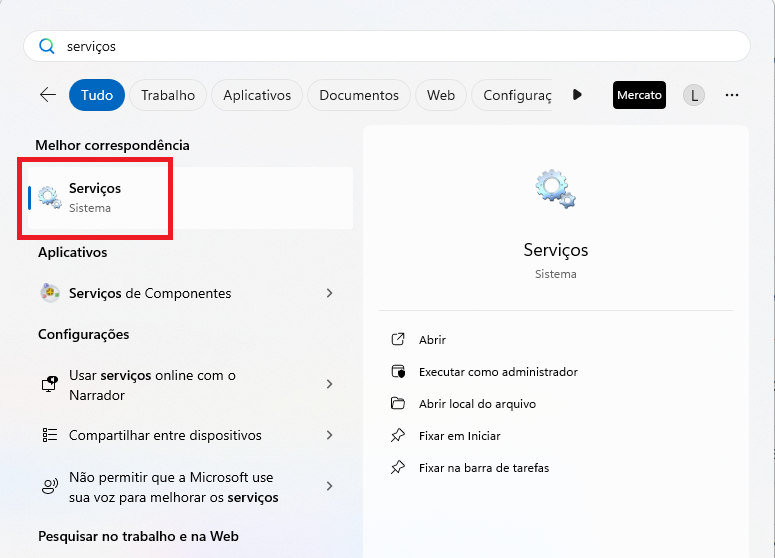
En la lista de servicios, localice:
Omnirate View Comm Service
Seleccione el servicio y haga clic en Iniciar.
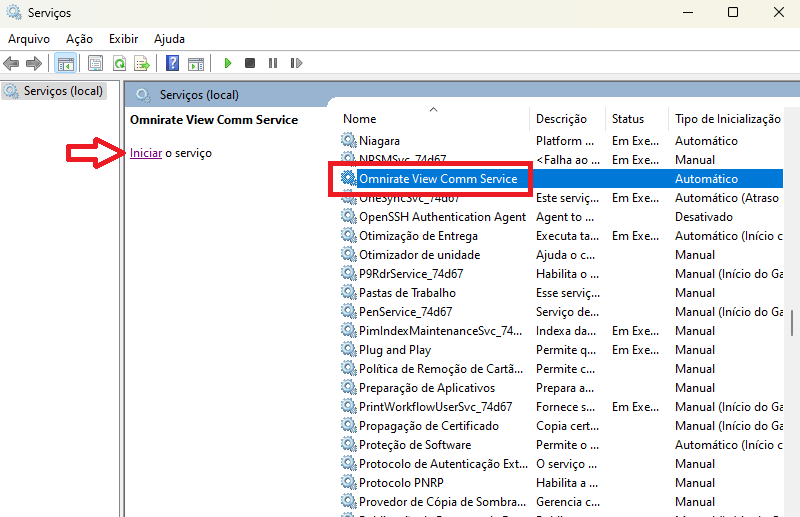
Omnirate View puede abrirse y sus funciones de configuración y visualización pueden utilizarse incluso sin una licencia válida. Sin embargo, el Omnirate View Comm Service permanece bloqueado y no es posible establecer comunicación con los equipos.
5. Actualizar el estado de licenciamiento en el Visor
Si Omnirate View estaba abierto durante el procedimiento de licenciamiento, cierre el Visor y ábralo nuevamente.
Esa reapertura solo es necesaria para que la interfaz actualice el estado a licenciado y muestre el nombre asociado a la licencia. El servicio de comunicación puede ser iniciado antes de eso.
6. Confirmar el licenciamiento
Abra Omnirate View y verifique la información presentada en la interfaz.
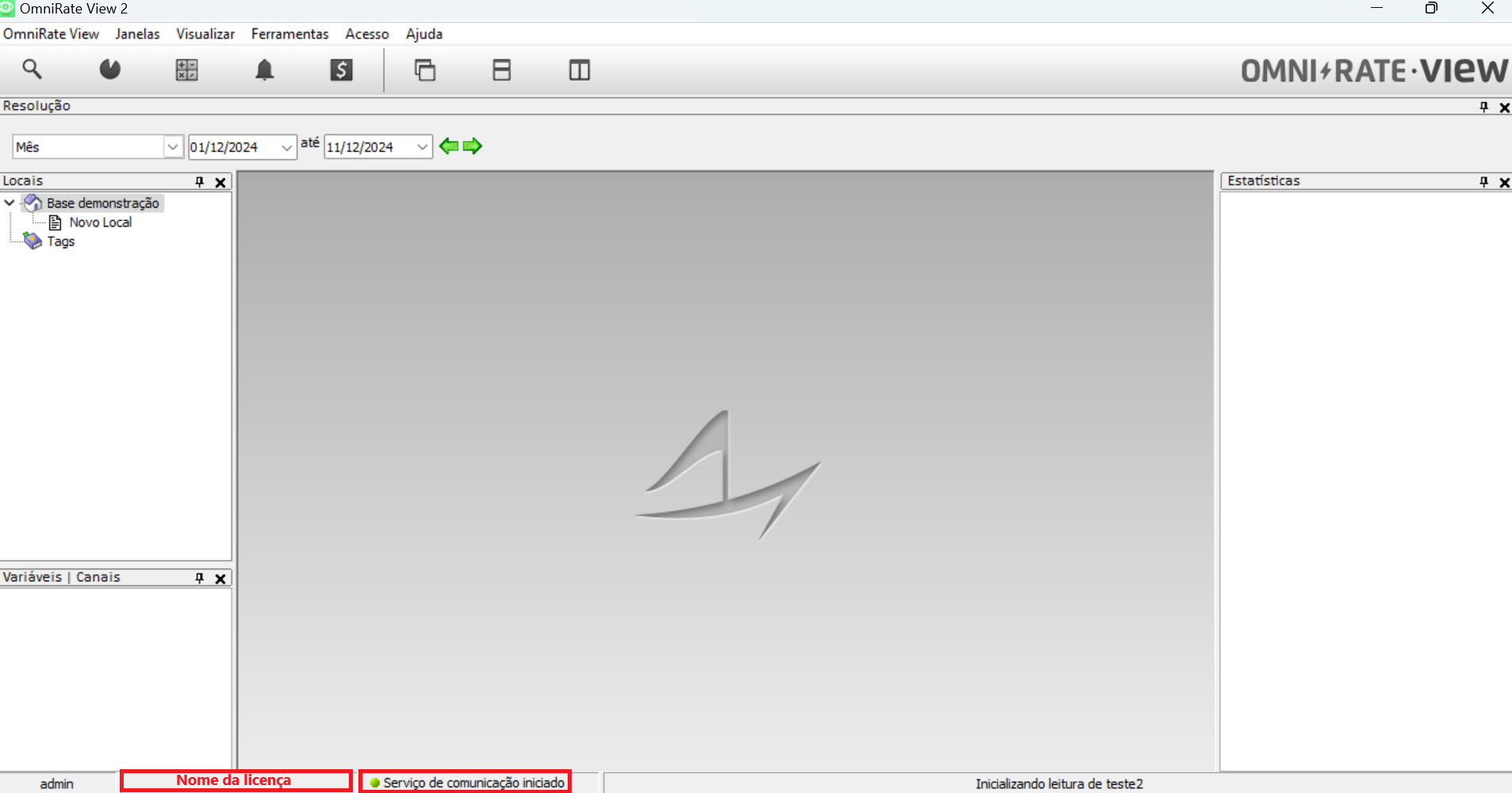
El licenciamiento está finalizado cuando el Omnirate View presental nombre asociado a la licencia y el servicio de comunicación está iniciado.
7. Si la licencia no se reconoce
Si el software continúa indicando que no está licenciado:
- Confirme si el archivo está en la carpeta correcta de Omnirate View.
- Confirme si el nombre del archivo es exactamente Licenca.lic.
- Verifique si la extensión del archivo es realmente .lic y no fue modificada por Windows.
- Confirme si la licencia fue generada paral Computer ID de esta computadora.
- Después de instalar la licencia, confirme si el Omnirate View Comm Service puede ser iniciado.
- Si el Visor estaba abierto durante el licenciamiento, ciérrelo y ábralo nuevamente para actualizar el estado mostrado.
Si el problema persiste, envíe al soporte técnico el Computer ID actual y informe que el archivo Licenca.lic ya se instaló.
8. Cambio de computadora o de hardware
La licencia no dispone de plazo de expiración, sin embargo está vinculada al hardware utilizado para generar el Computer ID.
Si el servidor es sustituido o se realiza un cambio relevante de hardware, obtengal nuevo Computer ID y póngase en contacto con Mercato para recibir orientación sobre el licenciamiento antes de finalizar la migración.
9. Artículos relacionados
¿Aún necesita ayuda?
Póngase en contacto con el soporte técnico de Mercato. Para agilizar la atención, informe el equipo, producto o sistema relacionado y describa brevemente la duda o el problema encontrado.
Hablar con soporte por WhatsApp →