Iniciar, parar ou reiniciar o serviço de comunicação do Omnirate View
O Omnirate View Comm Service é o serviço responsável pela comunicação entre o Omnirate View e os equipamentos da instalação.
Este artigo apresenta como iniciar, parar e reiniciar o serviço, além do procedimento necessário em versões anteriores à R48.
- Confirme qual versão do Omnirate View está instalada.
- Para utilizar a comunicação com os equipamentos, o computador servidor deve possuir uma licença válida.
- Em versões R48 ou superiores, utilize normalmente o aplicativo Serviços do Windows.
O Omnirate View continua podendo ser aberto e utilizado para configuração e consulta das funções disponíveis, porém não ocorre comunicação com os equipamentos enquanto o serviço estiver parado.
Quando o computador servidor não possui uma licença válida, o Omnirate View Comm Service permanece bloqueado. O software pode ser utilizado, mas não é possível estabelecer comunicação com os equipamentos.
1. Abrir o serviço de comunicação
No Windows, pesquise por Serviços e abra o aplicativo.
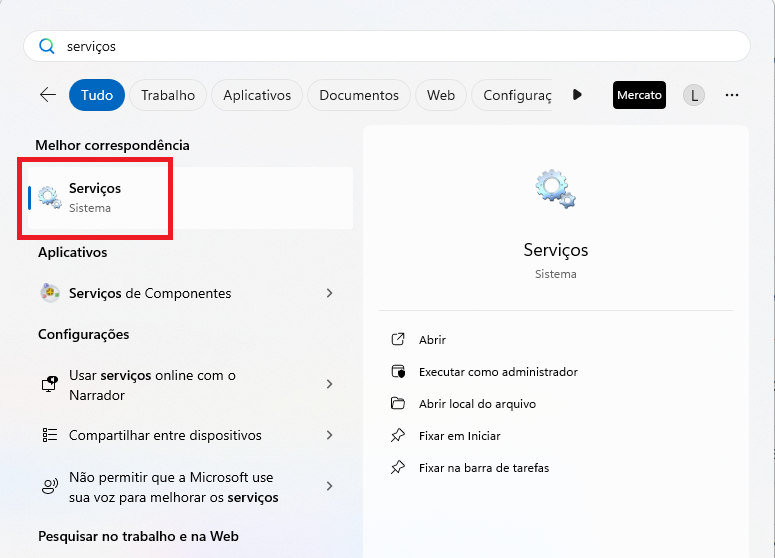
Na lista, localize:
Omnirate View Comm Service
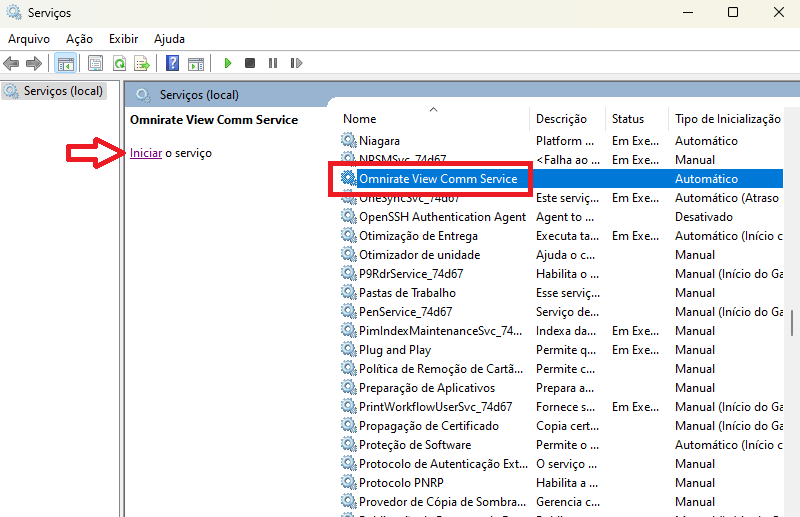
2. Iniciar o serviço de comunicação
Utilize esta opção quando o serviço estiver parado e for necessário restabelecer a comunicação com os equipamentos.
- Selecione Omnirate View Comm Service.
- Clique em Iniciar.
- Aguarde até que o Windows apresente o serviço como Em execução.
Com o serviço em execução e a licença válida, o Omnirate View pode estabelecer comunicação com os equipamentos configurados na aplicação.
3. Parar o serviço de comunicação
A parada do serviço pode ser necessária durante procedimentos de manutenção, como restauração do banco de dados, ou quando for necessário interromper temporariamente a comunicação.
Em versões R48 ou superiores:
- Selecione Omnirate View Comm Service.
- Clique em Parar.
- Aguarde até que o status Em execução deixe de ser apresentado.
A correção foi incorporada na versão R48 / DB 28. A partir dessa versão, não é necessário utilizar comandos forçados para parar o serviço em condições normais.
4. Parar e iniciar novamente após alterações de comunicação
O serviço de comunicação carrega as configurações utilizadas para comunicar com os equipamentos. Por isso, sempre que uma alteração relacionada à comunicação for salva no Omnirate View, o serviço deve ser parado e iniciado novamente para reconhecer a nova configuração.
Esse procedimento é necessário, por exemplo, após:
- criar um novo equipamento;
- adicionar ou alterar uma variável de um equipamento;
- alterar o endereço de um equipamento;
- alterar parâmetros de comunicação;
- realizar outras modificações que interfiram na comunicação entre o Omnirate View e os equipamentos.
Depois de salvar uma modificação relacionada à comunicação, acesse o Omnirate View Comm Service, clique em Parar, aguarde a parada completa e depois clique em Iniciar. Somente após essa recarga o serviço passa a utilizar a nova configuração.
Quando utilizar o comando Reiniciar
Em versões R48 ou superiores, o comando Reiniciar do Windows também pode ser utilizado para reiniciar o serviço. Entretanto, quando o objetivo for garantir a recarga de uma alteração recém-salva, o procedimento Parar → aguardar → Iniciar deixa o estado do serviço mais claro durante a execução.
O serviço deve ficar totalmente parado antes de ser iniciado novamente.
5. Versões anteriores à R48
Nas versões anteriores à R48, havia uma falha conhecida ao tentar parar ou reiniciar o serviço pelo aplicativo Serviços do Windows.
Ao tentar parar o serviço, o Windows podia apresentar a mensagem:
Erro 1061: O serviço não pode aceitar mensagens de controle neste momento.
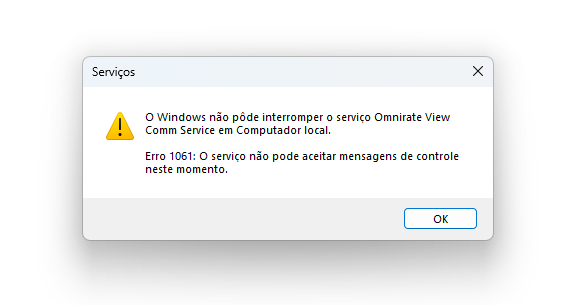
Além disso, ao utilizar a opção Reiniciar, o procedimento podia aparentar ser concluído sem que o serviço fosse efetivamente reiniciado.
Esse procedimento não deve ser utilizado como método padrão em versões atuais do Omnirate View.
Forçar a parada pelo Prompt de Comando
- Abra o Prompt de Comando do Windows como administrador.
- Execute o comando abaixo:
taskkill /F /IM CommService.exe
Após a finalização do processo, volte ao aplicativo Serviços do Windows e inicie novamente o Omnirate View Comm Service.
Se a instalação ainda utiliza uma versão anterior à R48, considere atualizar o Omnirate View para a versão vigente disponível na Base de Conhecimento Mercato.
6. Confirmar o estado do serviço
Depois de iniciar, parar ou reiniciar, confirme o estado apresentado no aplicativo Serviços do Windows.
Se o procedimento foi realizado após uma alteração de comunicação, volte ao Omnirate View e verifique se o equipamento ou a variável alterada passou a operar de acordo com a nova configuração.
| Estado | Significado |
|---|---|
| Em execução | O serviço está ativo e pode realizar a comunicação com os equipamentos, desde que a instalação esteja licenciada e configurada corretamente. |
| Parado | Não ocorre comunicação com os equipamentos. |
7. Se o serviço não iniciar
Se o Omnirate View Comm Service não puder ser iniciado:
- Confirme se o computador servidor possui uma licença válida.
- Confirme se o arquivo Licenca.lic está corretamente instalado.
- Verifique se o serviço permanece parado após a tentativa de inicialização.
- Se estiver utilizando uma versão anterior à R48, considere atualizar o software antes de continuar o diagnóstico.
- Se o problema persistir, registre a mensagem apresentada pelo Windows e encaminhe-a ao suporte técnico da Mercato.
8. Artigos relacionados
Ainda precisa de ajuda?
Entre em contato com o suporte técnico da Mercato. Para agilizar o atendimento, informe o equipamento, produto ou sistema relacionado e descreva brevemente a dúvida ou o problema encontrado.
Falar com o suporte no WhatsApp →