Atualizar uma instalação existente do Omnirate View
Este procedimento apresenta as etapas necessárias para migrar uma instalação existente do Omnirate View para uma versão mais recente, preservando o banco de dados e o arquivo de licença da aplicação.
- Tenha disponível o instalador da versão vigente do Omnirate View.
- Confirme se a nova versão exige uma versão de banco de dados diferente da instalada.
- Tenha um backup recente do banco de dados disponível antes de iniciar a manutenção.
- Utilize uma conta do Windows com permissão para instalar e remover aplicativos.
Ao remover a versão anterior do Omnirate View, o arquivo do banco de dados e o arquivo de licença permanecem na pasta da aplicação e podem ser utilizados pela nova instalação.
Este procedimento é destinado a computadores que já possuem uma instalação do Omnirate View. Para preparar um computador novo, utilize o tutorial específico de instalação do software.
1. Obter a versão vigente do Omnirate View
Acesse a página do Omnirate View na Base de Conhecimento Mercato e localize a seção Downloads.
Utilize a versão vigente disponibilizada nessa área.
Acessar a página do Omnirate View →Antes de começar, verifique nas informações da versão qual banco de dados é requerido pelo software que será instalado. Essa informação define se será necessário executar o AtualizadorDB após a instalação.
2. Fechar o Omnirate View e parar o serviço de comunicação
- Feche o Visualizador do Omnirate View.
- Abra o aplicativo Serviços do Windows.
- Localize Omnirate View Comm Service.
- Pare o serviço e aguarde a conclusão da parada.
Se o computador utiliza uma versão anterior à R48 e o Windows não consegue parar o serviço normalmente, utilize o procedimento legado descrito no artigo de serviço de comunicação.
3. Desinstalar a versão anterior
Abra a janela Programas e Recursos do Windows:
- Pressione Win + R.
- Digite
appwiz.cpl. - Pressione Enter.
- Na lista de programas instalados, localize Omnirate View 2.0.
- Selecione o software e inicie a desinstalação.
- Siga as instruções apresentadas pelo Windows até concluir o processo.
O banco de dados e o arquivo de licença permanecem no diretório da instalação após a desinstalação. Não apague esses arquivos durante a atualização.
4. Instalar a nova versão
- Localize o instalador da nova versão.
- Execute o arquivo de instalação.
- Siga as etapas apresentadas pelo assistente.
- Conclua a instalação no mesmo computador.
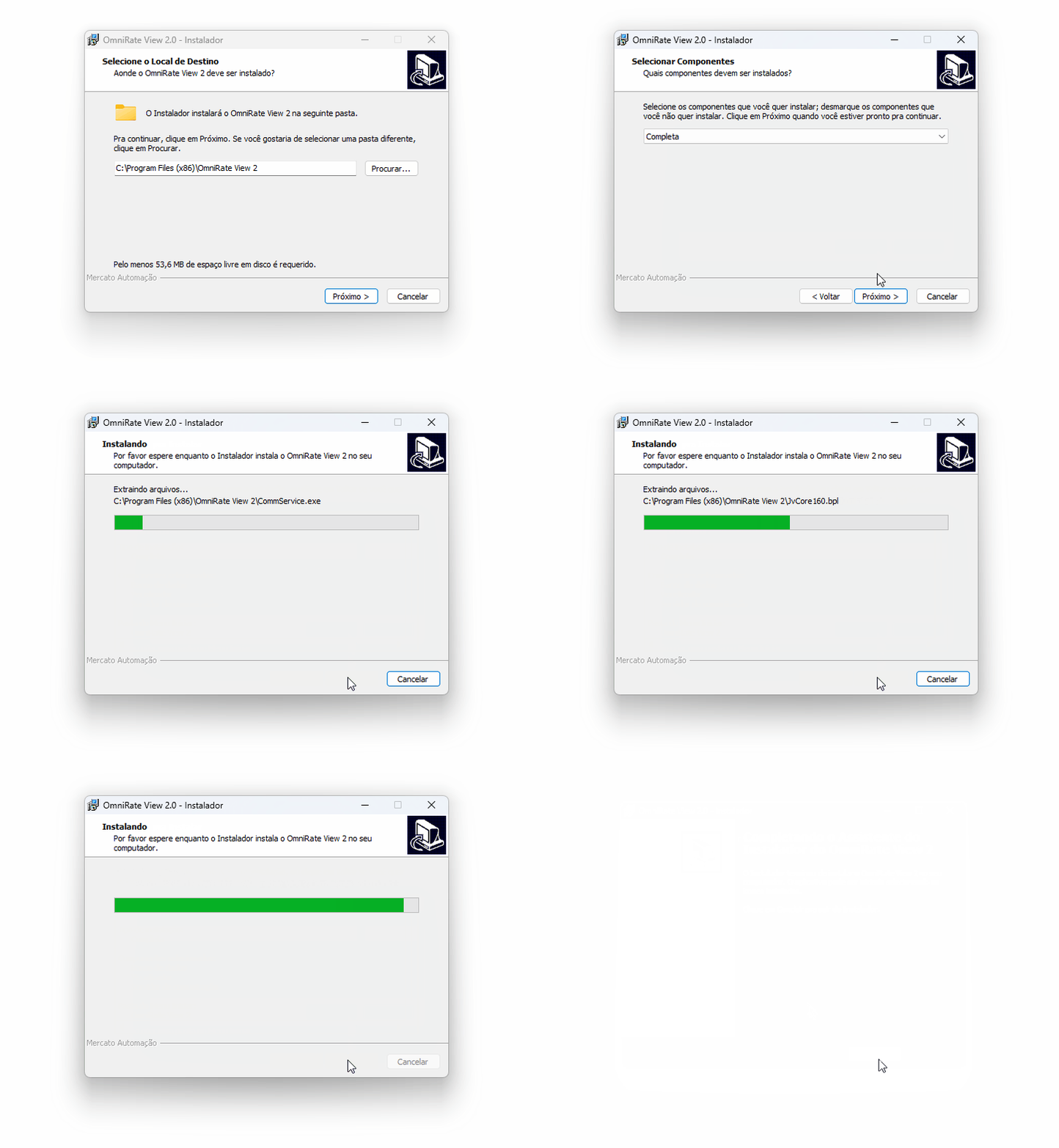
Se o instalador solicitar a seleção de componentes, mantenha o papel que este computador já exercia na aplicação — por exemplo, instalação completa, servidor ou cliente.
5. Verificar se o banco de dados precisa ser atualizado
Depois de instalar a nova versão, compare a versão de banco requerida pelo software com a versão atualmente instalada.
| Comparação | Ação |
|---|---|
| Requerida > instalada | Atualize o banco de dados. |
| Requerida = instalada | Nenhuma atualização do banco é necessária. |
| Requerida < instalada | Não faça downgrade do banco. Confirme se o instalador utilizado corresponde à versão correta do Omnirate View. |
A atualização do banco só é necessária quando a versão instalada é inferior à versão requerida pelo software.
6. Atualizar o banco de dados, quando necessário
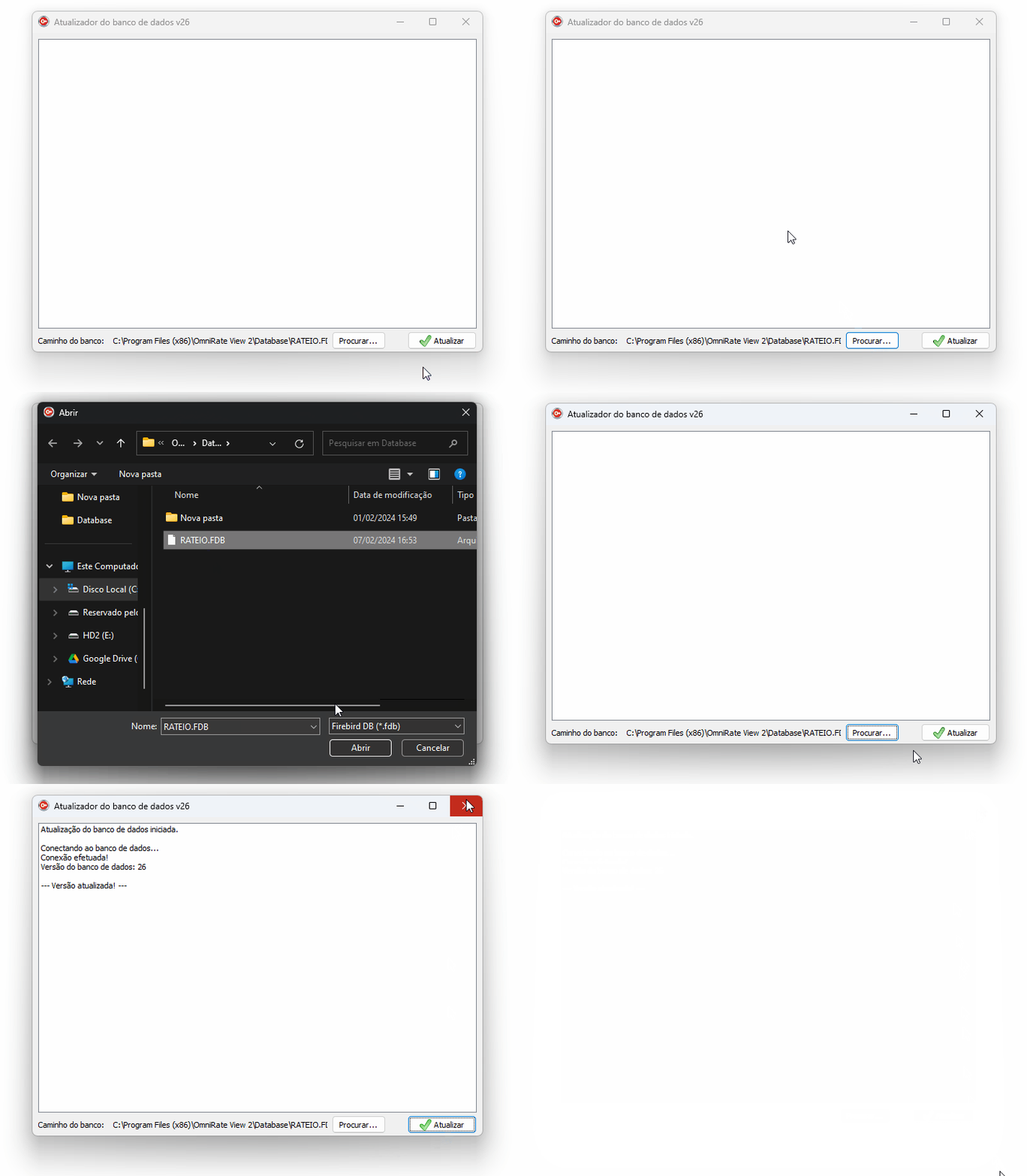
Se a nova versão do Omnirate View exigir um banco superior ao instalado, utilize o AtualizadorDB correspondente.
O procedimento consiste em selecionar o arquivo:
C:\Program Files (x86)\OmniRate View 2\Database\RATEIO.fdb
e executar a atualização até a versão requerida pelo software.
7. Iniciar novamente o serviço de comunicação
Depois de concluir a instalação e, quando necessário, a atualização do banco:
- Abra o aplicativo Serviços do Windows.
- Localize Omnirate View Comm Service.
- Clique em Iniciar.
- Confirme que o serviço permanece Em execução.
8. Abrir o Omnirate View e validar a atualização
Abra novamente o Visualizador e confirme:
- o software abre normalmente;
- o banco de dados é reconhecido sem erro de incompatibilidade;
- a licença continua reconhecida;
- o serviço de comunicação permanece em execução;
- os equipamentos voltam a apresentar comunicação conforme a configuração existente.
A aplicação deve abrir utilizando o banco de dados e a licença existentes, sem erro de incompatibilidade, e a comunicação com os equipamentos deve ser restabelecida após o serviço ser iniciado.
9. Se a atualização não concluir corretamente
Use os sintomas abaixo para definir o próximo passo:
| Sintoma | Verificação recomendada |
|---|---|
| O instalador não conclui | Confirme as permissões do usuário do Windows e se a versão anterior foi removida corretamente. |
| O software informa banco desatualizado | Atualize o banco para a versão requerida pela nova versão. |
| O software informa que o banco é mais novo que o requerido | Confirme se foi utilizado o instalador correto. Não faça downgrade do banco. |
| O serviço não inicia | Confirme o licenciamento e consulte o procedimento de diagnóstico do serviço de comunicação. |
| O software abre, mas os equipamentos não comunicam | Confirme se o serviço está em execução e depois verifique o status das interfaces e equipamentos configurados. |
10. Artigos relacionados
Ainda precisa de ajuda?
Entre em contato com o suporte técnico da Mercato. Para agilizar o atendimento, informe o equipamento, produto ou sistema relacionado e descreva brevemente a dúvida ou o problema encontrado.
Falar com o suporte no WhatsApp →