Este artículo aborda el uso del módulo Tenant Billing Service (TBS) de PowerB. En este tutorial se utilizará:
- 1 Owner;
- 1 Tenant;
- 1 Utility de Energia Ativa (kWh);
- 1 Flat Rate Meter;
- 1 Template
PRERREQUISITOS
- Versión de PowerB 4.15;
- Mínimo una licencia S-TBS o licencia M-SUP-DEMO;
- Conocimientos básicos de navegación y creación de pantallas gráficas en PowerB;
- Los históricos (Trendlogs) deben ser históricos nativos de PowerB (no se permiten Trendlogs BACnet ni de otro protocolo en el TBS).
1. AGREGAR EL MÓDULO EN LOS SERVICES DE LA STATION
- Buscar niagaraTenantBilling en la barra lateral del palette;
- Arrastrar Tenant Billing a los Services de la Station.
2. ESTRUCTURA DEL TENANT BILLING SERVICE
- Owners: Propietario / Emprendimiento
- Tenant: Inquilino / Arrendatario
- Contract: Contrato
- Contract: Contrato
- Tenant: Inquilino / Arrendatario
- Utilities: Insumos (Energía Activa, Agua, Gas, etc.)
- Timed Meter Schedules: Programación horaria de los medidores para determinar horarios Punta, Fuera de Punta, etc.
- Utility: Insumo
- Meters: medidores
- Flat Rate Meter: medidor de tarifa fija
- Timed Meter: medidor de tarifa variable
- Meters: medidores
- Invoices: Visualización de las facturas/cuentas generadas
- Auto Billing Profile: Perfil de facturación automática
- Templates: Modelo de factura
2.1. CONFIGURACIÓN DE LOS UTILITIES (INSUMOS)
- En la vista Utilities Manager, hacer clic en New y agregar una Utility;
- En el campo Name, escribir Energia Ativa ou Consumo Ativo;
- En el campo Description, escribir Energia Ativa ou Consumo de Energia;
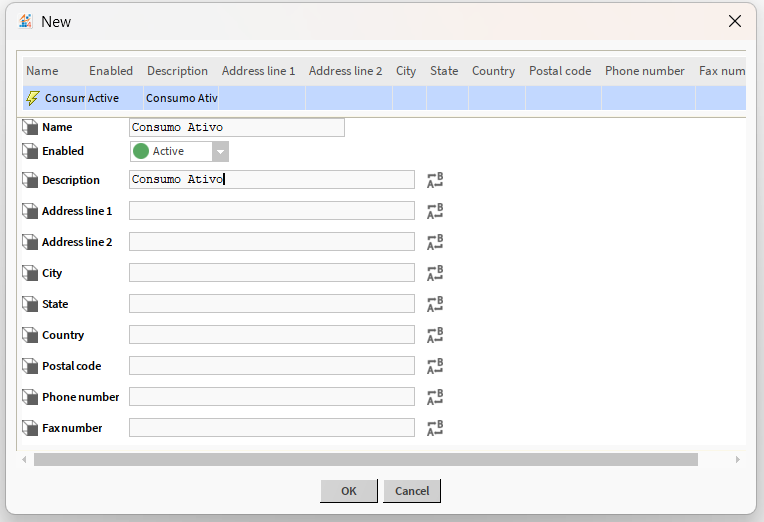
- Entrar en la Utility recién creada y hacer clic en New para agregar un medidor;
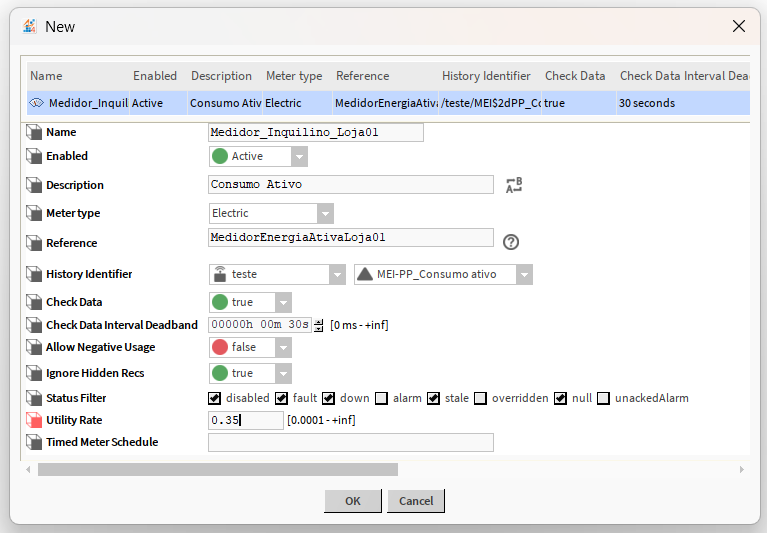
- En Type to Add, seleccionar Flat Rate Meter y hacer clic en OK;
- En la configuración del Flat Rate Meter, completar el campo Name con el nombre del medidor;
- Completar el campo Description con el insumo Consumo Activo (esto es lo que aparecerá en la factura);
- En Meter Type, seleccionar el tipo de insumo (Energía, Gas, Agua, etc.);
- En Reference, ingresar el identificador del medidor. Puede ser cualquier valor, siempre que sea único. Se utilizará para mostrar información relevante en el template de la factura. El ORD de los medidores para el TBS siempre es slot:meters/IdentificadorDoMedidor, donde IdentificadorDoMedidor es el texto ingresado en el campo Reference;
- En History Identifier, seleccionar el histórico/trendlog correspondiente al insumo;
- En Utility Rate, ingresar el valor de la tarifa;
- Mantener los demás parámetros sin cambios y hacer clic en OK.
2.2. CONFIGURACIÓN DEL AUTO BILLING PROFILE
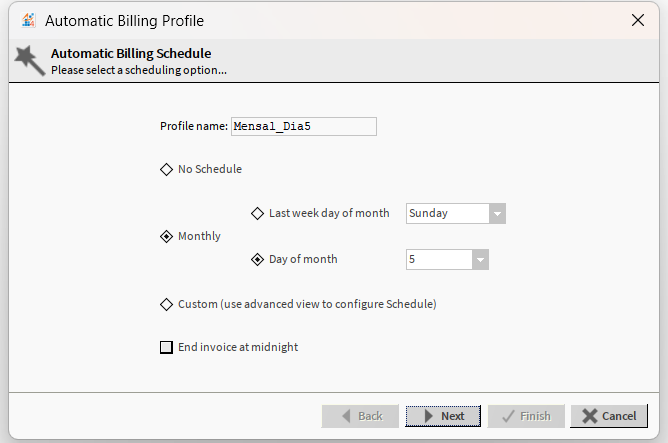
El TBS permite la generación automática de facturas (invoices) de forma periódica, como mensual u otra forma personalizada. En este tutorial se utilizará un Billing Profile para generar facturas el día 5 de cada mes.
- Hacer clic en New para agregar un nuevo Auto Billing Profile;
- Profile name: Mensal_Dia5;
- Marcar Monthly y seleccionar 5 en Day of Month. Hacer clic en Next;
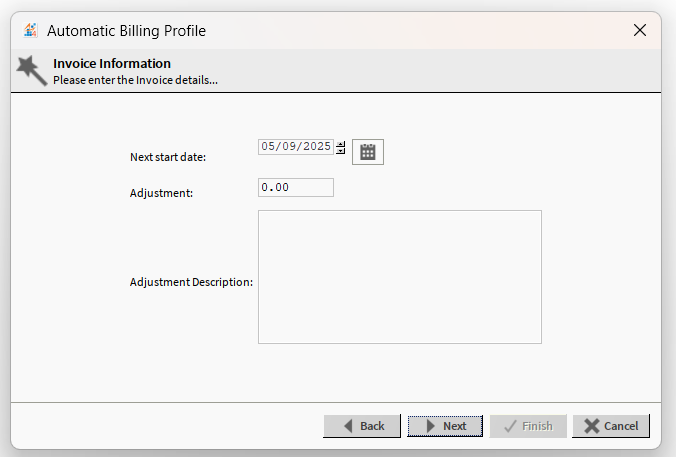
- En Invoice Information, seleccionar la próxima fecha en la que comenzará el Auto Billing;
- Adjustment es una tasa fija que puede incluirse en la factura y permite agregar una descripción.
- Hacer clic en Next y marcar la opción Saves Invoices to PDF para guardar la factura en un archivo PDF y exportarla posteriormente. Por defecto, el PDF se guardará en la carpeta Files de la Station.
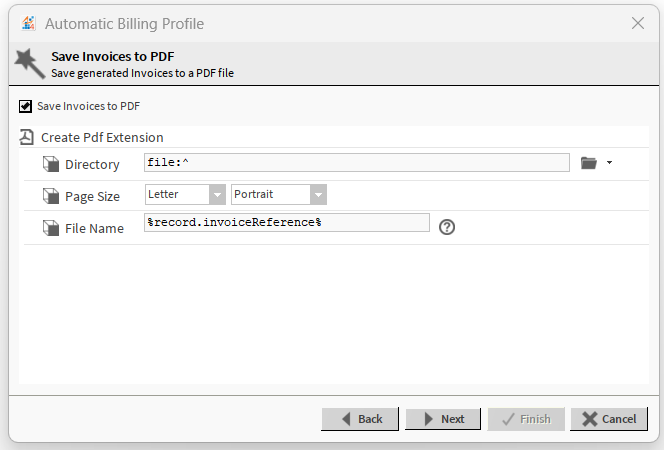
- Hacer clic en Next y marcar la opción Send Email para enviar la factura por correo electrónico al inquilino. Es necesario tener configurado el Email Service en la Station para el correcto funcionamiento de esta función. Link Tutorial;
2.3. CONFIGURACIÓN DEL OWNER
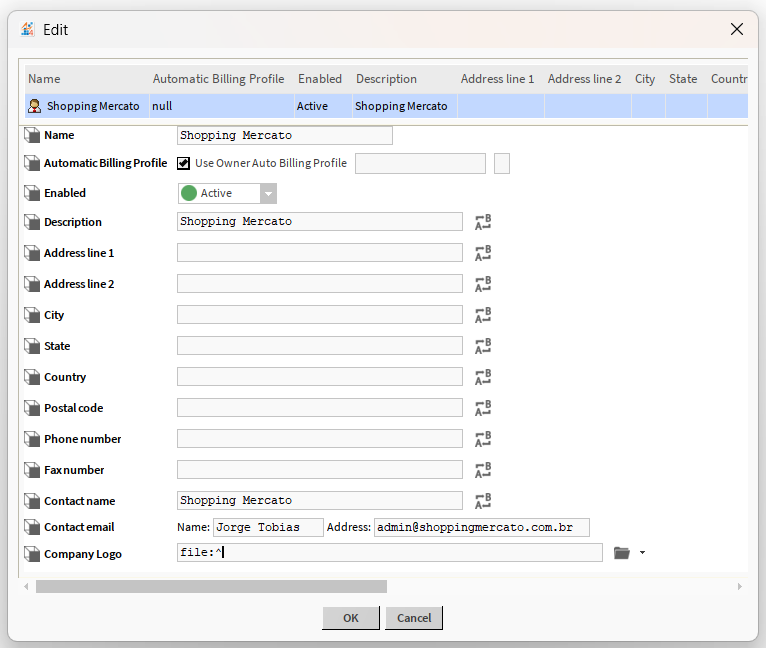
- En Owner Manager, hacer clic en New para agregar un nuevo Owner;
- Completar los campos Name, Description, Contact name, Contact email;
- Seleccionar en Auto Billing Profile -> Mensal_Dia5 y hacer clic en OK para crear el Owner.
2.4. CONFIGURACIÓN DEL TENANT
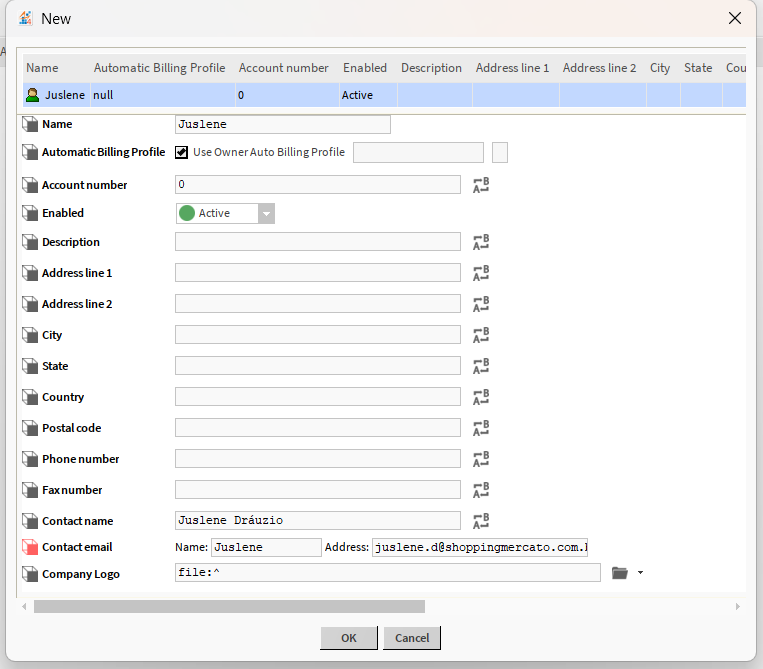
- Hacer clic en el Owner creado en el paso anterior y luego en New para crear un nuevo Tenant;
- Completar Name, Account Number (debe ser único dentro del mismo emprendimiento), Contact name, Contact email;
- Marcar la opción Use Owner Auto Billing Profile para que este inquilino utilice el mismo perfil del Owner y hacer clic en OK. Si se requiere un perfil diferente, desmarcar la opción y seleccionar el Auto Billing Profile deseado.
2.5. CONFIGURACIÓN DEL CONTRACT (CONTRATO)
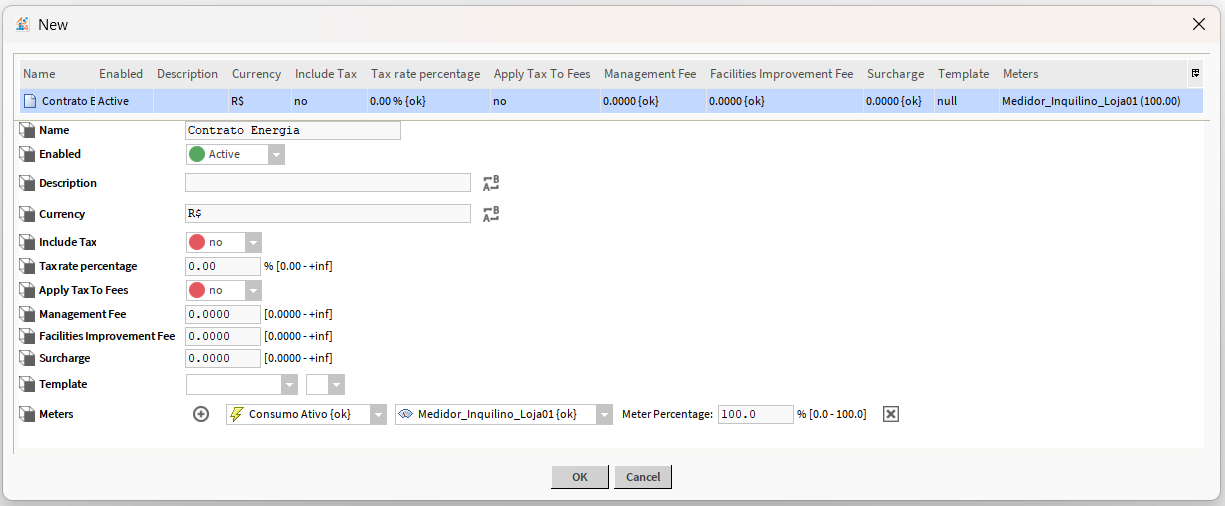
- Hacer clic en el Tenant creado en el paso anterior y luego en New para crear un nuevo Contract;
- Completar Name, Currency;
- Los campos Include Tax, Management Fee, Facilities Improvement Fee, Surcharge, a pesar de sus nombres, pueden utilizarse para cualquier otra función de cobro requerida por el contrato:
- Include Tax -> yes multiplicará el valor de la factura por un porcentaje (campo Tax Rate percentage);
- Apply Tax to Fees -> yes aplicará el porcentaje del Tax Rate sobre Management Fee y Facilities Improvement Fee;
- Management Fee: tasa de administración. Valor fijo agregado a la factura;
- Facilities Improvement Fee: tasa de mejora de instalaciones. Valor fijo agregado a la factura;
- Surcharge: recargo/tasa adicional. Valor fijo incluido en la factura final;
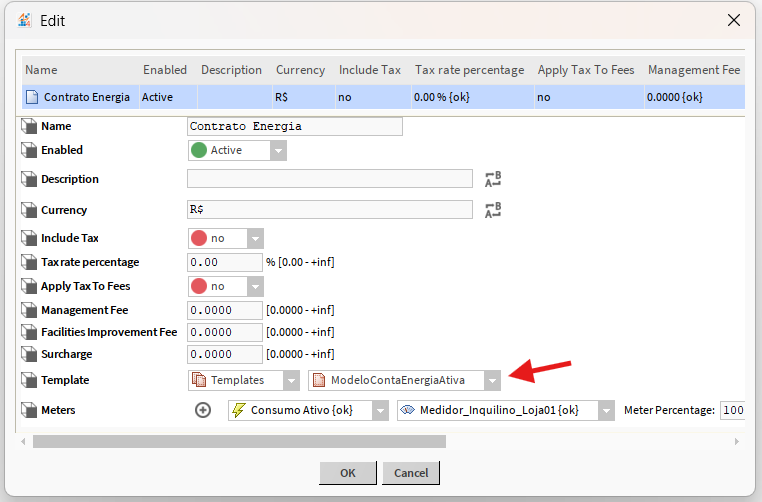
- Template: Referenciar el template de la factura (se creará en el siguiente paso);
- Meters: Seleccionar los insumos y medidores correspondientes al inquilino y su participación (en porcentaje %) en cada medidor.
3. CREANDO EL TEMPLATE DE INVOICE (FACTURA)
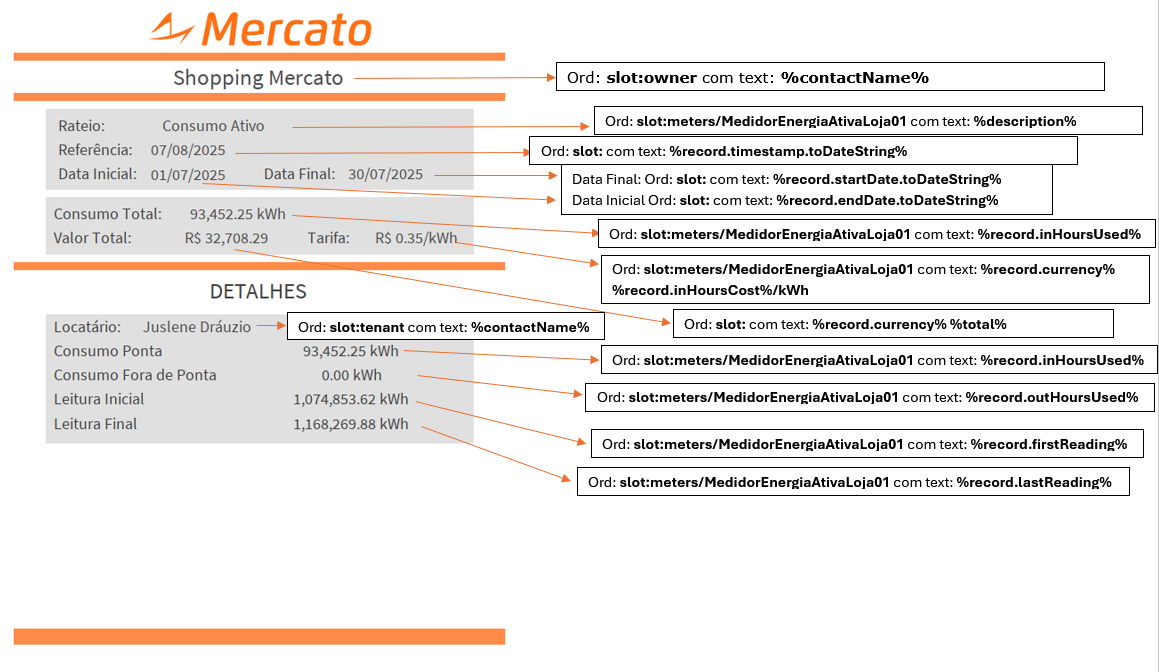
Las invoices no son más que archivos .px, es decir, pantallas gráficas. El cliente puede personalizar la invoice con la información relevante para los inquilinos o de la forma que considere mejor.
- Crear un nuevo archivo PX dentro de la carpeta Files de la Station;
- Personalizar el layout del PX como se desee;
- El PX de ejemplo está compuesto por bound labels con la propiedad de texto animado, como se muestra en la figura a continuación:
- Después de crear el archivo PX, ingresar en Templates del Tenant Billing;
- Hacer clic en New y asignar un nombre al template, por ejemplo ModeloFacturaEnergiaActiva;
- En Px File, seleccionar el archivo .px del modelo de factura y hacer clic en OK;
- Editar el Contract y seleccionar el template del modelo de factura.
4. GENERANDO LAS INVOICES (FACTURAS)
Las invoices se generan mediante el Auto Billing Profile, pero también pueden generarse manualmente. Desde Owner Manager (o Tenant Manager, o incluso Contract Manager), hacer clic en Generate Invoices;
- Seleccionar el/los contrato(s) y hacer clic en Next;
- Seleccionar el período en Start Date y End Date y hacer clic en Next;
- Marcar Save Invoices to PDF para visualizar y hacer clic en Next.
4.1 VISUALIZANDO LAS INVOICES (FACTURAS)
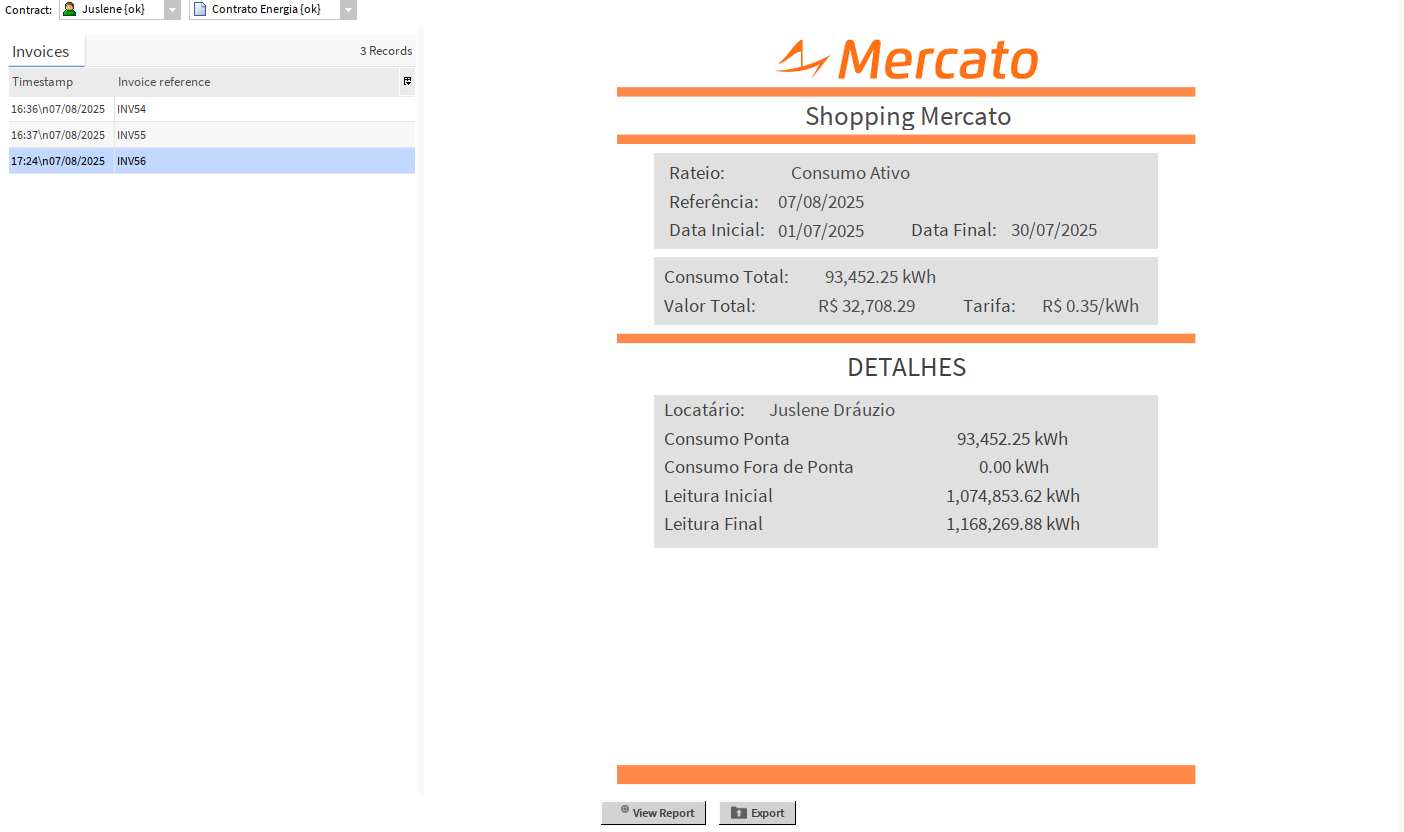
Las invoices pueden visualizarse en Invoices dentro del Tenant Billing Service.
¿CÓMO AGREGAR MÁS INFORMACIÓN A LA INVOICE?
Existen diversas informaciones que pueden agregarse a las invoices y que no fueron abordadas en este tutorial.
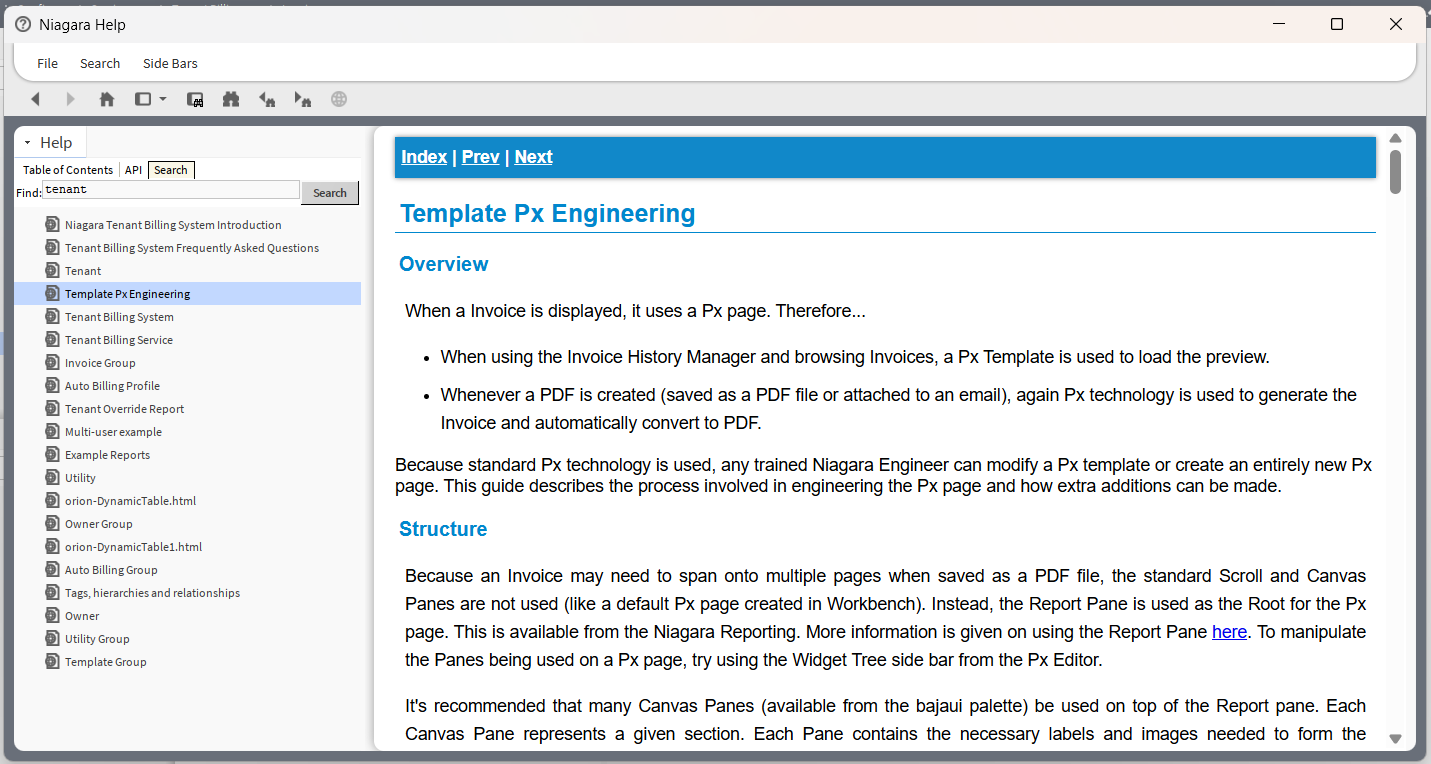
Basta ingresar a la ayuda de PowerB en Help → Help Contents y buscar Template Px Engineering.
En la guía de ayuda también se explican las BFormat Strings utilizadas en la creación del template usado en este tutorial.
FAQ
Además de la licencia del TBS, ¿es necesaria una licencia de devices?
R.: Sí. La licencia del TBS es solo para el número de inquilinos. El cliente también debe adquirir licencias de devices para los medidores/hidrômetros o cualquier otro dispositivo que desee integrar vía comunicación en el supervisório.
¿Es posible usar un Trendlog BACnet u otro protocolo en el TBS?
R.: No. Es necesario utilizar extensiones de trendlog nativas de PowerB. Sin embargo, es posible importar datos históricos de los medidores a un trendlog de PowerB, siempre que el medidor tenga alguna función de exportación de datos brutos.
¿El TBS funciona en un gerente (MJACEs, MEdges)?
R.: No. Actualmente, el TBS es un módulo exclusivo del supervisório.
¿A partir de qué versión de PowerB funciona el TBS?
R.: A partir de la versión 4.15.
DESCARGA: ENLACE PARA DESCARGAR EL MÓDULO
¿Le fue útil este artículo?
¡Qué bueno!
Gracias por sus comentarios
¡Sentimos mucho no haber sido de ayuda!
Gracias por sus comentarios
Comentarios enviados
Agradecemos su iniciativa, e intentaremos corregir el artículo