Instalar o Omnirate View em um computador
Este procedimento apresenta as etapas necessárias para realizar uma nova instalação do software Omnirate View, desde a obtenção do instalador até o primeiro acesso ao sistema.
- Confirme se o computador atende aos requisitos necessários para instalação do Omnirate View.
- Tenha disponível o instalador da versão vigente do software.
- Utilize uma conta do Windows com permissão para instalar aplicativos.
Se o Omnirate View já estiver instalado e o objetivo for migrar para uma versão mais recente, utilize o procedimento específico de Atualização do software. A atualização pode exigir cuidados adicionais com o banco de dados e os serviços da aplicação.
1. Obter a versão vigente do Omnirate View
Acesse a página do Omnirate View na Base de Conhecimento Mercato e localize a seção Downloads.
Utilize sempre a versão vigente disponibilizada nessa área para realizar uma nova instalação.
Acessar a página do Omnirate View →2. Executar o instalador
Localize o arquivo de instalação baixado e execute-o.
Siga as etapas apresentadas pelo assistente de instalação até chegar à tela Selecione o Local de Destino.
3. Confirmar o diretório de instalação
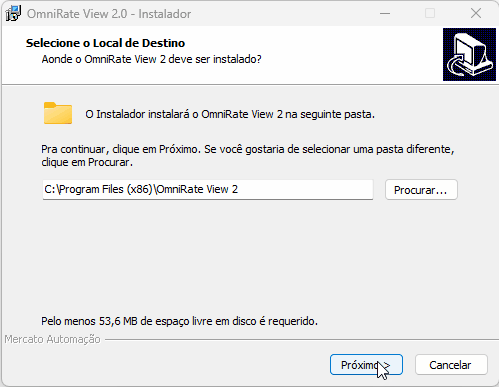
Na tela Selecione o Local de Destino, mantenha o diretório padrão, salvo quando houver uma necessidade específica de instalação em outro local:
C:\Program Files (x86)\OmniRate View 2
Clique em Próximo.
Se a pasta já existir
Se o diretório selecionado já existir, o instalador poderá apresentar uma confirmação antes de continuar.
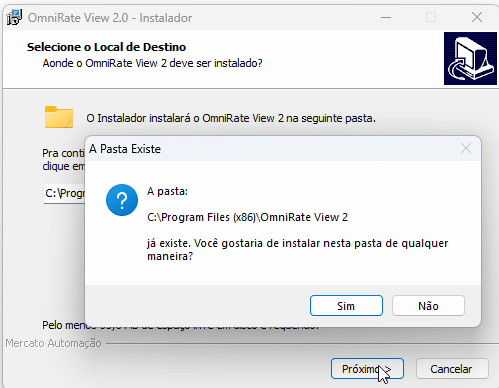
Se houver uma instalação anterior do Omnirate View no computador e o objetivo for atualizar o software, não continue utilizando este procedimento. Consulte o tutorial de atualização antes de substituir uma instalação existente.
4. Selecionar o tipo de instalação
Na etapa Selecionar Componentes, escolha o tipo de instalação de acordo com a função que este computador terá na arquitetura do Omnirate View.
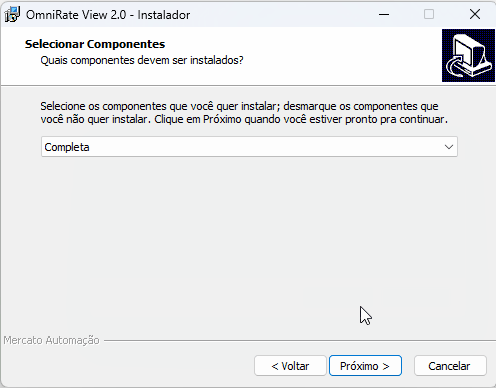
O instalador disponibiliza três opções:
| Tipo de instalação | Componentes instalados | Quando utilizar |
|---|---|---|
| Completa | Banco de dados Visualizador Servidor de comunicação | Utilize quando o mesmo computador será responsável pela comunicação com os equipamentos, armazenamento dos dados e acesso ao Visualizador. É a opção indicada para instalações convencionais em um único computador. |
| Apenas Servidor | Banco de dados Servidor de comunicação | Utilize quando o computador será dedicado às funções de servidor, realizando a comunicação com os equipamentos e armazenando os dados, sem necessidade de utilizar o Visualizador localmente. |
| Apenas Cliente | Visualizador | Utilize em computadores destinados somente ao acesso e à visualização de uma aplicação existente. Esse modo não instala banco de dados nem servidor de comunicação local. |
O que faz cada componente?
- Banco de dados: armazena as informações utilizadas pela aplicação, incluindo configurações, leituras, históricos e dados processados pelo Omnirate View.
- Servidor de comunicação: é responsável pela comunicação com os equipamentos da instalação e pela atualização das informações utilizadas pelo sistema.
- Visualizador: é a interface utilizada pelo usuário para acessar, consultar e operar o Omnirate View.
Para uma instalação em que todas as funções serão executadas no mesmo computador, selecione Completa. As opções Apenas Servidor e Apenas Cliente são utilizadas quando as funções do Omnirate View serão distribuídas entre computadores diferentes.
Antes de utilizar uma arquitetura distribuída, defina qual computador será o servidor da aplicação. O computador servidor concentra o banco de dados e o serviço de comunicação, enquanto as estações cliente utilizam apenas o Visualizador.
Depois de selecionar o tipo de instalação adequado, clique em Próximo e confirme os componentes apresentados pelo instalador antes de continuar.
5. Concluir a instalação
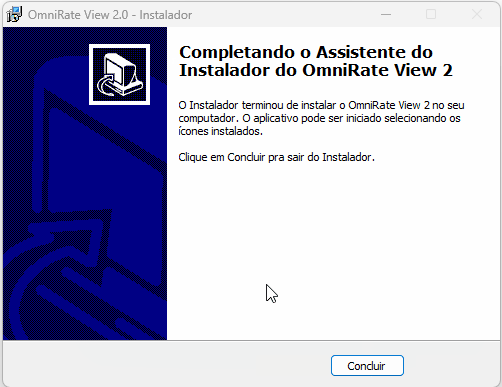
Continue seguindo o assistente até que a tela de conclusão seja apresentada.
Clique em Concluir para fechar o instalador.
6. Abrir o Omnirate View
Após a instalação, será criado um atalho do Visualizador na Área de Trabalho do Windows.

Abra o software pelo atalho.
7. Realizar o primeiro acesso
Na tela de autenticação, utilize as credenciais padrão:
- Usuário: admin
- Senha: admin

8. Confirmar a instalação
A instalação básica está concluída quando o Visualizador do Omnirate View abre e permite o acesso com as credenciais padrão.
A instalação do software não conclui, por si só, a preparação de uma aplicação. Dependendo do projeto, ainda será necessário realizar etapas como licenciamento, configuração das interfaces de comunicação, cadastro dos equipamentos e demais parametrizações do sistema.
9. Se o instalador não concluir
Se ocorrer algum erro durante a instalação:
- Confirme se o computador atende aos requisitos do sistema.
- Confirme se o usuário do Windows possui permissão para instalar aplicativos.
- Verifique se existe uma instalação anterior do Omnirate View no computador.
- Se estiver tentando atualizar uma instalação existente, utilize o procedimento específico de atualização.
- Se o problema persistir, registre a mensagem exibida pelo instalador e encaminhe-a ao suporte técnico da Mercato.
10. Artigos relacionados
Ainda precisa de ajuda?
Entre em contato com o suporte técnico da Mercato. Para agilizar o atendimento, informe o equipamento, produto ou sistema relacionado e descreva brevemente a dúvida ou o problema encontrado.
Falar com o suporte no WhatsApp →