Conectar y configurar equipos mediante Modbus RTU
Este procedimiento muestra cómo conectar la computadora a la red RS485, configurar la interfaz Modbus RTU en MConfig, localizar el controlador, importarlo y escribir las configuraciones.
1. Antes de comenzar
Utilice el convertidor entre la red RS485 del controlador y el puerto USB de la computadora.
Tenga disponibles el baudrate, la paridad y los stop bits configurados en el controlador.
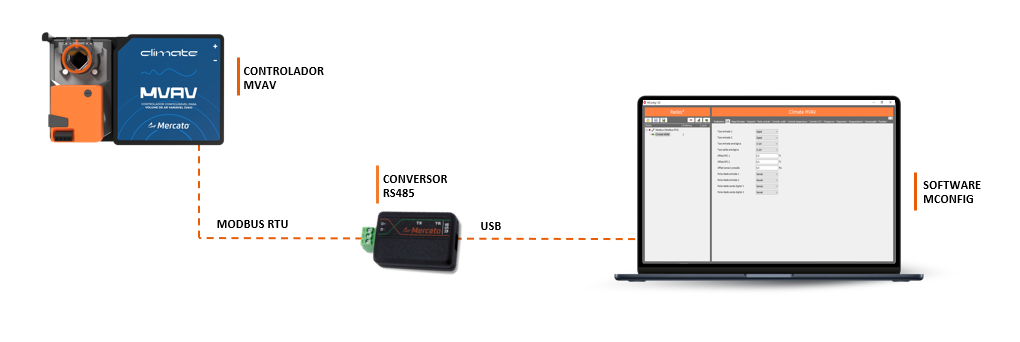
2. Identificar el puerto COM
En Windows, abra el Administrador de dispositivos, expanda Puertos (COM y LPT) e identifique el puerto asignado al convertidor RS485/USB. El puerto puede variar según la computadora o la conexión USB utilizada.
3. Crear y conectar la red Modbus RTU
Agregue la red
En MConfig, agregue una red, seleccione Modbus RTU, introduzca una descripción y haga clic en OK.
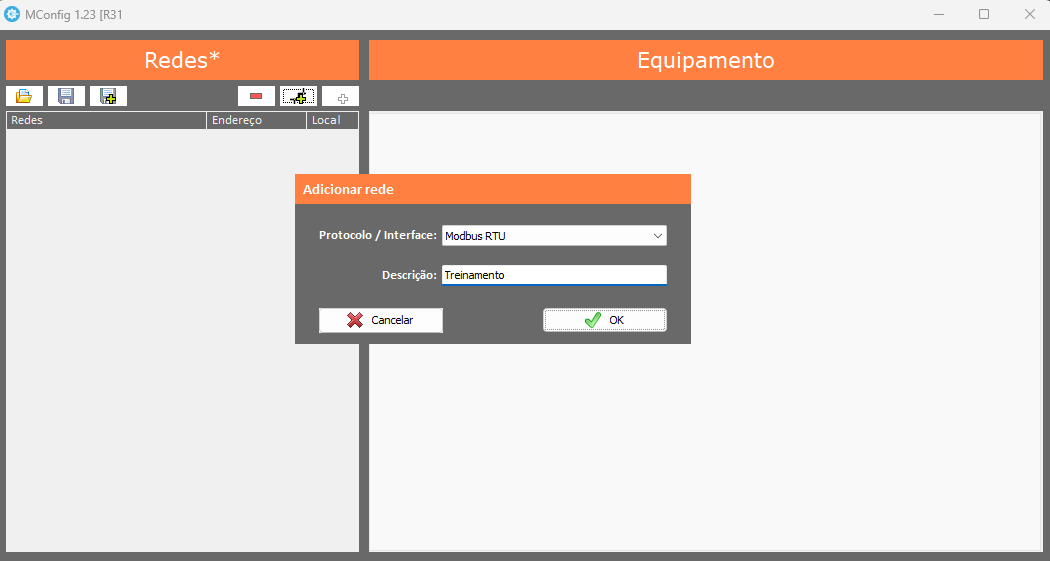
Abra Configurar red
Haga clic con el botón derecho sobre la red creada y seleccione Configurar red.
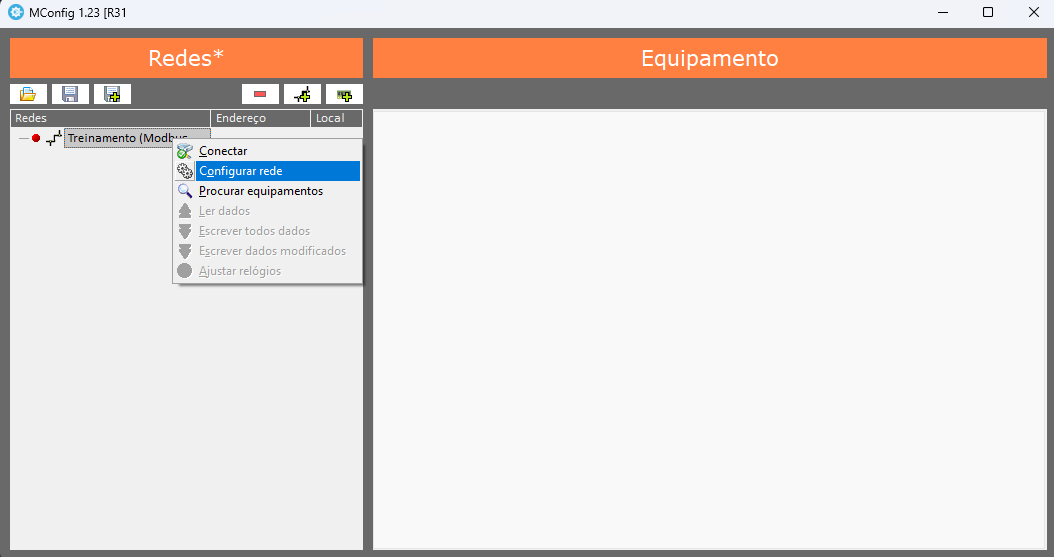
Configure los parámetros seriales
Seleccione el puerto COM identificado en Windows. Configure el Baudrate igual al valor del controlador y verifique Paridad e Stop bits. Para la búsqueda en la red, se recomiendan aproximadamente
5000 msde Timeout.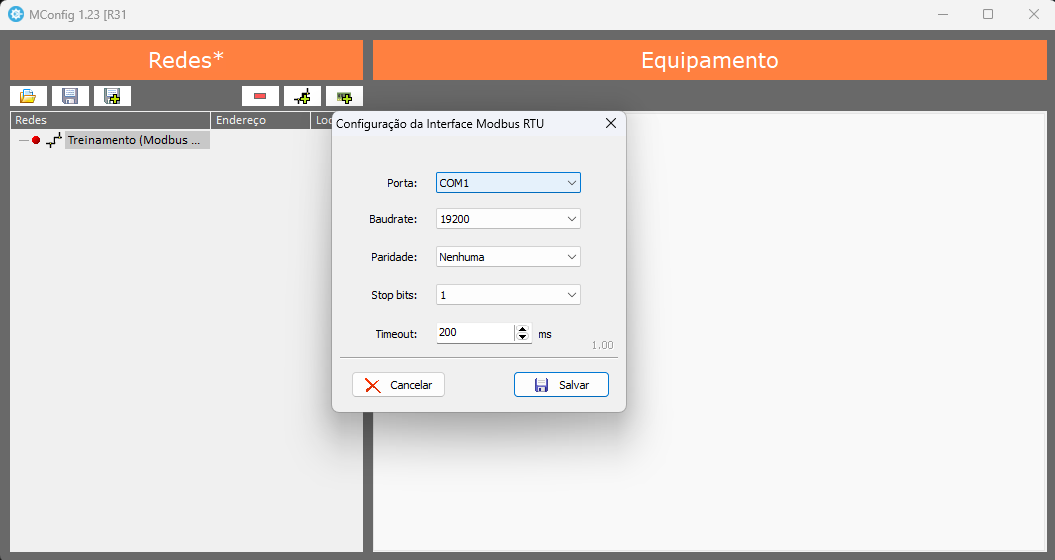
Conéctese a la red
Guarde la configuración, haga clic con el botón derecho sobre la red y seleccione Conectar.
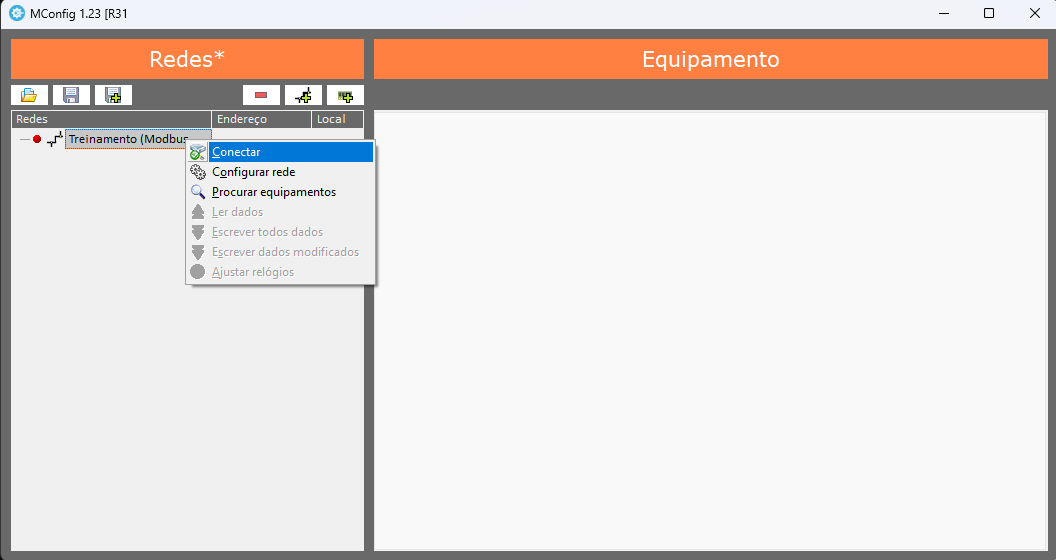
Busque equipos
Con la red conectada, seleccione Buscar equipos.
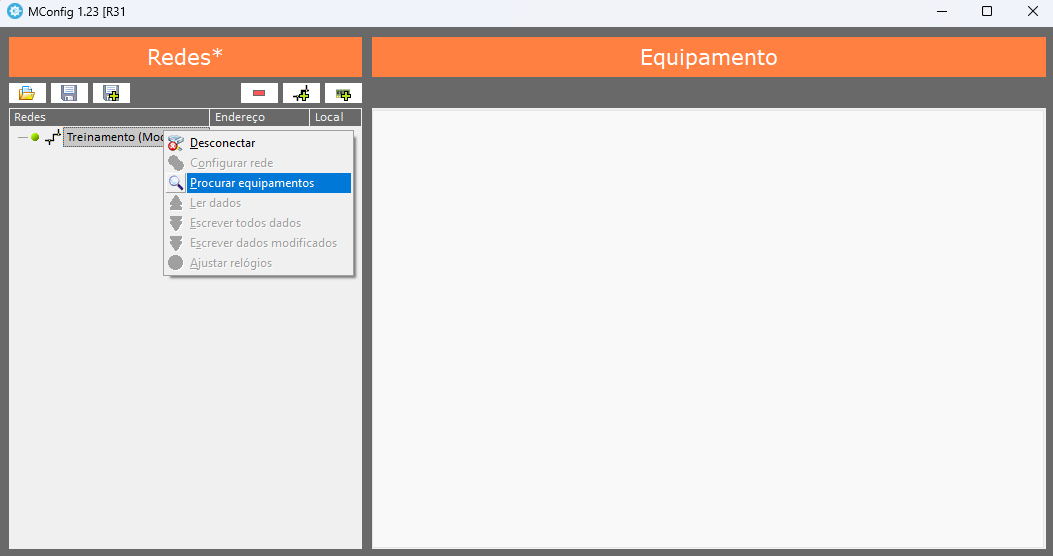
Seleccione el controlador
Cuando aparezca el controlador, selecciónelo y haga clic en Importar.
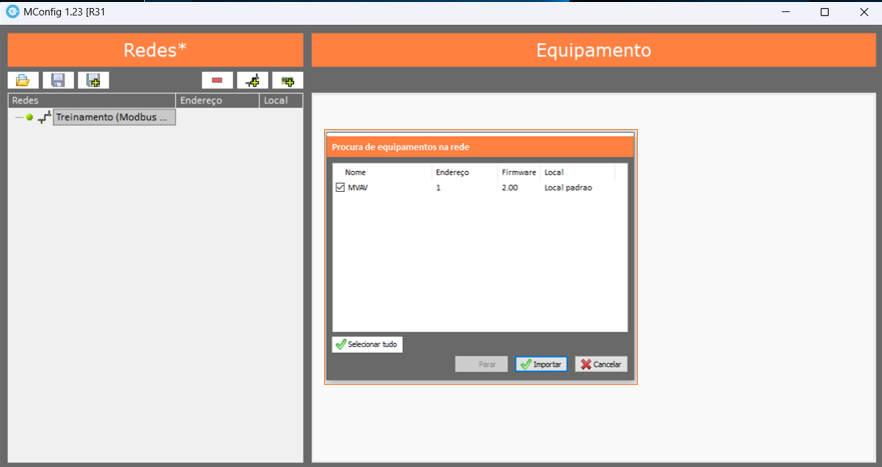
El baudrate configurado en MConfig debe coincidir con el baudrate configurado en el controlador.
4. Importar y configurar el equipo
Importe el equipo
En la ventana de búsqueda, seleccione el controlador deseado y haga clic en Importar. Espere a que la carga alcance el 100% y el estado indique Completado. Luego, haga clic en OK.
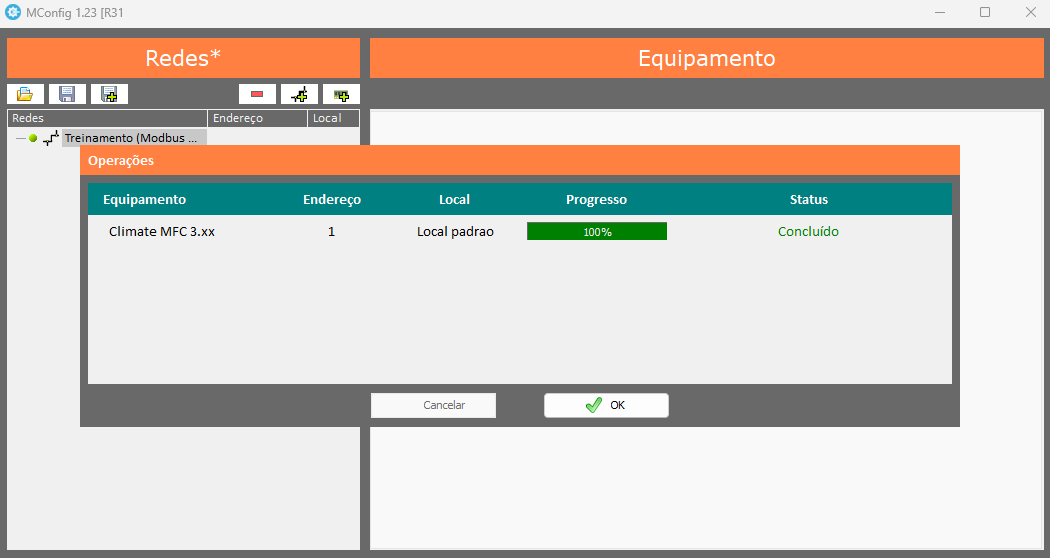
Configure los parámetros necesarios
Seleccione el equipo importado. MConfig mostrará las pestañas y los parámetros disponibles según el modelo y la versión del controlador. Ajuste únicamente los parámetros necesarios para la aplicación.
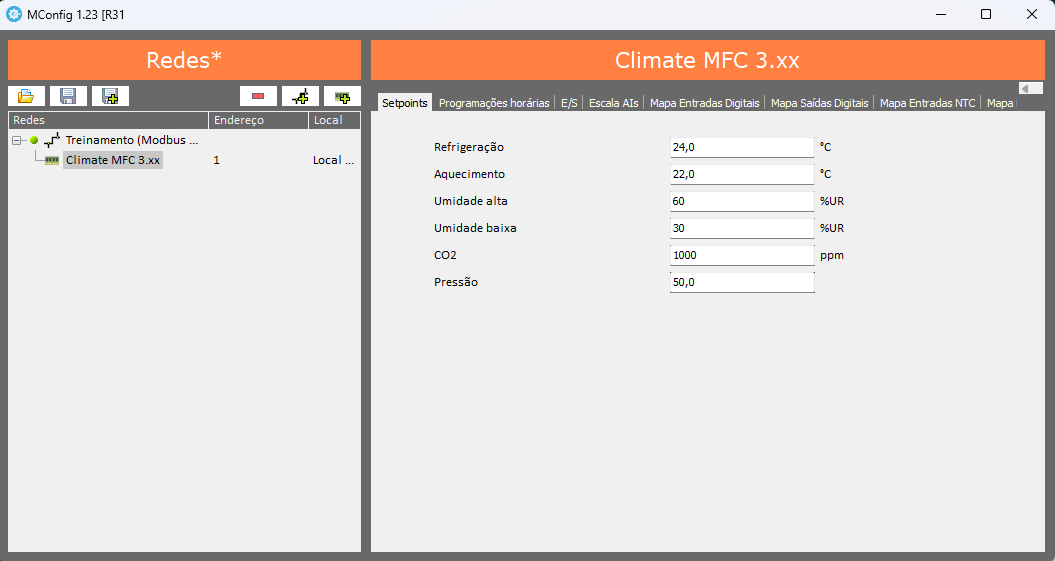
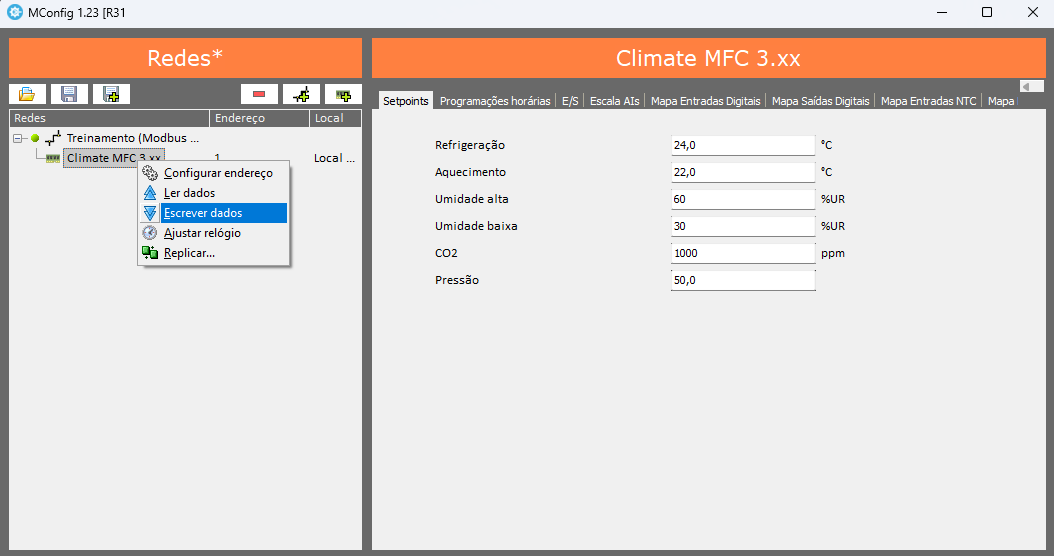
Escriba los datos en el controlador
Después de los cambios, haga clic con el botón derecho sobre el equipo y seleccione Escribir datos. Esta operación transfiere las configuraciones de MConfig al controlador.
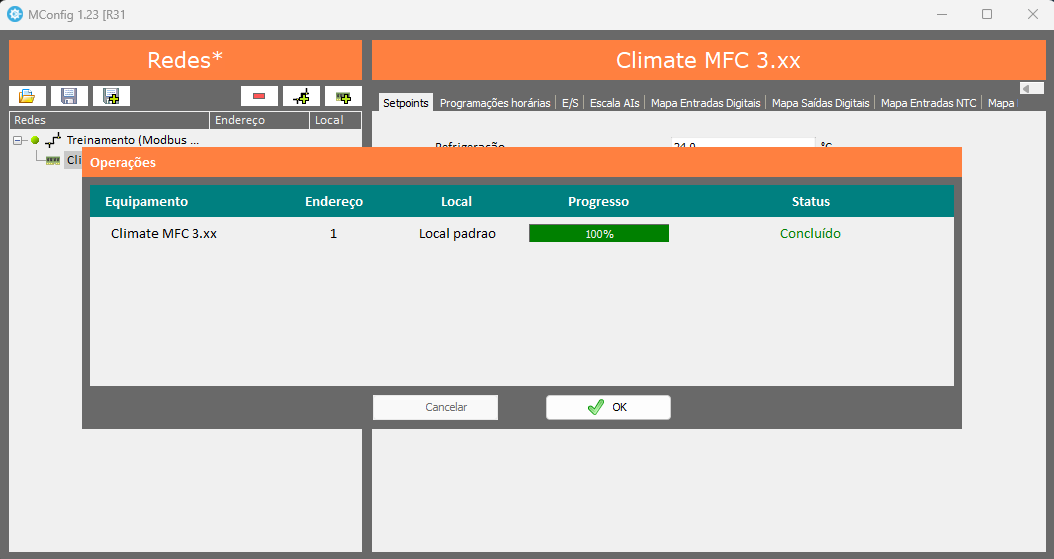
Espere a que finalice
Supervise la ventana de operaciones. Espere a que el progreso alcance el 100% y el estado indique Completado. Luego, haga clic en OK.
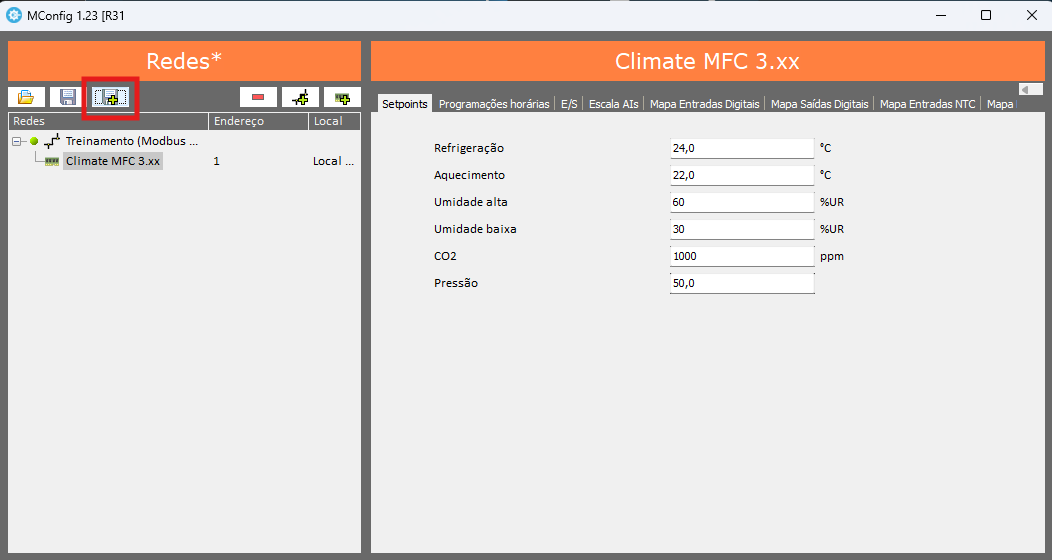
Guarde el proyecto, si es necesario
Para mantener una copia del proyecto en la computadora, utilice el botón Guardar proyecto en la barra superior.
No interrumpa la comunicación entre la computadora y el controlador mientras la operación de escritura esté en curso.
5. Cómo validar el procedimiento
El procedimiento se completa cuando la operación de importación o escritura alcanza el 100%, el estado muestra Completado y el equipo permanece accesible en MConfig.
6. Si no se encuentra el equipo
| Verificación | Qué verificar |
|---|---|
| Puerto COM | Confirme que el puerto seleccionado corresponde al convertidor conectado. |
| Baudrate | Confirme que MConfig y el controlador utilicen el mismo valor. |
| Paridad y stop bits | Verifique que los parámetros coincidan con los configurados en el controlador. |
| RS485 | Verifique el cableado y la comunicación de la red serial. |
| Timeout | Si es necesario durante la búsqueda, utilice aproximadamente 5000 ms según lo indicado en este procedimiento. |
¿Aún necesita ayuda?
Póngase en contacto con el soporte técnico de Mercato. Para agilizar la atención, informe el equipo, producto o sistema relacionado y describa brevemente la duda o el problema encontrado.
Hablar con soporte por WhatsApp→